



Erro de Gravação de Disco Steam: 10 Soluções para Corrigir
Veja como corrigir o erro de gravação de disco Steam no Windows. Confira as principais causas e soluções para permissões, espaço, arquivos corrompidos e problemas no disco.

Por Yvonne Atualizado em 10/09/2026


O que significa o erro de gravação de disco Steam?
O erro de gravação de disco Steam significa que o cliente Steam encontrou uma dificuldade ao tentar escrever dados no dispositivo de armazenamento. Esses dados podem incluir arquivos novos de um jogo, atualizações, arquivos temporários ou informações utilizadas durante a instalação.
O problema não significa necessariamente que o HD ou SSD esteja fisicamente danificado. Uma configuração incorreta de permissões, uma pasta de biblioteca com problemas, arquivos corrompidos ou falta de espaço também podem impedir que o Steam grave os dados corretamente.
Em algumas situações, o Windows pode permitir que outros programas utilizem normalmente a unidade enquanto o Steam apresenta o erro. Por isso, é importante analisar a unidade e a pasta específica onde a biblioteca de jogos está localizada.
Principais causas do erro de gravação de disco Steam
Antes de aplicar uma solução, vale a pena entender o que pode provocar o problema. Identificar a causa ajuda a evitar procedimentos desnecessários e reduz o risco de alterar configurações que estão funcionando corretamente.
1. Falta de espaço no disco
2. Permissões insuficientes
3. Arquivos corrompidos
4. Problemas na biblioteca do Steam
5. Erros no HD ou SSD
6. Antivírus ou software de segurança
7. Problemas no cache do Steam
Como corrigir o erro de gravação de disco Steam
As soluções abaixo devem ser aplicadas de maneira progressiva. Comece pelos procedimentos mais simples e avance para verificações mais específicas caso o erro continue.
Método 1. Verifique o espaço livre da unidade
A primeira coisa a verificar é quanto espaço está disponível na unidade em que os jogos do Steam são armazenados. Se o disco estiver próximo da capacidade máxima, libere espaço antes de tentar novamente.
Você pode abrir o Explorador de Arquivos do Windows e acessar Este Computador. Localize a unidade utilizada pela biblioteca do Steam e confira o espaço livre indicado abaixo dela.
Se houver pouco espaço, remova arquivos desnecessários ou transfira arquivos pessoais grandes para outro dispositivo. Também é possível utilizar ferramentas de gerenciamento de armazenamento para localizar arquivos que ocupam muito espaço.
Passo 1. Abra o Explorador de Arquivos do Windows.
Passo 2. Clique em Este Computador.
Passo 3. Localize a unidade onde a biblioteca do Steam está instalada.
Passo 4. Verifique o espaço livre disponível.
Passo 5. Libere espaço caso a unidade esteja quase cheia.
Passo 6. Reinicie o Steam e tente realizar novamente o download ou a atualização.
Método 2. Execute o Steam como administrador
Quando o problema está relacionado às permissões, executar o Steam com privilégios administrativos pode ajudar a determinar se o Windows está bloqueando alguma operação de gravação.
Passo 1. Feche completamente o Steam.
Passo 2. Abra o menu Iniciar do Windows.
Passo 3. Pesquise por Steam.
Passo 4. Clique com o botão direito do mouse sobre o Steam.
Passo 5. Selecione Executar como administrador.
Passo 6. Confirme a solicitação do Controle de Conta de Usuário, caso ela seja exibida.
Passo 7. Tente instalar ou atualizar o jogo novamente.
Se o problema desaparecer depois dessa alteração, isso pode indicar que havia alguma restrição de permissão. Nesse caso, também é interessante verificar as permissões da pasta da biblioteca para evitar depender permanentemente da execução como administrador.
Método 3. Limpe o cache de download do Steam
O Steam utiliza dados temporários durante os downloads. Se essas informações apresentarem problemas, limpar o cache pode resolver falhas de download e gravação.
Passo 1. Abra o Steam.
Passo 2. Clique em Steam no canto superior esquerdo.
Passo 3. Abra Configurações.
Passo 4. Acesse a seção relacionada a downloads.
Passo 5. Localize a opção para limpar o cache de download.
Passo 6. Confirme a operação.
Passo 7. Faça login novamente, se o Steam solicitar.
Passo 8. Inicie novamente o download do jogo. É importante observar que limpar o cache não equivale a apagar os jogos instalados. O procedimento remove dados temporários utilizados pelo cliente.
É importante observar que limpar o cache não equivale a apagar os jogos instalados. O procedimento remove dados temporários utilizados pelo cliente.
Método 4. Repare a pasta da biblioteca do Steam
O próprio Steam oferece ferramentas para administrar as bibliotecas de jogos. Se uma biblioteca apresentar problemas, repará-la pode ajudar a corrigir determinadas inconsistências relacionadas à pasta de instalação.
Passo 1. Abra o Steam.
Passo 2. Acesse as configurações de armazenamento.
Passo 3. Localize a unidade ou biblioteca onde o jogo está sendo instalado.
Passo 4. Abra o menu de opções da biblioteca.
Passo 5. Selecione a opção de reparo da pasta da biblioteca, quando disponível.
Passo 6. Aguarde a conclusão do processo.
Passo 7. Tente baixar ou atualizar o jogo novamente.
Método 5. Verifique a integridade dos arquivos do jogo
Se o erro aparece apenas em um jogo específico, pode ser interessante verificar a integridade dos arquivos. Essa função permite ao Steam comparar os arquivos existentes com os dados esperados e baixar novamente componentes que estejam ausentes ou danificados.
Passo 1. Abra o Steam.
Passo 2. Entre na Biblioteca.
Passo 3. Clique com o botão direito no jogo que apresenta o problema.
Passo 4. Abra Propriedades.
Passo 5. Acesse a seção de arquivos instalados.
Passo 6. Selecione a opção para verificar a integridade dos arquivos.
Passo 7. Aguarde o Steam concluir a verificação.
Esse procedimento é particularmente útil quando o problema começou depois de uma atualização interrompida ou quando o jogo apresenta erros após uma falha no download.
Método 6. Verifique se a unidade está apresentando erros
Se o erro de gravação de disco Steam ocorre com vários jogos, e não apenas com um título específico, é recomendável investigar a unidade de armazenamento. Um problema no sistema de arquivos pode afetar diferentes aplicativos ao mesmo tempo.
O Windows possui ferramentas integradas para verificar e corrigir determinados erros do sistema de arquivos. Uma das opções mais conhecidas é o CHKDSK, que pode ser executado pelo Prompt de Comando.
Antes de executar operações de reparo, é recomendável fazer backup dos arquivos importantes armazenados na unidade. Isso é especialmente importante quando existem sinais de falha física do dispositivo, como travamentos frequentes, arquivos que desaparecem ou mensagens repetidas de erro.
Passo 1. Pressione “Windows + S” para abrir a pesquisa do Windows.
Passo 2. Pesquise por “Prompt de Comando”.
Passo 3. Clique com o botão direito em “Prompt de Comando”.
Passo 4. Selecione “Executar como administrador”.
Passo 5. Digite o comando chkdsk X: /f, substituindo “X” pela letra da unidade utilizada pelo Steam.
Passo 6. Pressione Enter.
Passo 7. Aguarde a conclusão da verificação.
Passo 8. Reinicie o computador, caso seja solicitado.
Tenha cuidado ao modificar comandos de disco. Utilize a letra correta da unidade para evitar verificar ou modificar um dispositivo diferente daquele que contém a biblioteca do Steam.
Método 7. Verifique as permissões da pasta do Steam
Quando o Windows não permite que o usuário atual grave arquivos em uma determinada pasta, o Steam pode apresentar um erro de gravação. Nesse caso, é possível verificar as propriedades de segurança da pasta.
Passo 1. Localize a pasta da biblioteca do Steam no Explorador de Arquivos.
Passo 2. Clique com o botão direito na pasta.
Passo 3. Selecione Propriedades.
Passo 4. Abra a guia “Segurança”.
Passo 5. Selecione a conta de usuário utilizada no Windows.
Passo 6. Verifique se existem permissões adequadas para leitura e gravação.
Passo 7. Caso necessário, ajuste as permissões utilizando uma conta com privilégios administrativos.
Passo 8. Abra novamente o Steam e teste a instalação.
Não é recomendável conceder permissões excessivamente amplas sem necessidade. Faça alterações somente quando souber quais permissões estão sendo modificadas.
Método 8. Desative temporariamente a proteção que pode bloquear a gravação
Programas antivírus e recursos de segurança do Windows podem monitorar alterações realizadas em determinadas pastas. Em algumas configurações, isso pode interferir na criação ou alteração de arquivos utilizados pelos jogos.
Se você suspeitar de um bloqueio, verifique o histórico de proteção do Windows ou os registros do seu software de segurança para descobrir se algum arquivo relacionado ao Steam foi impedido de ser criado ou modificado.
Em vez de desativar permanentemente o antivírus, prefira identificar a causa do bloqueio e configurar uma exceção apropriada quando isso for realmente necessário. Depois, teste novamente o Steam.
Método 9. Instale o jogo em outra unidade
Se o computador possui mais de uma unidade, instalar temporariamente o jogo em outro disco pode ser uma maneira eficiente de descobrir onde está o problema.
Por exemplo, se os jogos estão atualmente armazenados em um HD secundário e o Steam consegue instalar normalmente em um SSD diferente, isso sugere que a unidade original, sua estrutura de arquivos ou as permissões da pasta podem estar relacionadas ao erro.
Passo 1. Abra as configurações de armazenamento do Steam.
Passo 2. Adicione uma biblioteca em outra unidade disponível.
Passo 3. Inicie novamente a instalação do jogo.
Passo 4. Selecione a nova biblioteca como destino.
Passo 5. Observe se o download e a instalação são concluídos normalmente.
Esse teste não corrige necessariamente o disco original, mas ajuda a identificar se o problema está limitado a uma determinada unidade.
Método 10. Use o AOMEI Partition Assistant para verificar e gerenciar o disco
Quando o erro de gravação de disco Steam está relacionado ao armazenamento, pode ser necessário analisar a estrutura da unidade, verificar partições, liberar espaço ou investigar possíveis problemas no disco. Nesse cenário, o AOMEI Partition Assistant oferece ferramentas de gerenciamento de discos e partições para Windows.
O AOMEI Partition Assistant permite aos usuários redimensionar, mover, criar, excluir, formatar e mesclar partições. A ferramenta também oferece recursos para verificar setores defeituosos, analisar a saúde do disco, testar velocidades de leitura/gravação e realizar outras tarefas de gerenciamento.
O software pode ser útil, por exemplo, quando a unidade utilizada pelo Steam está ficando sem espaço. Dependendo da estrutura do disco, é possível ajustar o tamanho das partições para aproveitar melhor o espaço disponível. A ferramenta também oferece recursos para localizar arquivos grandes e duplicados, ajudando a identificar o que está ocupando armazenamento.
Como verificar o estado do disco com o AOMEI Partition Assistant
Passo 1. Instale e inicie o AOMEI Partition Assistant.
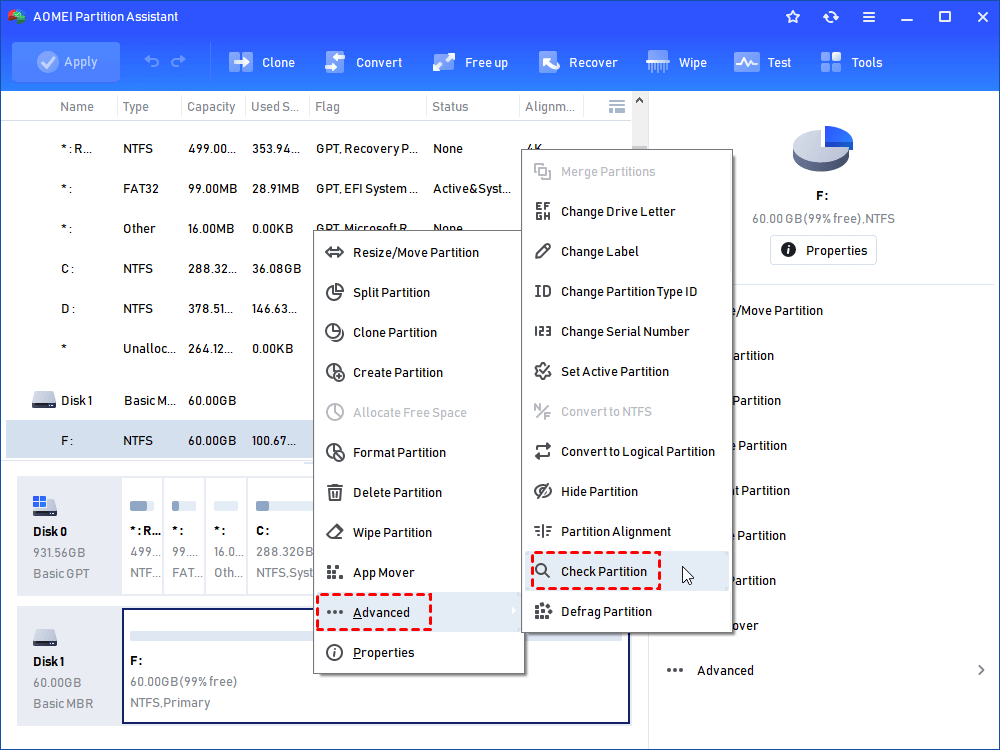
Passo 2. Selecione a partição onde o Steam está instalado e clique em Verificar Partição na barra de ferramentas à esquerda, ou clique com o botão direito na partição e selecione Operações Avançadas, Verificar Partição.
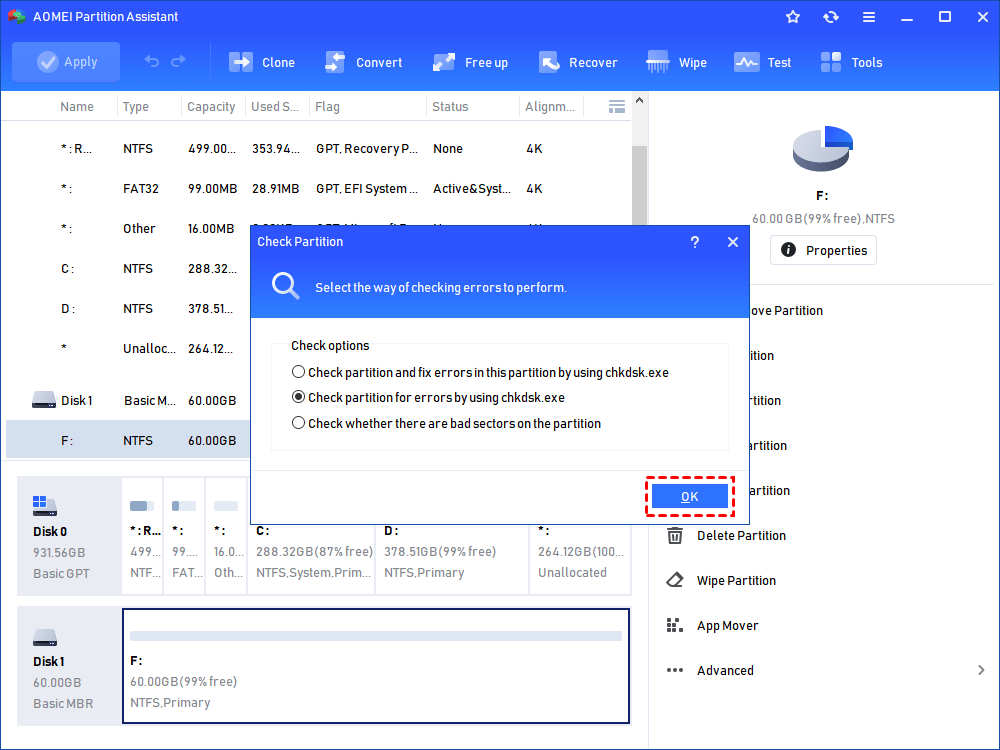
Passo 3. Na janela que aparecer, selecione a opção Verificar partição e corrigir erros nesta partição usando o chkdsk.exe e clique em OK.
Passo 4. Após concluir as etapas acima, você também precisa verificar se há setores defeituosos no disco rígido que possam estar causando o erro de gravação em disco do Steam no Windows 10.
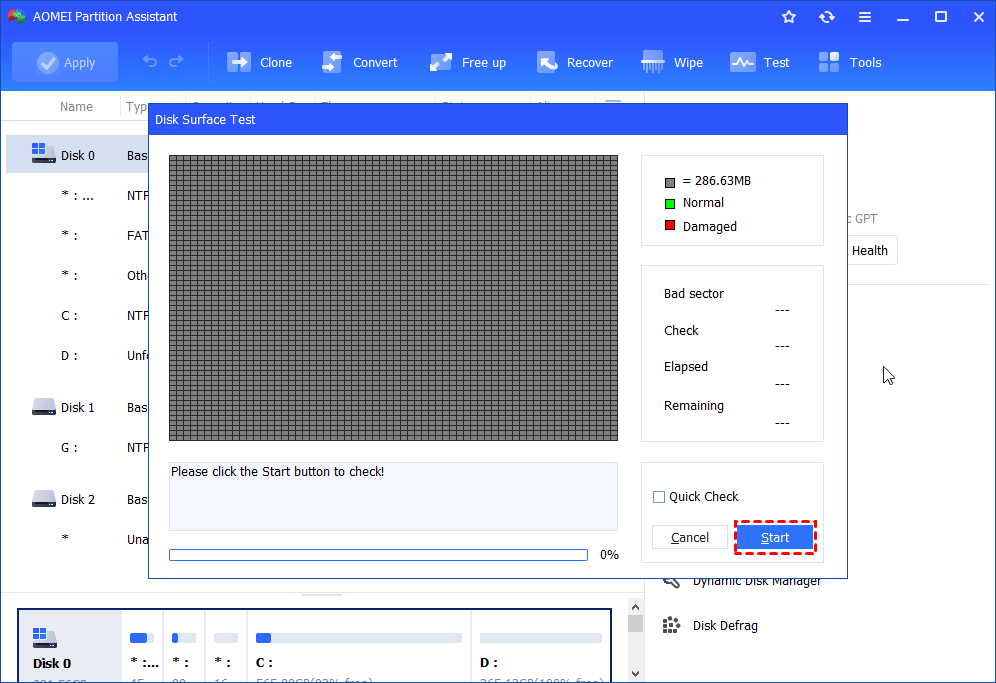
Passo 5. Selecione o disco que contém o Steam e clique em Teste de Superfície na guia Teste.
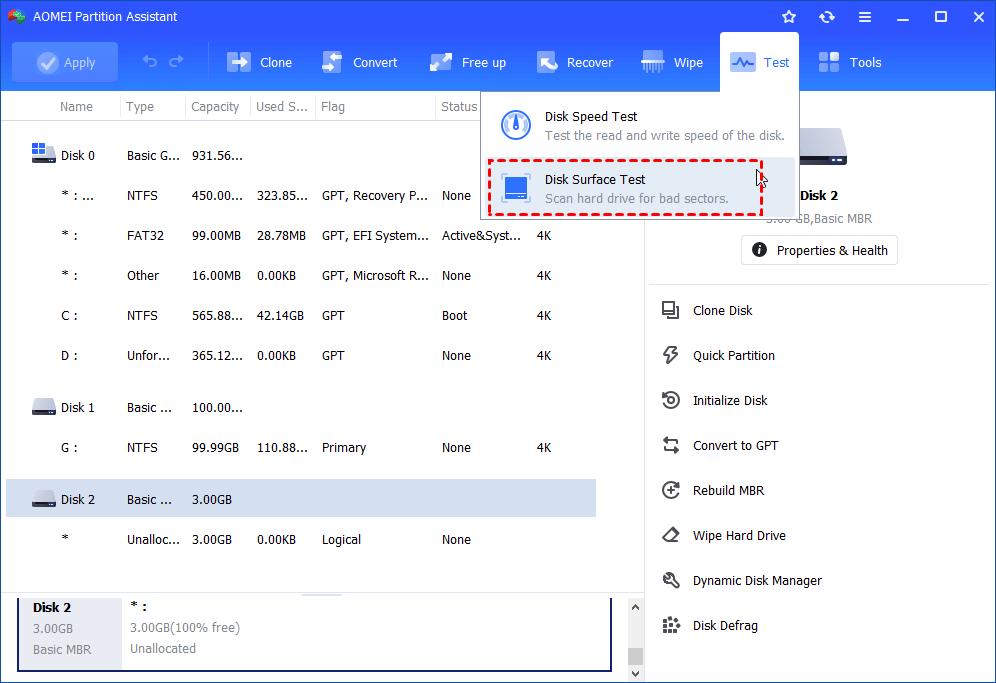
Passo 6. Na nova janela que surgir, clique em Iniciar para executar o teste. Setores danificados serão exibidos em vermelho, enquanto setores saudáveis aparecerão em verde.
Passo 7. Reinicie o Steam para verificar se o problema foi resolvido.
O que fazer quando o erro de gravação Steam continua?
Se você aplicou os métodos anteriores e o erro continua aparecendo, é importante observar o comportamento do problema. A frequência e o contexto do erro podem ajudar a identificar a causa.
O erro acontece somente com um jogo?
Se apenas um jogo apresenta o problema, comece verificando os arquivos do próprio jogo e a pasta de instalação. Também vale observar se o título está instalado em uma biblioteca diferente dos demais.
O erro acontece com todos os jogos?
Quando todos os downloads apresentam o mesmo problema, a investigação deve se concentrar na unidade, nas permissões, na biblioteca do Steam e no próprio cliente.
O erro aparece em um HD externo?
Em unidades externas, confira a conexão USB, o cabo, a alimentação do dispositivo e o sistema de arquivos. Uma conexão instável pode interromper operações de gravação e provocar comportamentos inesperados.
Outros programas também apresentam erros?
Se outros aplicativos não conseguem salvar arquivos na mesma unidade, o problema provavelmente não está limitado ao Steam. Nesse caso, faça uma verificação mais abrangente do dispositivo e mantenha um backup atualizado dos arquivos importantes.
Como evitar o erro de gravação de disco Steam no futuro
Depois de resolver o problema, algumas medidas simples podem reduzir a possibilidade de ele voltar a acontecer.
- Mantenha espaço livre suficiente na unidade utilizada para os jogos.
- Evite interromper downloads e atualizações à força.
- Não desligue o computador durante operações importantes de gravação.
- Verifique regularmente a saúde do HD ou SSD.
- Mantenha o Windows e o Steam atualizados.
- Faça backup dos arquivos importantes armazenados no computador.
- Evite instalar jogos em unidades que apresentam sinais frequentes de falha.
- Monitore o espaço disponível nas bibliotecas que recebem muitos jogos.
Perguntas frequentes sobre o erro de gravação de disco Steam
Conclusão
O erro de gravação de disco Steam pode ter diferentes origens, por isso não existe uma única solução que funcione em todos os computadores. Em muitos casos, o problema pode ser resolvido verificando o espaço disponível, limpando o cache, reparando a biblioteca, corrigindo permissões ou verificando a integridade dos arquivos do jogo.
Quando essas medidas não são suficientes, vale investigar a unidade onde os jogos estão instalados. Problemas no sistema de arquivos, falta de espaço ou sinais de desgaste do HD ou SSD podem interferir diretamente nas operações de gravação. Ferramentas de gerenciamento de disco, como o AOMEI Partition Assistant, podem ajudar a analisar o armazenamento, gerenciar partições e liberar espaço de maneira mais organizada.

Software de Partições AOMEI
Gerenciador de partições, conversor de disco e otimizador de PC gratuito, fácil e seguro para Windows 11/10/8.1/8/7.
Windows 11/10/8.1/8/7
Mais informações