


Formatar HD pelo DiskPart: Guia Completo para Windows
Aprenda a formatar HD pelo DiskPart no Windows 10 e 11 com comandos passo a passo. Veja como escolher NTFS, FAT32 ou exFAT e corrigir erros comuns.

Por Yvonne Atualizado em 23/10/2026


O que é o DiskPart e para que serve?
O DiskPart é um utilitário de gerenciamento de armazenamento integrado ao Windows. Ele funciona por meio de comandos digitados no Prompt de Comando ou em outros ambientes de linha de comando compatíveis. Com ele, é possível administrar discos físicos, partições, volumes e discos virtuais, desde que o usuário tenha as permissões necessárias.
Uma característica importante é que o DiskPart trabalha com o objeto selecionado. Depois de executar um comando como select disk 1, os comandos seguintes que atuam sobre o disco serão direcionados ao disco selecionado, até que o foco seja alterado. Por esse motivo, identificar o dispositivo correto é uma das etapas mais importantes do procedimento.
O utilitário oferece várias operações de gerenciamento, incluindo:
- Listar discos: exibir as unidades de armazenamento reconhecidas pelo Windows.
- Selecionar discos e volumes: definir o dispositivo ou a partição que receberá os próximos comandos.
- Limpar discos: remover a estrutura de partições e informações de formatação do disco selecionado.
- Criar partições: preparar uma área do disco para receber um volume.
- Formatar partições: configurar um sistema de arquivos, como NTFS ou exFAT.
- Atribuir letras: disponibilizar um volume no Explorador de Arquivos por meio de uma letra, como D: ou E:.
- Converter o estilo de partição: utilizar comandos específicos para trabalhar com MBR ou GPT, respeitando as condições aplicáveis.
A documentação oficial da Microsoft explica que o DiskPart exige a identificação e a seleção do objeto antes da execução de comandos direcionados a ele. Consulte também a documentação do DiskPart para conhecer os comandos disponíveis e suas funções.
O que verificar antes de formatar HD pelo DiskPart?
Antes de iniciar a formatação, confirme se o procedimento é realmente necessário. Se você pretende apenas liberar espaço, apagar alguns arquivos ou reorganizar as partições, existem alternativas que não exigem formatar todo o disco.
- Faça backup dos arquivos importantes.
- Identifique o HD correto.
- Escolha o sistema de arquivos adequado.
- Tenha cuidado com discos protegidos.
os comandos apresentados a seguir podem causar perda de dados quando usados na unidade errada. Prossiga apenas depois de identificar o disco e confirmar que os arquivos importantes estão protegidos.
Como formatar HD pelo DiskPart no Windows 10 e 11
O procedimento a seguir apresenta uma forma comum de preparar um HD inteiro para uso como unidade de dados. Ele remove a estrutura de partições existente, cria uma partição primária e a formata. Portanto, não é adequado para quem deseja preservar outras partições do mesmo disco.
Se você pretende formatar somente uma partição existente, pule para a seção específica mais adiante. Não execute o comando clean nesse caso, pois ele atua sobre o disco selecionado, e não apenas sobre uma partição individual.
Passo 1. Abra o Prompt de Comando como administrador
No Windows 10 ou Windows 11, abra o menu Iniciar e pesquise por Prompt de Comando. Clique com o botão direito no resultado e selecione a opção para executar como administrador. Se o sistema solicitar autorização, confirme a solicitação.
Também é possível utilizar um terminal elevado compatível com o DiskPart, desde que os comandos sejam executados com as permissões administrativas necessárias.
Passo 2. Inicie o DiskPart
Digite o comando abaixo e pressione Enter: diskpart
O terminal passará a exibir o prompt do DiskPart. A partir desse momento, os comandos seguintes serão interpretados pelo utilitário de gerenciamento de discos.
Passo 3. Liste os discos disponíveis
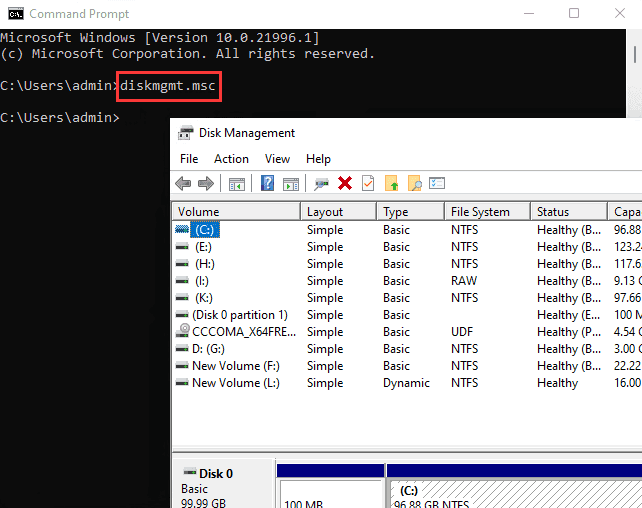
Digite o comando para visualizar os discos detectados pelo sistema: list disk
A lista normalmente apresenta o número do disco, o status, o tamanho, o espaço livre e o estilo de partição, quando aplicável. Compare o tamanho exibido com a capacidade do HD que você pretende formatar.
Por exemplo, se o HD externo tem capacidade nominal de aproximadamente 1 TB, procure uma unidade com tamanho correspondente na lista. A capacidade mostrada pelo Windows pode ser menor que a indicada na embalagem devido às diferenças de cálculo utilizadas pelos fabricantes e pelo sistema operacional.
Passo 4. Selecione o disco que será formatado
Depois de identificar o número correto, execute o comando abaixo, substituindo N pelo número real do HD: select disk N
Por exemplo, se o disco desejado for o Disco 2, o comando será: select disk 2
O número 2 é apenas um exemplo. Não o copie sem verificar a lista apresentada no seu computador.
Para confirmar qual disco está selecionado, utilize: detail disk
Revise as informações retornadas. Se houver qualquer dúvida sobre a identidade do dispositivo, interrompa o procedimento e volte à etapa de identificação.
Passo 5. Limpe a estrutura de partições do disco
Se você confirmou que deseja remover todas as partições existentes no HD selecionado, execute: clean
O comando clean remove as informações de particionamento e formatação do disco selecionado. Após sua execução, as partições anteriores deixam de aparecer normalmente e o espaço passa a ser tratado como não alocado.
Esse comando não equivale à formatação de uma única partição. Ele afeta a estrutura de partições do disco inteiro. Por isso, não o utilize em um disco que contenha volumes que você deseja manter.
Existe também o comando clean all, que grava zeros em todos os setores endereçáveis do disco e pode demorar bastante, dependendo da capacidade e do dispositivo. Ele não é necessário para uma formatação comum e não deve ser usado indiscriminadamente. Para SSDs, a estratégia adequada de sanitização depende do dispositivo e dos recursos suportados.
Passo 6. Crie uma partição primária
Depois de limpar o disco, crie uma nova partição primária com o comando: create partition primary
Esse comando utiliza o espaço disponível para criar uma partição primária. Se você pretende reservar apenas parte do disco para essa unidade, poderá especificar um tamanho em megabytes usando a opção apropriada do comando. Para a utilização de todo o espaço disponível em um HD dedicado a uma única partição, o comando acima costuma ser suficiente.
Após criar a partição, o DiskPart normalmente direciona o foco para ela. Mesmo assim, confira o resultado antes de prosseguir.
Passo 7. Formate a partição com NTFS
Para preparar a partição para uso no Windows com o sistema de arquivos NTFS, execute: format fs=ntfs quick
A opção quick realiza uma formatação rápida. Ela recria as estruturas necessárias do sistema de arquivos, mas não realiza uma verificação completa de todos os setores em busca de áreas defeituosas. Se você precisar de uma avaliação mais detalhada da unidade, considere ferramentas de diagnóstico específicas.
Se quiser atribuir um nome à unidade, também poderá utilizar um rótulo. Por exemplo: format fs=ntfs label=Arquivos quick
O rótulo ajuda a identificar a finalidade do disco no Explorador de Arquivos. Escolha um nome simples, sem depender dele como única forma de distinguir dispositivos diferentes.
Passo 8. Atribua uma letra à unidade
Para que a partição seja acessível pelo Explorador de Arquivos, atribua uma letra de unidade: assign
O Windows poderá atribuir automaticamente uma letra disponível. Se houver uma necessidade específica, você pode indicar uma letra livre, como no exemplo abaixo: assign letter=E
A letra E é apenas ilustrativa. Escolha uma letra que não esteja em uso por outro volume ou dispositivo.
Passo 9. Verifique o resultado e saia do DiskPart
Execute os comandos abaixo para conferir os volumes e encerrar o utilitário: list volume, exit
Abra o Explorador de Arquivos e verifique se a unidade aparece com a letra e o rótulo esperados. Você também pode abrir o Gerenciamento de Disco para confirmar o sistema de arquivos, o tamanho e o estado da partição.
Como formatar somente uma partição pelo DiskPart
Se o HD possui várias partições e você deseja formatar apenas uma delas, o procedimento é diferente. Nesse cenário, não é necessário limpar o disco inteiro nem criar uma nova partição. Basta localizar o volume correspondente e selecionar o objeto correto antes de formatá-lo.
Tenha em mente que formatar uma partição apaga o acesso normal aos arquivos nela armazenados. Confirme que selecionou o volume certo antes de executar o comando de formatação.
Passo 1. Abra o DiskPart e liste os volumes
Abra o Prompt de Comando como administrador e execute: diskpart list volume
Observe as letras, os rótulos, o sistema de arquivos e os tamanhos dos volumes. Esses dados ajudam a distinguir a partição desejada das demais.
Passo 2. Selecione o volume correto
Substitua N pelo número do volume que você deseja formatar: select volume N
Por exemplo, se a unidade pretendida estiver identificada como Volume 3, utilize: select volume 3
Antes de continuar, verifique novamente o volume selecionado. Se a letra ou a capacidade não corresponder ao que você esperava, não prossiga.
Passo 3. Execute a formatação
Para formatar a partição selecionada em NTFS usando a formatação rápida, digite: format fs=ntfs quick
Se a unidade precisar de outro sistema de arquivos, substitua ntfs pela opção compatível com o uso pretendido. Aguarde a conclusão da operação antes de fechar o terminal ou desconectar o dispositivo.
Passo 4. Confirme a disponibilidade da partição
Digite list volume para verificar a situação do volume. Se necessário, atribua uma letra com o comando assign, desde que o volume possa receber uma letra e não tenha uma atribuição adequada.
Por fim, abra o Explorador de Arquivos e confira se a unidade está acessível. Se o volume não aparecer, verifique o Gerenciamento de Disco e procure mensagens de erro antes de repetir a formatação.
Alternativa gráfica: formatar partições com o AOMEI Partition Assistant
Se você prefere uma interface visual a digitar comandos, o AOMEI Partition Assistant oferece recursos de gerenciamento de discos e partições para Windows. Dependendo da edição e dos recursos disponíveis na versão instalada, é possível criar, excluir, formatar, redimensionar, mover e combinar partições, além de executar outras tarefas de armazenamento.
Uma vantagem da interface gráfica é visualizar a disposição dos discos e das partições antes de confirmar uma operação. Isso pode facilitar o gerenciamento quando o objetivo é formatar apenas um volume, sem remover toda a estrutura de partições do HD.
O programa também pode ser útil quando você precisa ajustar o tamanho das partições. Por exemplo, se o disco D: possui espaço livre, mas a unidade C: está quase cheia, a função de redimensionar ou mover partições pode ajudar a reorganizar o armazenamento, desde que exista espaço adequado e que a configuração permita a operação desejada.
Como formatar uma partição usando o AOMEI Partition Assistant
Passo 1. Acesse a página oficial do AOMEI Partition Assistant, escolha a edição compatível com seu computador e instale o programa.
Passo 2. Abra o aplicativo e aguarde o carregamento da lista de discos e partições. Identifique o HD que deseja gerenciar, comparando sua capacidade e a disposição dos volumes com as informações do Windows.
Passo 3. Clique com o botão direito do mouse na partição que deseja formatar e selecione a opção Formatar Partição, quando disponível.
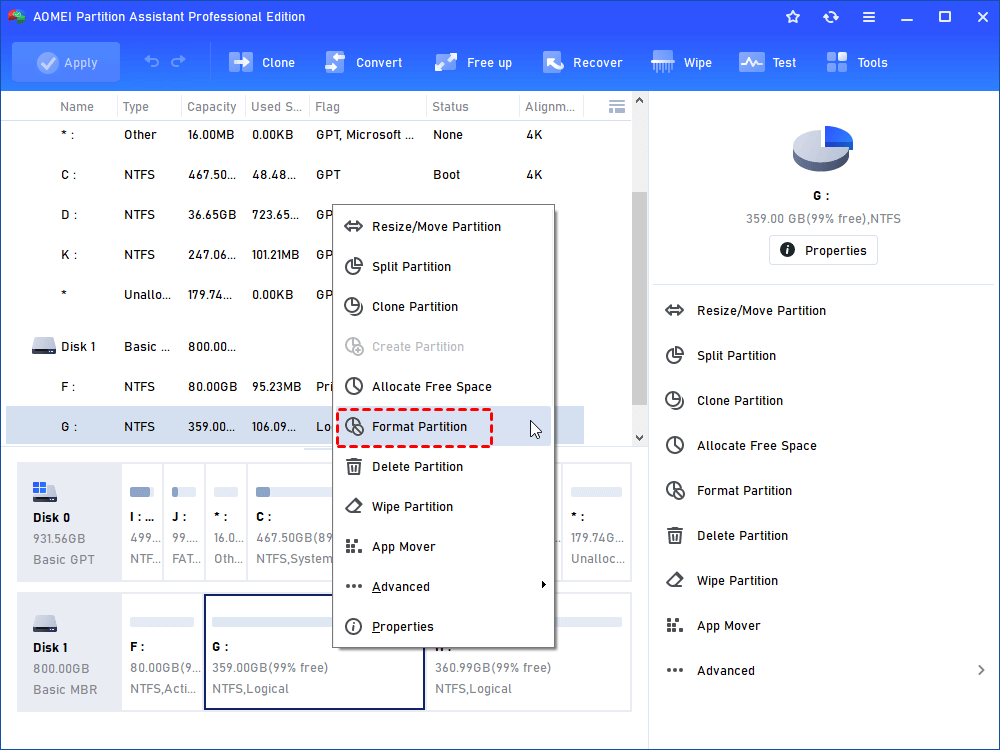
Passo 4. Na janela de configuração, escolha o sistema de arquivos adequado, como NTFS, FAT32 ou exFAT, conforme as opções oferecidas. Se necessário, defina um rótulo para identificar a unidade.
Passo 5. Clique em OK para confirmar as configurações iniciais. Revise a operação apresentada na interface principal e certifique-se de que a partição selecionada é realmente aquela que deseja formatar.
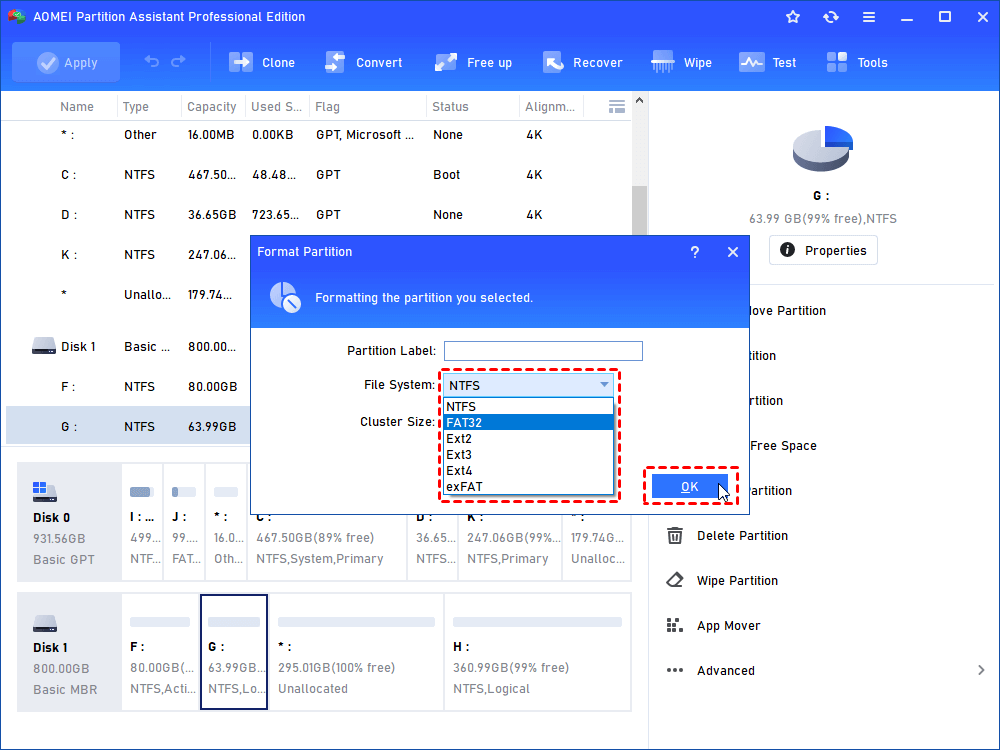
Passo 6. Clique em Aplicar para revisar e executar as operações pendentes, seguindo as instruções exibidas pelo programa.
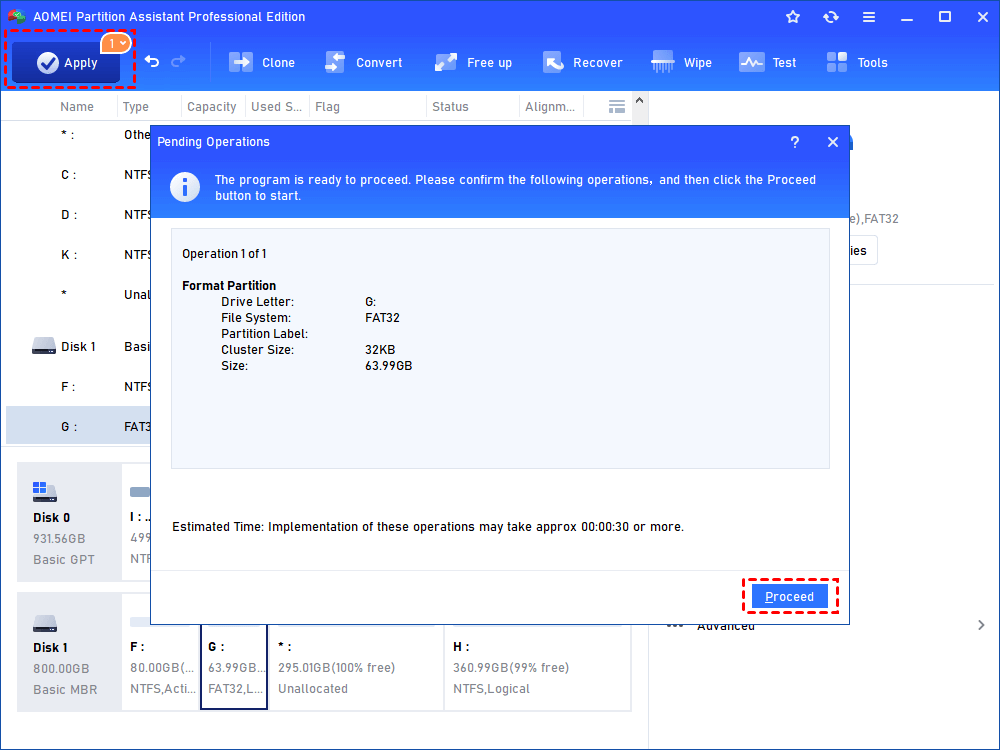
Passo 7. Aguarde a conclusão da operação sem desligar o computador à força ou desconectar o HD. Depois, verifique no Explorador de Arquivos se a unidade está acessível e se o sistema de arquivos corresponde ao escolhido.
DiskPart ou AOMEI Partition Assistant: qual opção escolher?
As duas opções podem ajudar a preparar um HD para uso, mas são adequadas a diferentes perfis de usuário. O DiskPart é integrado ao Windows e oferece controle por comandos. O AOMEI Partition Assistant apresenta uma interface gráfica e reúne diferentes operações de gerenciamento de partições.
| Critério | DiskPart | AOMEI Partition Assistant |
|---|---|---|
| Forma de utilização | Linha de comando. | Interface gráfica. |
| Disponibilidade | Integrado ao Windows. | Requer instalação. |
| Formatação | Executada por comandos. | Executada pela opção de formatação da partição. |
| Visualização das partições | Por meio de listas e detalhes apresentados no terminal. | Por meio de uma interface visual com discos e partições. |
| Outras operações | Criação, exclusão, seleção e gerenciamento de objetos por comandos. | Inclui recursos gráficos para redimensionar, mover, combinar e gerenciar partições, conforme a edição. |
| Perfil mais adequado | Usuários familiarizados com comandos e administração do Windows. | Usuários que preferem visualizar e organizar operações em uma interface gráfica. |
Se você precisa formatar rapidamente uma partição e sabe exatamente qual volume selecionar, o DiskPart pode ser suficiente. Se também precisa reorganizar o espaço, visualizar várias partições ou executar diferentes tarefas de gerenciamento, uma ferramenta gráfica pode tornar o processo mais fácil de acompanhar.
Qual sistema de arquivos escolher ao formatar um HD?
Ao formatar HD pelo DiskPart, escolher o sistema de arquivos correto é tão importante quanto selecionar o disco certo. NTFS, FAT32 e exFAT possuem características diferentes, e a melhor opção depende do dispositivo, do tamanho dos arquivos e dos sistemas operacionais que acessarão a unidade.
| Sistema de arquivos | Principais características | Uso recomendado |
|---|---|---|
| NTFS | Suporta recursos avançados de segurança, permissões e arquivos grandes. | HDs internos e unidades utilizadas principalmente no Windows. |
| FAT32 | Possui ampla compatibilidade, mas limita cada arquivo a aproximadamente 4 GB. | Dispositivos antigos e equipamentos que exigem FAT32. |
| exFAT | Suporta arquivos grandes e facilita o compartilhamento entre sistemas compatíveis. | HDs externos, cartões de memória e armazenamento portátil. |
Quando escolher NTFS
O NTFS costuma ser a escolha mais adequada para um HD que será utilizado principalmente em computadores com Windows. Ele oferece recursos como permissões de acesso, suporte a arquivos grandes e recursos avançados de gerenciamento de dados.
Para formatar a partição selecionada em NTFS pelo DiskPart, utilize: format fs=ntfs quick
Se o disco for utilizado para backups do Windows, arquivos profissionais ou armazenamento cotidiano em um computador Windows, o NTFS normalmente atende bem a essas necessidades.
Quando escolher exFAT
O exFAT é uma alternativa interessante para discos externos que precisam transferir arquivos grandes entre diferentes dispositivos. Sua compatibilidade depende do sistema operacional e do equipamento utilizado, portanto, verifique os requisitos antes de formatar uma unidade destinada a televisores, consoles ou outros aparelhos específicos.
Para utilizar exFAT no DiskPart, o comando é: format fs=exfat quick
Antes de escolher esse formato, confirme se todos os dispositivos nos quais você pretende utilizar o HD conseguem ler e gravar volumes exFAT.
Quando escolher FAT32
O FAT32 continua sendo necessário em alguns dispositivos que não oferecem suporte a NTFS ou exFAT. Entretanto, sua principal limitação é o tamanho máximo de aproximadamente 4 GB por arquivo. Isso pode impedir a cópia de vídeos grandes, imagens de disco e arquivos de backup.
Para formatar uma partição selecionada em FAT32, o comando é: format fs=fat32 quick
O comando pode falhar em volumes grandes, dependendo das limitações do Windows e das condições da unidade. Se você precisar de FAT32 em um disco com capacidade elevada, verifique primeiro as exigências do dispositivo e utilize uma ferramenta compatível com a tarefa.
Como formatar HD pelo DiskPart quando ocorre um erro
Embora o DiskPart seja uma ferramenta integrada ao Windows, algumas operações podem falhar por causa de permissões, atributos de proteção, problemas físicos ou inconsistências na estrutura do disco. A mensagem exibida ajuda a identificar o próximo passo, mas nem sempre significa que o HD precisa ser apagado novamente.
Erro: o disco está protegido contra gravação
Se o DiskPart informar que o disco está protegido contra gravação, verifique primeiro se existe uma chave física de proteção no dispositivo, se ele é uma mídia removível e se há alguma política de segurança que impeça alterações.
Você também pode verificar os atributos do disco selecionado: attributes disk
Se confirmar que o atributo de somente leitura está ativo e que não existe uma restrição legítima que precise ser mantida, o comando abaixo pode remover esse atributo: attributes disk clear readonly
Esse comando não resolve todas as formas de proteção contra gravação. Se a unidade estiver bloqueada por falha física, firmware ou política de segurança, será necessário investigar a causa específica.
Erro: não há espaço suficiente para criar a partição
Esse problema pode ocorrer quando o disco não possui espaço não alocado suficiente, quando a estrutura de partições apresenta limitações ou quando a capacidade disponível não corresponde ao esperado.
Execute list disk e confira a coluna de espaço livre. Se o disco acabou de ser limpo, verifique se a operação foi concluída e tente criar a partição novamente. Se houver partições que precisam ser preservadas, não utilize clean apenas para tentar corrigir o erro.
Erro: acesso negado ou permissões insuficientes
O DiskPart precisa de privilégios administrativos para executar diversas operações de gerenciamento. Feche o terminal atual e abra o Prompt de Comando como administrador.
Se o problema continuar, verifique se o disco está sendo utilizado pelo sistema, se há políticas de segurança em vigor e se a partição contém arquivos necessários para o funcionamento do Windows. Não tente forçar a formatação de uma unidade do sistema operacional em execução.
Erro: o HD não aparece no DiskPart
Se o HD não aparecer depois de executar list disk, a formatação não poderá prosseguir normalmente. Verifique a conexão USB ou SATA, o cabo, a alimentação elétrica e a porta utilizada. No caso de um HD externo, experimente outra porta ou outro cabo compatível.
Se o dispositivo estiver conectado corretamente, execute:rescan list disk
O comando rescan solicita uma nova detecção dos discos. Se a unidade continuar ausente, verifique o Gerenciador de Dispositivos, o Gerenciamento de Disco e as configurações de hardware. Um dispositivo que apresenta ruídos incomuns, desconexões frequentes ou sinais de falha deve ser avaliado antes de qualquer tentativa de formatação.
Erro: a formatação fica parada ou demora demais
O tempo necessário depende da capacidade do disco, do sistema de arquivos, do tipo de formatação e do estado da unidade. A formatação rápida costuma terminar mais depressa, enquanto operações que verificam uma área maior do armazenamento podem levar muito mais tempo.
Se o processo parecer travado, evite desligar o computador imediatamente. Observe se há atividade do disco e se o terminal continua respondendo. Se o HD apresentar erros repetidos de leitura ou gravação, priorize a recuperação dos dados importantes e o diagnóstico da unidade.
Erro: o disco aparece como desconhecido ou não inicializado
Um disco não inicializado pode precisar de uma estrutura de particionamento antes de receber um volume utilizável. Entretanto, se ele já continha arquivos importantes, não inicialize nem limpe o dispositivo sem avaliar as possibilidades de recuperação.
Para um HD novo e vazio, você pode criar uma estrutura de partições apropriada. Para um disco usado, verifique primeiro se o problema está relacionado à conexão, à tabela de partições ou a uma falha física.
Conclusão
Formatar HD pelo DiskPart é uma maneira prática de preparar discos e partições no Windows 10 e no Windows 11. Com os comandos adequados, você pode identificar a unidade, criar uma partição, escolher o sistema de arquivos e atribuir uma letra sem depender de uma interface gráfica.
O ponto mais importante é distinguir a formatação de uma partição da limpeza de um disco inteiro. O comando clean remove a estrutura de partições do disco selecionado, enquanto format prepara o volume selecionado para armazenar arquivos. Selecionar o objeto errado pode causar perda de dados, por isso, confirme sempre a capacidade e as informações da unidade antes de executar os comandos.
Se você prefere uma abordagem visual ou precisa realizar outras tarefas, como redimensionar, mover ou combinar partições, o AOMEI Partition Assistant é uma alternativa a considerar. Independentemente da ferramenta escolhida, faça backup dos arquivos importantes e revise cuidadosamente cada operação antes de confirmar as alterações.

Software de Partições AOMEI
Gerenciador de partições, conversor de disco e otimizador de PC gratuito, fácil e seguro para Windows 11/10/8.1/8/7.
Windows 11/10/8.1/8/7
Mais informações