



O que é desfragmentar disco? Veja como fazer no Windows
Entenda o que é desfragmentar disco, como funciona a desfragmentação de HD, as diferenças entre HD e SSD e como otimizar uma unidade no Windows 10 e 11.

Por Yvonne Atualizado em 22/10/2026


O que é desfragmentar disco?
Desfragmentar um disco significa reorganizar os fragmentos de arquivos armazenados de maneira dispersa em um HDD. Quando um arquivo é gravado em diferentes regiões do disco, o mecanismo de leitura pode precisar acessar vários pontos para reunir todas as partes necessárias. A desfragmentação reorganiza esses dados para reduzir essa dispersão e tornar o acesso mais eficiente em determinadas situações.
Para compreender o conceito, imagine um arquivo de vídeo dividido em vários segmentos que ficam espalhados por diferentes áreas de um disco rígido. Quando você abre esse arquivo, o mecanismo do HDD precisa posicionar o cabeçote de leitura em diferentes locais para acessar os segmentos. Se partes relacionadas estiverem armazenadas de maneira mais organizada, o disco poderá realizar a leitura com menos deslocamentos mecânicos.
Esse processo é conhecido como desfragmentação de disco. Ele não tem como objetivo excluir documentos, aumentar a capacidade física da unidade ou substituir arquivos antigos por versões menores. Sua finalidade é reorganizar os dados existentes para melhorar a eficiência do acesso em discos mecânicos quando a fragmentação representa um problema.

Como funciona a desfragmentação de disco?
O processo de desfragmentação analisa a distribuição dos arquivos e reorganiza os dados de acordo com as possibilidades do sistema de arquivos e o espaço disponível. A operação é executada por uma ferramenta de manutenção que identifica os fragmentos e realiza as movimentações necessárias para reduzir sua dispersão.
Em um HDD, o armazenamento utiliza componentes mecânicos. Os pratos giram enquanto o cabeçote de leitura e gravação se movimenta para acessar as regiões necessárias. Quanto maior for o número de deslocamentos exigidos por determinadas leituras, maior poderá ser o tempo de acesso. A desfragmentação procura reduzir parte desse trabalho mecânico.
O procedimento geralmente envolve três etapas principais:
- Análise da unidade: a ferramenta examina a organização dos arquivos e determina se a otimização é necessária.
- Reorganização dos dados: quando apropriado, os fragmentos são movimentados para reduzir a dispersão e melhorar a organização do armazenamento.
- Conclusão da otimização: a ferramenta finaliza a operação e apresenta o estado da unidade, quando esse recurso está disponível.
O tempo necessário varia conforme a capacidade do disco, a quantidade de dados, o nível de fragmentação, a velocidade da unidade e as atividades executadas simultaneamente pelo computador. Um HDD muito ocupado pode levar mais tempo para concluir a operação do que uma unidade com poucos arquivos.
É necessário desfragmentar um SSD?
Não é recomendável tratar um SSD como se fosse um HDD mecânico. As unidades de estado sólido utilizam memória flash e não possuem pratos giratórios nem cabeçotes mecânicos. Por isso, a dispersão física dos dados não causa o mesmo tipo de atraso de acesso observado em um disco rígido tradicional.
Os SSDs contam com mecanismos próprios de gerenciamento, e o Windows utiliza operações de otimização adequadas ao tipo de armazenamento. Uma dessas operações é o TRIM, que permite ao sistema informar à unidade quais blocos de dados já não são necessários, ajudando o SSD a gerenciar o espaço disponível.
Isso não significa que os SSDs nunca realizem operações internas de reorganização. O controlador da unidade pode executar tarefas de gerenciamento de memória flash, coleta de lixo e nivelamento de desgaste. Essas atividades são diferentes da desfragmentação tradicional de um HDD.
Qual é a diferença entre otimizar um HDD e otimizar um SSD?
| Característica | HDD | SSD |
|---|---|---|
| Tecnologia | Pratos magnéticos e componentes mecânicos | Memória flash |
| Efeito da fragmentação | Pode aumentar o tempo de acesso | Geralmente tem impacto muito menor no acesso aos dados |
| Otimização tradicional | A desfragmentação pode ser útil conforme a necessidade | O sistema deve utilizar mecanismos apropriados para SSD |
| TRIM | Não é o mecanismo tradicional de manutenção do HDD | Ajuda a informar quais blocos podem ser liberados internamente |
| Procedimento recomendado | Verificar a necessidade e otimizar com uma ferramenta confiável | Utilizar a ferramenta de otimização do Windows |
Se o computador possui um SSD, prefira a ferramenta integrada do Windows para determinar e executar a otimização apropriada. Evite forçar repetidamente uma desfragmentação tradicional por meio de ferramentas que não considerem o tipo de unidade. A manutenção deve respeitar as características do dispositivo.
Como identificar se o computador usa HDD ou SSD?
Antes de iniciar qualquer procedimento, confirme o tipo de unidade instalada. No Windows 10 e no Windows 11, você pode consultar essas informações pelo Gerenciador de Tarefas.
Passo 1. Pressione as teclas Ctrl + Shift + Esc para abrir o Gerenciador de Tarefas.
Passo 2. Se necessário, selecione a opção para exibir a interface completa do Gerenciador de Tarefas.
Passo 3. Abra a seção Desempenho e selecione o disco que deseja verificar.
Passo 4. Observe a identificação apresentada pelo Windows. Em sistemas compatíveis, o tipo de unidade é indicado como HDD ou SSD.
Passo 5. Se a informação não estiver disponível ou parecer incorreta, consulte também o modelo do dispositivo no Gerenciador de Dispositivos ou as especificações do computador.
Como desfragmentar o disco no Windows 10 e Windows 11
O Windows possui uma ferramenta integrada chamada Desfragmentar e Otimizar Unidades. Ela permite verificar o estado das unidades de armazenamento e executar a manutenção adequada para cada tipo de dispositivo. Para a maioria dos usuários, essa é a opção mais simples, pois não exige a instalação de programas adicionais.
Antes de começar, salve os arquivos que estiverem abertos e feche os aplicativos desnecessários. Se você utiliza um notebook, mantenha-o conectado à energia durante uma operação prolongada. Também é importante confirmar que a unidade selecionada corresponde ao disco que você pretende otimizar.
Método 1: usar a ferramenta Desfragmentar e Otimizar Unidades
O procedimento é semelhante no Windows 10 e no Windows 11, embora a aparência da interface possa variar conforme a versão do sistema.
Passo 1. Clique na caixa de pesquisa da barra de tarefas e digite Desfragmentar ou Otimizar Unidades.
Passo 2. Selecione Desfragmentar e Otimizar Unidades nos resultados da pesquisa para abrir a ferramenta de manutenção.
Passo 3. Na lista de unidades, selecione o disco que deseja verificar. Confira a letra da unidade e o tipo de armazenamento antes de continuar.
Passo 4. Clique em Analisar, caso essa opção esteja disponível para a unidade selecionada. O Windows verificará se o disco rígido precisa de desfragmentação.
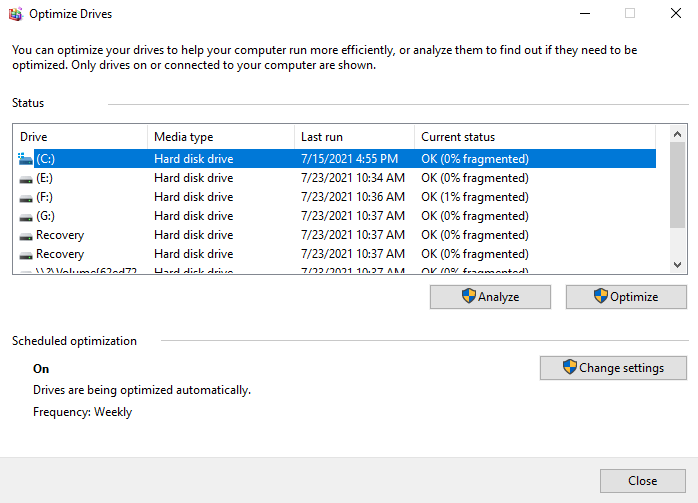
Passo 5. Se a análise indicar que um HDD precisa de otimização, clique em Otimizar e aguarde a conclusão do processo.
Passo 6. Confira o estado apresentado pela ferramenta depois da operação. Se o Windows indicar que a unidade está otimizada, não é necessário repetir o procedimento manualmente sem uma razão específica.
Se você estiver utilizando um SSD, não tente aplicar manualmente o mesmo procedimento de um HDD. A ferramenta do Windows identifica o tipo de armazenamento e executa a otimização apropriada. Em condições normais, o sistema também realiza essa manutenção automaticamente.
Método 2: configurar a otimização automática
O Windows pode executar a otimização das unidades em uma programação regular. Essa configuração ajuda a manter o armazenamento sem exigir que você se lembre de iniciar manualmente a manutenção.
Passo 1. Abra a pesquisa do Windows e digite Desfragmentar e Otimizar Unidades.
Passo 2. Selecione a ferramenta correspondente para abrir a janela de otimização.
Passo 3. Localize a seção Otimização agendada e clique em Alterar configurações, se essa opção estiver disponível.
Passo 4. Verifique se a opção de execução agendada está ativada. Se necessário, habilite-a para permitir que o Windows realize a manutenção automaticamente.
Passo 5. Escolha a frequência disponível e selecione as unidades que devem participar da programação.
Passo 6. Confirme as alterações e feche a janela depois de verificar as configurações.
Em instalações comuns do Windows 10 e do Windows 11, a otimização automática é programada semanalmente por padrão. Entretanto, a frequência efetiva pode variar conforme a configuração do sistema, a disponibilidade do computador e as características da unidade.
Por esse motivo, não é necessário desfragmentar manualmente o disco todos os dias. Verifique primeiro o estado da unidade e deixe que o Windows gerencie a manutenção regular, salvo quando houver uma necessidade específica de intervenção.
Como usar o Prompt de Comando para otimizar um disco
Usuários que preferem trabalhar com comandos podem utilizar o utilitário de linha de comando do Windows para solicitar uma análise ou uma otimização. Esse método é útil em tarefas administrativas, especialmente quando se deseja executar uma operação sem navegar pela interface gráfica.
Um dos comandos disponíveis é defrag. Com o parâmetro adequado, ele permite solicitar a análise de uma unidade ou a otimização correspondente ao tipo de armazenamento. É importante utilizar a sintaxe correta e verificar a letra do disco antes de executar o comando.
Executar uma análise pelo Prompt de Comando
Passo 1. Abra a pesquisa do Windows, digite Prompt de Comando e selecione a opção para executar o aplicativo como administrador, caso as permissões necessárias sejam exigidas.
Passo 2. Digite o comando abaixo para analisar a unidade C: defrag C: /A
Passo 3. Pressione Enter e aguarde a apresentação dos resultados da análise.
Passo 4. Leia o relatório para verificar o estado da unidade e determinar se uma operação de manutenção adicional é necessária.
Passo 5. Feche o Prompt de Comando depois de concluir a análise.
Substitua a letra C pela letra da unidade que você realmente deseja verificar. Não presuma que todos os discos conectados ao computador precisam de desfragmentação.
Solicitar a otimização apropriada para a unidade
O comando abaixo solicita que o Windows escolha a operação de otimização adequada ao tipo de mídia identificado: defrag C: /O
O parâmetro /O solicita a otimização apropriada para o tipo de unidade. Essa abordagem é preferível a presumir que todo dispositivo deve receber uma desfragmentação tradicional.
Se você não estiver familiarizado com comandos administrativos, utilize a ferramenta gráfica do Windows. Ela apresenta as opções de manutenção de maneira mais acessível e reduz a possibilidade de selecionar uma unidade incorreta.
Além disso, comandos de otimização não corrigem falhas físicas, não recuperam automaticamente arquivos perdidos e não substituem um backup. Se houver erros de leitura, desconexões frequentes ou outros sinais de falha, investigue a condição do dispositivo antes de realizar operações prolongadas.
Como usar o AOMEI Partition Assistant para a desfragmentação de disco
Quando a necessidade vai além da desfragmentação e envolve a organização do espaço de armazenamento, o AOMEI Partition Assistant oferece recursos para gerenciar discos e partições no Windows. Entre as funções disponíveis, conforme a edição, estão redimensionar, mover, criar, excluir, formatar e mesclar partições, além de desfragmentar unidades compatíveis.
A ferramenta também pode ser útil quando uma partição está quase cheia e outra possui espaço disponível. Por exemplo, se a unidade C: estiver com pouco espaço livre, enquanto a unidade D: tiver capacidade sobrando, a função de redimensionamento ou de alocação de espaço livre poderá ajudar a redistribuir o armazenamento, desde que as condições da estrutura do disco sejam compatíveis.
Como desfragmentar uma partição com o AOMEI Partition Assistant
O AOMEI Partition Assistant disponibiliza um recurso de desfragmentação que permite analisar uma partição compatível e reorganizar os dados fragmentados. O procedimento a seguir descreve o fluxo geral de utilização; os nomes das opções podem variar conforme a versão instalada.
Passo 1. Baixe o AOMEI Partition Assistant. Instale e inicie o programa e, em seguida, siga as instruções que aparecem na tela.
Passo 2. Na interface principal, localize o disco que contém a partição que você deseja analisar. Verifique a letra da unidade e o sistema de arquivos para evitar selecionar um volume incorreto.
Passo 3. Clique com o botão direito no disco ou partição em questão e selecione a opção Desfragmentar.
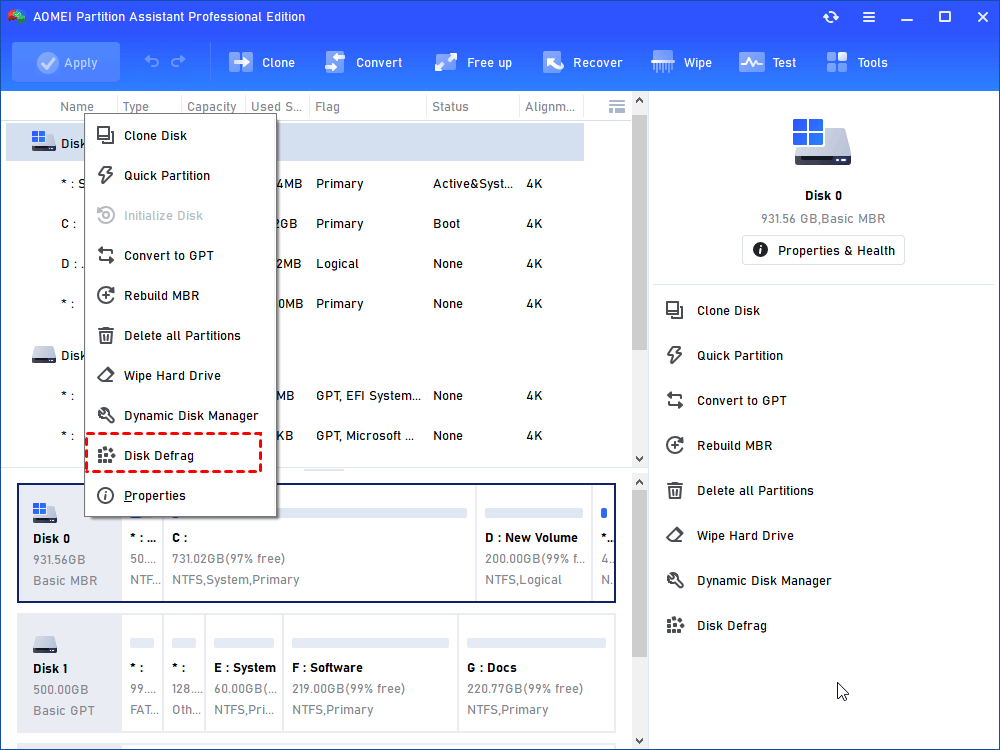
Passo 4. elecione a partição NTFS compatível e clique em Analisar para verificar o estado de fragmentação.
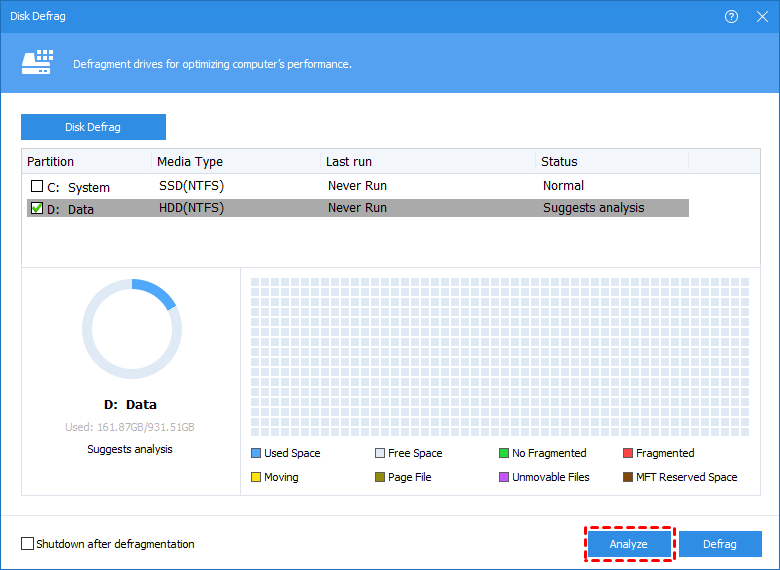
Passo 5. Examine o resultado apresentado pelo programa. Se a análise indicar que a desfragmentação é recomendada, confirme que a unidade é um HDD e que a operação é apropriada para o dispositivo.
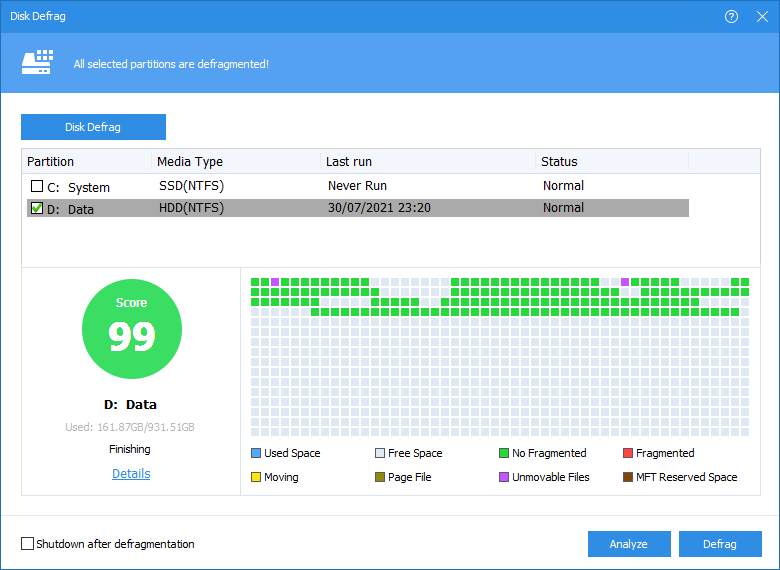
Passo 6. Clique em Desfragmentar para iniciar o processo, caso a operação seja necessária e esteja disponível. Aguarde até que o programa informe a conclusão.
Confira o resultado final e feche o aplicativo depois de verificar se a operação foi concluída corretamente.
Como redistribuir espaço quando a unidade C: está cheia
Se o computador está lento porque a unidade do sistema tem pouco espaço disponível, talvez seja necessário ajustar as partições em vez de desfragmentar o disco. O AOMEI Partition Assistant oferece funções de redimensionamento e alocação de espaço livre, que podem ajudar a utilizar melhor a capacidade existente.
Passo 1. Abra o AOMEI Partition Assistant e examine a estrutura do disco para identificar a unidade C: e as outras partições.
Passo 2. Verifique se existe uma partição com espaço livre suficiente para reduzir ou compartilhar sua capacidade.
Passo 3. Clique com o botão direito do mouse na partição relevante e procure a função de redimensionamento ou alocação de espaço livre disponível na edição instalada.
Passo 4. Defina a quantidade de espaço que deseja transferir e selecione a partição de destino, quando a função permitir.
Passo 5. Revise a configuração e verifique se as partições selecionadas são as corretas.
Passo 6. Clique em Aplicar para revisar e executar as operações pendentes, conforme as instruções do programa.
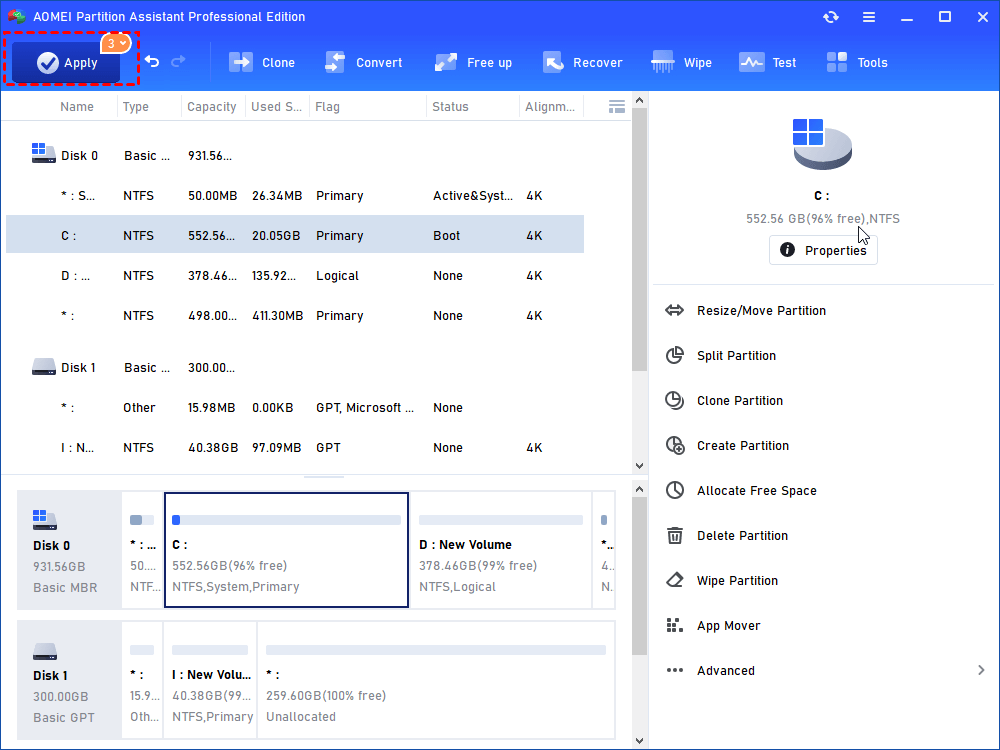
Passo 7. Aguarde a conclusão e confirme no Windows se o espaço disponível foi atualizado corretamente.
Outras funções úteis do AOMEI Partition Assistant
Além da desfragmentação, o programa oferece ferramentas para diferentes situações de gerenciamento do armazenamento. Elas podem ser úteis quando o problema do computador não está relacionado apenas à fragmentação.
- Redimensionar e mover partições: permite ajustar a distribuição do espaço entre volumes, respeitando as condições necessárias para a operação.
- Criar, excluir e formatar partições: ajuda a organizar unidades de armazenamento e preparar volumes para determinados usos.
- Mesclar partições: permite combinar partições compatíveis em situações suportadas pelo programa.
- Verificar partições: ajuda a identificar determinados erros lógicos no sistema de arquivos.
- Verificar a saúde do disco: oferece recursos de avaliação do estado da unidade, conforme as funções disponíveis na edição utilizada.
- Clonar discos ou partições: facilita determinadas tarefas de transferência de dados e atualização do armazenamento, de acordo com a edição e a compatibilidade.
- Migrar o sistema operacional: nas edições compatíveis, permite preparar a transferência do sistema para outra unidade.
Esses recursos não devem ser confundidos com a desfragmentação. Por exemplo, redimensionar uma partição altera a distribuição do espaço disponível, enquanto desfragmentar um HDD reorganiza os dados armazenados. Escolha a função de acordo com a necessidade real.
Antes de modificar partições, faça backup dos arquivos importantes e revise cuidadosamente as operações pendentes. Alterações na estrutura do disco podem afetar o acesso aos dados se forem executadas incorretamente ou interrompidas inesperadamente.
Conclusão
Entender o que é desfragmentar disco ajuda a escolher a manutenção correta para cada tipo de armazenamento. Em um HDD, a fragmentação pode aumentar o tempo de acesso a determinados arquivos, e a desfragmentação pode reduzir esse efeito ao reorganizar os dados. Em um SSD, a abordagem deve ser diferente, utilizando os mecanismos de otimização apropriados.
No Windows 10 e no Windows 11, a ferramenta Desfragmentar e Otimizar Unidades oferece uma maneira simples de verificar o estado do armazenamento e executar a manutenção recomendada. Para usuários que precisam administrar partições e realizar outras tarefas relacionadas ao disco, o AOMEI Partition Assistant também disponibiliza recursos adicionais, conforme a edição utilizada.
Antes de iniciar qualquer operação, confirme o tipo de unidade, faça backup dos arquivos importantes e investigue possíveis sinais de falha. Com uma manutenção adequada e expectativas realistas, você poderá cuidar melhor do armazenamento e identificar com mais precisão as causas da lentidão do computador.
Perguntas frequentes sobre desfragmentação de disco

Software de Partições AOMEI
Gerenciador de partições, conversor de disco e otimizador de PC gratuito, fácil e seguro para Windows 11/10/8.1/8/7.
Windows 11/10/8.1/8/7
Mais informações