


Erro do Serviço de Disco Virtual: Como Resolver no Windows
Saiba como corrigir o erro do Serviço de Disco Virtual no Windows 10 e 11 usando o DiskPart, o Gerenciamento de Disco e ferramentas de reparo.

Por Yvonne Atualizado em 12/10/2026


O que é o erro do Serviço de Disco Virtual?
O Serviço de Disco Virtual, conhecido como Virtual Disk Service (VDS), está relacionado às operações de gerenciamento de discos no Windows. Entretanto, em versões modernas do sistema, diferentes componentes de gerenciamento de armazenamento podem participar dessas operações. Por isso, uma mensagem com esse nome não significa necessariamente que um único serviço esteja parado.
O erro costuma aparecer quando uma operação solicitada não pode ser executada nas condições atuais do disco ou da partição.
Por exemplo, você pode encontrar a mensagem ao tentar estender uma unidade C:, formatar um pendrive, converter o estilo de partição de um disco ou excluir uma partição protegida. A mensagem exata e a solução apropriada dependem da operação realizada.

Mensagens comuns relacionadas ao erro
O erro do Serviço de Disco Virtual pode aparecer acompanhado de diferentes mensagens. Entre os exemplos estão:
-
O Serviço de Disco Virtual não conseguiu concluir a operação.
-
O volume não pode ser estendido porque não existe espaço livre adequado.
-
A operação não é permitida em um disco que contém o volume de inicialização ou do sistema.
-
Não é possível excluir uma partição protegida sem utilizar os parâmetros apropriados.
-
O disco está protegido contra gravação.
-
O objeto não está atualizado ou a operação atingiu o tempo limite.
Essas mensagens não possuem necessariamente a mesma causa. Por isso, é importante ler o texto completo do erro antes de executar comandos para alterar o disco.
Por que ocorre o erro do Serviço de Disco Virtual?
Antes de tentar corrigir o problema, vale a pena entender as causas mais comuns. Identificar o motivo correto evita executar comandos desnecessários e reduz o risco de perder arquivos importantes.
- O DiskPart não foi executado como administrador
- O disco está protegido contra gravação
- Não existe espaço não alocado adequado
- Você está tentando modificar uma partição protegida
- O disco possui erros ou problemas de conexão
- O Windows apresenta problemas nos componentes de armazenamento
Como corrigir o erro do Serviço de Disco Virtual no Windows
A seguir, veja os métodos mais úteis para solucionar o problema. Comece pelas verificações menos invasivas e avance para operações mais específicas somente quando necessário.
Método 1. Executar o DiskPart como administrador
Se o erro ocorrer durante a execução de comandos do DiskPart, confirme primeiro se o terminal possui as permissões necessárias.
Passo 1. Abra o menu Iniciar e digite cmd na pesquisa do Windows.
Passo 2. Clique com o botão direito do mouse em Prompt de Comando e selecione Executar como administrador.
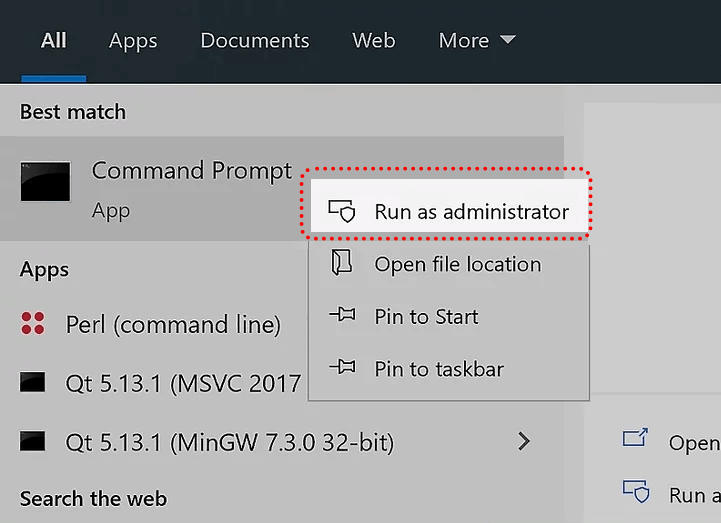
Passo 3. Na janela aberta, digite diskpart e pressione Enter.
Passo 4. Digite list disk para exibir os discos detectados pelo Windows.
Passo 5. Examine a lista e identifique o disco correspondente à operação que você deseja realizar.
Passo 6. Digite exit para sair do DiskPart quando terminar a consulta.
Executar a ferramenta como administrador pode resolver problemas de permissão, mas não elimina outras restrições. Se a mensagem continuar aparecendo, examine a operação que falhou e siga o método correspondente.
Método 2. Atualizar a lista de discos com o DiskPart
Às vezes, o DiskPart utiliza informações que ainda não refletem o estado atual do dispositivo. O comando rescan solicita uma nova verificação dos discos e volumes disponíveis.
Passo 1. Abra o Prompt de Comando como administrador.
Passo 2. Digite diskpart e pressione Enter.
Passo 3. Execute o comando rescan.
Passo 4. Aguarde o término da busca por discos e volumes.
Passo 5. Digite list disk para conferir se a lista foi atualizada.
Passo 6. Se o disco aparecer corretamente, repita a operação original somente depois de confirmar que selecionou o dispositivo correto.
Esse método é particularmente útil quando você conecta uma unidade externa ou quando o sistema informa que um objeto não está atualizado. Se o erro persistir, reiniciar o DiskPart ou o computador também pode ajudar.
Método 3. Verificar se o disco está protegido contra gravação
Se o erro ocorrer ao formatar, excluir ou modificar uma partição, verifique o atributo de somente leitura antes de tentar outras alterações.
Passo 1. Abra o Prompt de Comando como administrador.
Passo 2. Execute diskpart.
Passo 3. Digite list disk e pressione Enter.
Passo 4. Identifique o disco correto pelo número e pela capacidade.
Passo 5. Digite select disk N, substituindo N pelo número real do disco que você deseja verificar.
Passo 6. Execute attributes disk para consultar os atributos disponíveis.
Passo 7. Examine o resultado e confirme se o disco está marcado como somente leitura.
Se o atributo de somente leitura estiver habilitado e você tiver certeza de que deseja permitir gravações, poderá considerar o comando attributes disk clear readonly. Faça isso somente depois de confirmar o dispositivo correto e verificar se a proteção não é necessária.
esse comando não remove necessariamente uma trava física, uma política de segurança ou uma proteção imposta por falhas no dispositivo. Se o disco continuar protegido, investigue a causa em vez de repetir a operação indiscriminadamente.
Método 4. Verificar o disco pelo Gerenciamento de Disco
O Gerenciamento de Disco é uma ferramenta integrada do Windows que permite visualizar a estrutura dos discos, as partições existentes, o espaço não alocado e o estado dos volumes. Ele também ajuda a identificar se o problema está relacionado à configuração do armazenamento.
Passo 1. Pressione Windows + R para abrir a janela Executar.
Passo 2. Digite diskmgmt.msc e pressione Enter.
Passo 3. Aguarde a abertura do Gerenciamento de Disco.
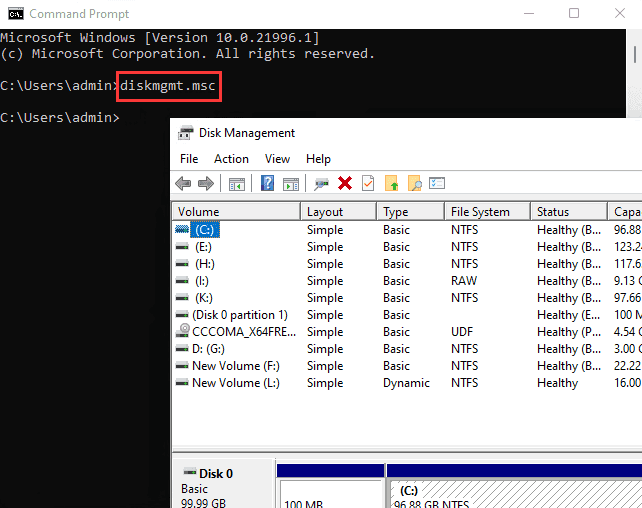
Passo 4. Localize o disco que apresenta o erro e examine o estado das partições.
Passo 5. Verifique se o disco aparece como Não inicializado, Offline, Não alocado ou com um sistema de arquivos não reconhecido.
Passo 6. Selecione a partição desejada e examine as opções disponíveis no menu de contexto.
[Espaço reservado para captura de tela: Gerenciamento de Disco do Windows mostrando discos, partições e espaço não alocado.]
Não inicialize nem formate um disco apenas porque ele aparece com um estado inesperado. Se o dispositivo já contém arquivos importantes, essas operações podem dificultar o acesso aos dados. Primeiro, verifique se o Windows está reconhecendo corretamente a unidade e se existe algum problema de conexão ou de leitura.
Método 5. Resolver o erro ao estender uma partição
Se o erro do Serviço de Disco Virtual aparecer ao tentar estender a unidade C: ou outra partição, verifique a localização do espaço não alocado.
No Windows, o recurso padrão de extensão de volume geralmente exige espaço não alocado contíguo à direita da partição que será ampliada, no mesmo disco básico. O espaço livre existente em outra partição não é automaticamente utilizável para essa operação.
Passo 1. Abra o Gerenciamento de Disco com o comando diskmgmt.msc.
Passo 2. Localize a partição que deseja ampliar.
Passo 3. Observe se existe espaço não alocado imediatamente à direita dela.
Passo 4. Se o espaço estiver disponível na posição correta, clique com o botão direito do mouse na partição e selecione Estender Volume.
Passo 5. Siga o assistente e informe a quantidade de espaço que deseja adicionar.
Passo 6. Revise as informações e confirme a operação.
Se a opção Estender Volume estiver desativada, pode ser necessário reorganizar as partições ou verificar outras limitações. Não exclua uma partição intermediária sem confirmar que seus dados foram preservados e que ela não é necessária para a inicialização ou recuperação do sistema.
Uma ferramenta especializada de gerenciamento de partições pode oferecer mais flexibilidade para mover ou redimensionar partições, dependendo da configuração do disco.
Método 6. Verificar se o Serviço de Disco Virtual está disponível
Em versões do Windows que utilizam o serviço Virtual Disk, você pode verificar seu estado por meio do console de serviços. Entretanto, nem todo erro do Serviço de Disco Virtual é causado por um serviço parado.
Passo 1. Pressione Windows + R.
Passo 2. Digite services.msc e pressione Enter.
Passo 3. Localize o serviço Disco Virtual, se ele estiver listado com esse nome na sua versão do Windows.
Passo 4. Observe o estado atual e o tipo de inicialização.
Passo 5. Se o serviço estiver parado e a operação exigir sua execução, tente iniciá-lo, desde que a configuração do sistema permita.
Passo 6. Volte ao Gerenciamento de Disco e verifique se o problema foi resolvido.
Não altere indiscriminadamente o tipo de inicialização de serviços do Windows. Se o serviço já estiver funcionando, procure a causa específica da falha, como permissões, restrições da partição ou problemas no dispositivo.
Método 7. Verificar e reparar erros do sistema de arquivos
Se o erro estiver associado a uma partição que apresenta falhas de leitura, mensagens de erro ou comportamento incomum, você pode verificar o sistema de arquivos com o CHKDSK.
Antes de executar reparos, faça backup dos arquivos importantes sempre que possível. Em discos com suspeita de falha física, operações de verificação intensivas podem aumentar o esforço de leitura e não devem substituir a preservação dos dados.
Passo 1. Abra o Prompt de Comando como administrador.
Passo 2. Identifique a letra da unidade que deseja verificar no Explorador de Arquivos.
Passo 3. Execute chkdsk X: substituindo X pela letra correta da unidade.
Passo 4. Examine o resultado e verifique se o Windows encontrou erros.
Passo 5. Se forem identificados problemas no sistema de arquivos e houver backup dos dados, considere executar chkdsk X: /f, substituindo X pela letra correta.
Passo 6. Se o Windows informar que precisa desmontar o volume ou agendar a verificação para a próxima reinicialização, leia a mensagem e confirme somente se compreender as consequências.
O parâmetro /f solicita a correção de erros do sistema de arquivos. Ele não corrige falhas físicas do disco nem garante a recuperação de arquivos perdidos.
Não utilize comandos de reparo em uma unidade sem confirmar sua identificação. Em especial, evite desmontar ou alterar volumes do sistema sem compreender o impacto da operação.
Método 8. Verificar os arquivos do Windows
Se o problema ocorrer em diferentes discos e houver outros sintomas de corrupção do sistema, você pode verificar os arquivos do Windows com ferramentas integradas.
Passo 1. Abra o Prompt de Comando como administrador.
Passo 2. Execute o comando DISM /Online /Cleanup-Image /RestoreHealth.
Passo 3. Aguarde a conclusão da operação, que pode demorar dependendo do estado do sistema e da conexão disponível.
Passo 4. Em seguida, execute sfc /scannow.
Passo 5. Aguarde a verificação e a tentativa de reparo dos arquivos protegidos do Windows.
Passo 6. Reinicie o computador, se necessário, e verifique se o erro continua ocorrendo.
O DISM e o Verificador de Arquivos do Sistema podem ajudar quando o problema está relacionado a componentes do Windows. Entretanto, eles não corrigem restrições de espaço não alocado, atributos de somente leitura ou danos físicos no dispositivo.
Para obter informações adicionais sobre erros de tempo limite e objetos desatualizados no gerenciamento de discos, consulte a documentação de suporte da Microsoft.
Como corrigir erros específicos do DiskPart
O texto que acompanha o erro do Serviço de Disco Virtual é importante porque pode indicar exatamente qual condição está impedindo a operação.
Erro ao formatar um disco ou pendrive
Se você não conseguir formatar uma unidade, verifique se ela está protegida contra gravação, se o volume está em uso ou se o sistema de arquivos apresenta erros.
Passo 1. Abra o Gerenciamento de Disco e identifique a unidade.
Passo 2. Confirme a capacidade e a letra da unidade para evitar selecionar outro dispositivo.
Passo 3. Verifique se os arquivos importantes foram copiados para um local seguro.
Passo 4. Examine se a unidade está marcada como somente leitura ou se apresenta um sistema de arquivos não reconhecido.
Passo 5. Se a formatação for realmente necessária e você tiver certeza de que pode apagar os dados, utilize a ferramenta apropriada para concluir o procedimento.
A formatação apaga ou torna inacessíveis os dados existentes no volume. Não utilize comandos como clean ou format apenas para testar se o erro desaparece.
Erro ao excluir uma partição
O Windows protege determinadas partições contra exclusão comum. Se o DiskPart recusar a operação, identifique a finalidade da partição antes de tomar qualquer decisão.
Passo 1. Execute diskpart em um terminal administrativo.
Passo 2. Digite list disk para identificar o disco.
Passo 3. Selecione o disco correto com select disk N, substituindo N pelo número correspondente.
Passo 4. Execute list partition para visualizar as partições existentes.
Passo 5. Identifique a partição que deseja examinar e verifique se ela é uma partição de recuperação, EFI ou outra partição especial.
Passo 6. Se a partição fizer parte da estrutura de inicialização do Windows, não a exclua sem compreender sua função e preparar um plano de recuperação adequado.
A exclusão de partições pode causar perda de dados e impedir a inicialização do computador. Não tente contornar uma proteção simplesmente adicionando parâmetros mais agressivos ao comando.
Erro ao converter MBR para GPT ou GPT para MBR
A conversão entre MBR e GPT pode falhar por diferentes motivos, incluindo limitações da ferramenta, estrutura de partições incompatível ou existência de dados que precisam ser preservados.
Passo 1. Abra o Gerenciamento de Disco e identifique o estilo de partição atual do disco.
Passo 2. Confirme se o objetivo é converter um disco de dados ou o disco utilizado para inicializar o Windows.
Passo 3. Faça backup dos arquivos importantes antes de qualquer conversão.
Passo 4. Verifique se a ferramenta escolhida permite realizar a conversão preservando os dados nas condições do seu disco.
Passo 5. Confirme a compatibilidade do firmware e do modo de inicialização antes de alterar o disco do sistema.
O comando clean do DiskPart remove as informações de partição do disco selecionado. Portanto, ele não deve ser usado como tentativa genérica de corrigir uma falha de conversão em um disco que contém dados importantes.
Erro ao estender uma partição
Se o DiskPart informar que não existe espaço livre suficiente ou que a extensão não é permitida, verifique a disposição das partições e o espaço não alocado.
Passo 1. Abra o Gerenciamento de Disco.
Passo 2. Observe se existe espaço não alocado no mesmo disco e na posição adequada.
Passo 3. Confirme se o sistema de arquivos e o tipo de volume são compatíveis com a operação pretendida.
Passo 4. Se houver outra partição entre o volume de destino e o espaço não alocado, avalie uma forma segura de reorganizar a estrutura.
Passo 5. Não exclua volumes intermediários sem backup e sem confirmar sua função.
A extensão de uma partição não é determinada apenas pela quantidade total de espaço livre. A localização desse espaço e as características do disco também influenciam a operação.
Como corrigir o erro do Serviço de Disco Virtual com o AOMEI Partition Assistant
Quando o Gerenciamento de Disco do Windows não oferece a opção necessária ou não consegue realizar uma operação de particionamento, uma ferramenta alternativa pode ajudar. O AOMEI Partition Assistant é um software de gerenciamento de discos e partições que oferece funções para criar, excluir, formatar, redimensionar, mover e combinar partições, além de verificar erros e converter estilos de partição em situações compatíveis.
O programa pode ser útil quando o erro do Serviço de Disco Virtual está relacionado à organização das partições, à falta de espaço contíguo ou às limitações da ferramenta integrada do Windows. No entanto, ele não corrige todos os problemas: falhas físicas, desconexões e restrições impostas pelo sistema ainda precisam ser investigadas.
Principais recursos do AOMEI Partition Assistant
- Redimensionar e mover partições: ajuda a reorganizar o espaço do disco quando a distribuição atual impede uma operação.
-
Criar, excluir e formatar partições: permite gerenciar volumes conforme as necessidades de armazenamento.
-
Combinar partições: pode reunir partições compatíveis ou incorporar espaço não alocado, de acordo com a estrutura do disco.
-
Verificar partições: oferece opções para procurar erros no sistema de arquivos e verificar setores defeituosos.
-
Converter MBR e GPT: disponibiliza ferramentas de conversão, com diferenças de funcionalidade conforme a edição e o tipo de disco.
-
Verificar a velocidade e o estado do disco: ajuda a investigar o desempenho e possíveis sinais de problemas na unidade.
Como verificar uma partição com o AOMEI Partition Assistant
Se o erro do Serviço de Disco Virtual estiver acompanhado de suspeitas de problemas no sistema de arquivos, você pode utilizar a ferramenta de verificação de partições. O procedimento abaixo descreve o fluxo geral da função; os nomes das opções podem variar conforme a versão instalada.
Passo 1. Baixe uma edição compatível com o seu Windows.
Passo 2. Instale o programa seguindo as instruções apresentadas e abra o aplicativo. Localize o disco e a partição que apresentam o problema na interface principal.
Passo 3. Clique com o botão direito do mouse na partição desejada e procure a opção Avançado, seguida de Verificar partição, caso esteja disponível.
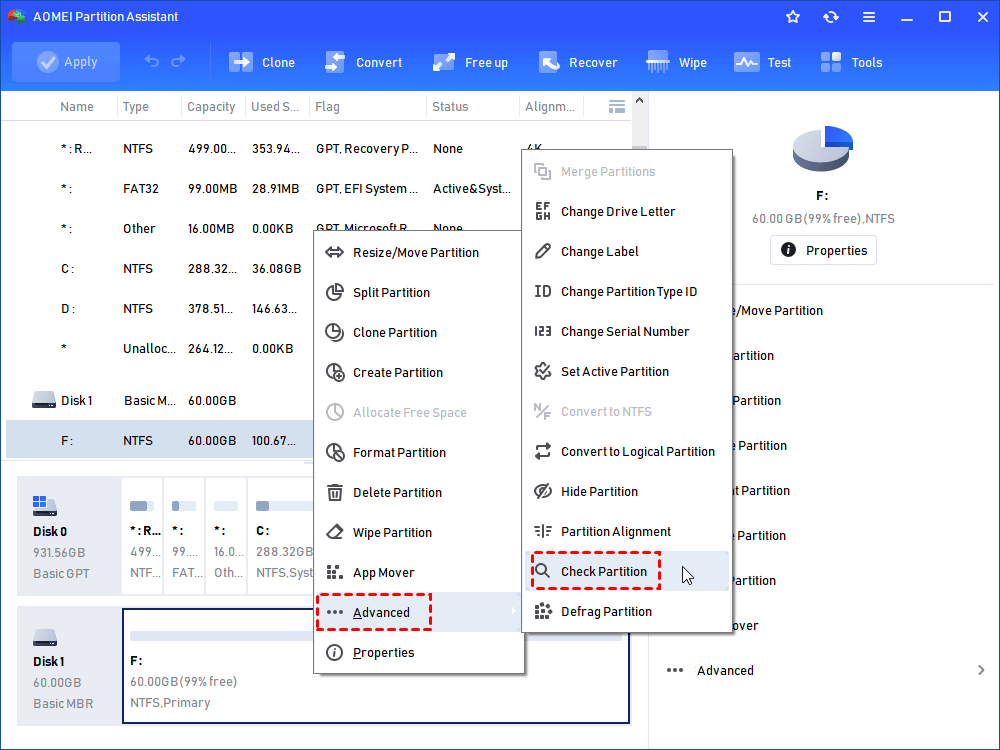
Passo 5. Escolha o método de verificação adequado. Dependendo da versão, as opções podem incluir verificar erros do sistema de arquivos, verificar e corrigir erros com o CHKDSK ou procurar setores defeituosos.
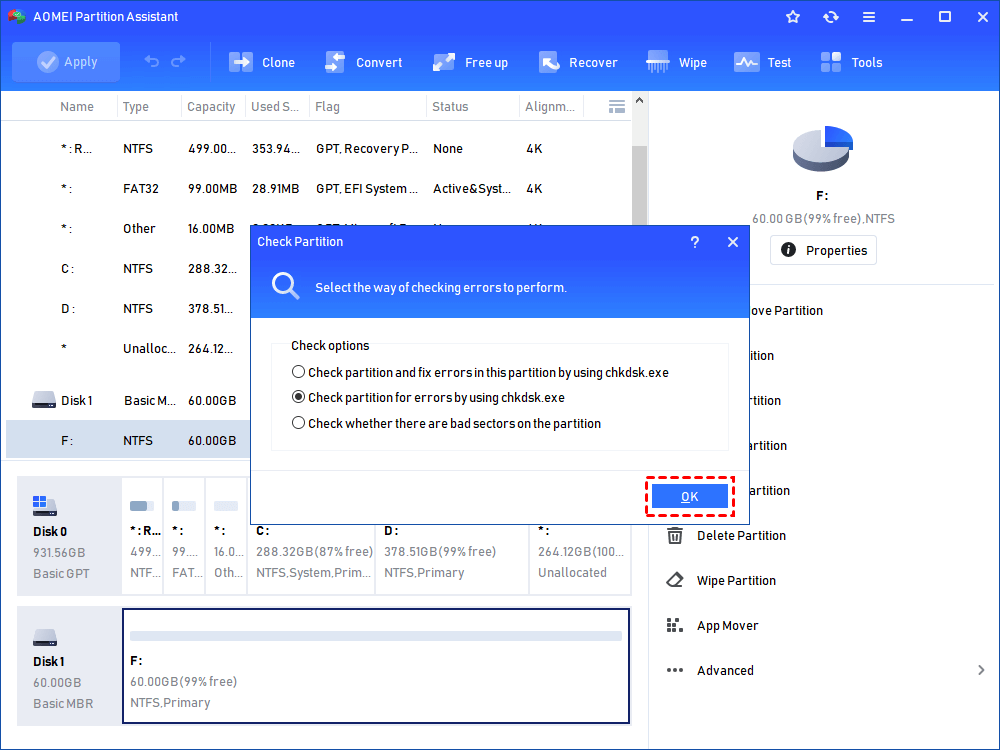
Passo 6. Confirme a operação e aguarde a conclusão da verificação.
Passo 7. Examine o resultado e siga as recomendações apresentadas pelo programa antes de realizar outras alterações.
Antes de realizar reparos, mantenha um backup atualizado dos arquivos importantes. Se houver suspeita de falha física, priorize a cópia dos dados e evite executar testes repetidos que possam sobrecarregar o dispositivo.
Como reorganizar partições quando não existe espaço contíguo
Uma situação comum ocorre quando você deseja ampliar a unidade C:, mas o espaço não alocado está separado dela por outra partição. O AOMEI Partition Assistant oferece ferramentas para mover e redimensionar partições compatíveis, o que pode ajudar a reorganizar a estrutura do armazenamento.
Passo 1. Abra o AOMEI Partition Assistant e identifique o disco que contém a unidade que você deseja ampliar.
Passo 2. Examine a ordem das partições e localize o espaço não alocado disponível.
Passo 3. Clique com o botão direito do mouse na partição que precisa ser movida e selecione Redimensionar/Mover partição, se essa opção estiver disponível.
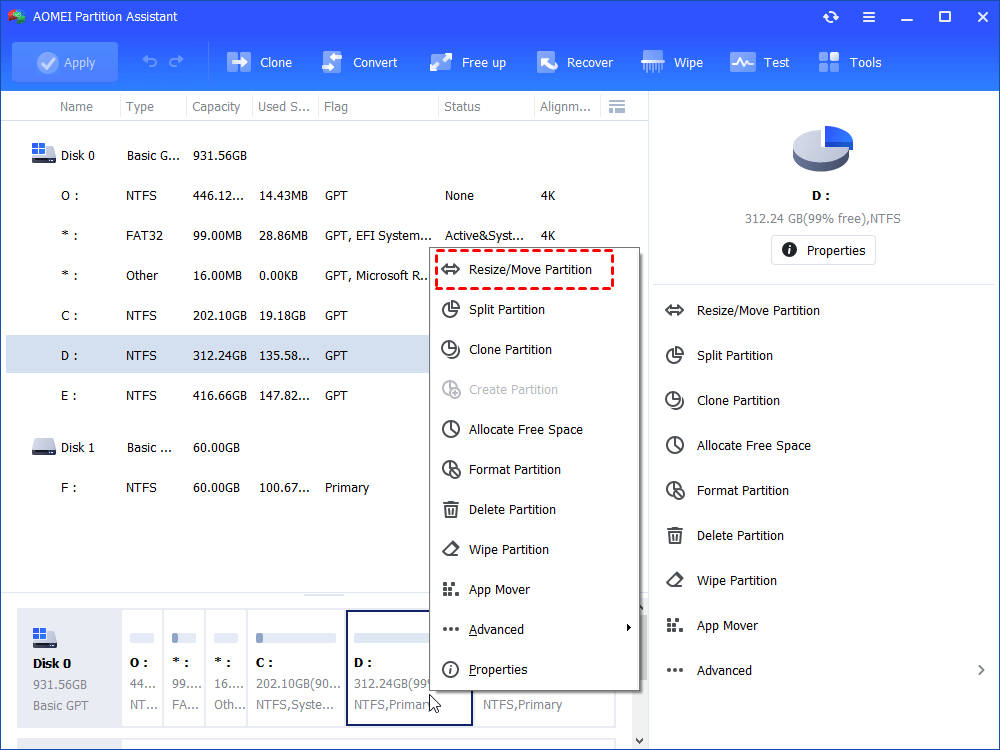
Passo 4. Ajuste a posição da partição para que o espaço não alocado fique na posição adequada à operação desejada, respeitando as limitações do disco.
Passo 5. Revise a disposição final das partições antes de confirmar as alterações.
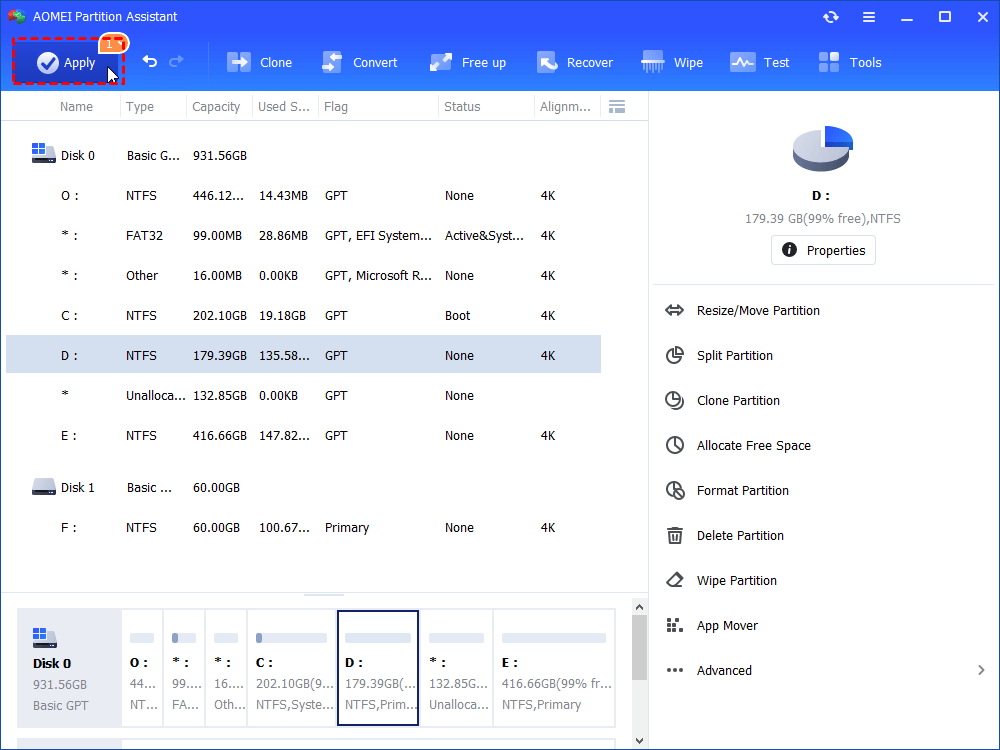
Passo 6. Selecione a operação para ampliar a partição de destino, quando a estrutura resultante permitir.
Passo 7. Clique em Aplicar para revisar e executar as operações pendentes, seguindo as instruções do programa.
Como evitar que o erro do Serviço de Disco Virtual volte a ocorrer
Depois de resolver o problema, algumas medidas preventivas podem reduzir a probabilidade de novas falhas durante o gerenciamento do armazenamento.
Manter backups atualizados
Antes de excluir, formatar, converter ou redimensionar partições, faça uma cópia dos arquivos importantes. Um backup em outro dispositivo ou em um local independente ajuda a proteger os dados caso ocorra uma falha durante a operação.
Não mantenha a única cópia de um arquivo importante na mesma unidade que será modificada.
Conferir a identificação do disco antes de executar comandos
No DiskPart, os discos são identificados por números, como Disco 0 e Disco 1. Esses números podem variar de acordo com os dispositivos conectados ao computador.
Antes de executar qualquer comando que modifique dados, confira a capacidade do disco e compare as informações com o Gerenciamento de Disco. Uma seleção incorreta pode afetar outra unidade.
Evitar alterações desnecessárias em partições do sistema
Partições EFI, de recuperação e outras partições especiais podem ser essenciais para o funcionamento do Windows. Não as exclua apenas porque estão impedindo uma operação comum.
Se precisar reorganizar o disco do sistema, verifique a estrutura de inicialização e prepare um backup antes de começar.
Manter o Windows e os drivers atualizados
Atualizações do Windows e drivers compatíveis podem ajudar a resolver determinados problemas de gerenciamento de armazenamento. Se o erro começou após uma alteração de hardware ou uma atualização, investigue essa relação antes de executar comandos destrutivos.
Monitorar sinais de falha do disco
Ruídos incomuns em um HD mecânico, desconexões frequentes, erros de leitura e arquivos corrompidos podem indicar problemas que vão além do gerenciamento de partições. Nesses casos, priorize a preservação dos dados e avalie a necessidade de substituir o dispositivo.
Conclusão
O erro do Serviço de Disco Virtual no Windows pode ter diferentes causas, desde permissões insuficientes no DiskPart até restrições de particionamento, proteção contra gravação e problemas no armazenamento. Por isso, a solução mais segura é analisar a mensagem completa e identificar qual operação falhou antes de executar comandos de reparo.
Comece verificando as permissões administrativas, atualizando a lista de discos e examinando a estrutura das partições pelo Gerenciamento de Disco. Se houver erros no sistema de arquivos, considere uma verificação apropriada, sempre protegendo os dados importantes antes de iniciar reparos.
Quando o problema envolver a organização das partições ou limitações da ferramenta nativa, o AOMEI Partition Assistant poderá oferecer opções adicionais de gerenciamento. Independentemente da ferramenta escolhida, evite comandos destrutivos sem conhecer suas consequências e priorize o backup quando houver qualquer suspeita de falha no disco.
Perguntas frequentes sobre o erro do Serviço de Disco Virtual

Software de Partições AOMEI
Gerenciador de partições, conversor de disco e otimizador de PC gratuito, fácil e seguro para Windows 11/10/8.1/8/7.
Windows 11/10/8.1/8/7
Mais informações