


Tamanho da unidade de alocação exFAT: qual escolher?
Entenda o tamanho da unidade de alocação exFAT, conheça os tamanhos de cluster mais comuns e descubra qual escolher para pendrives, HDs externos e SSDs.

Por Yvonne Atualizado em 12/10/2026


O que é o tamanho da unidade de alocação exFAT?
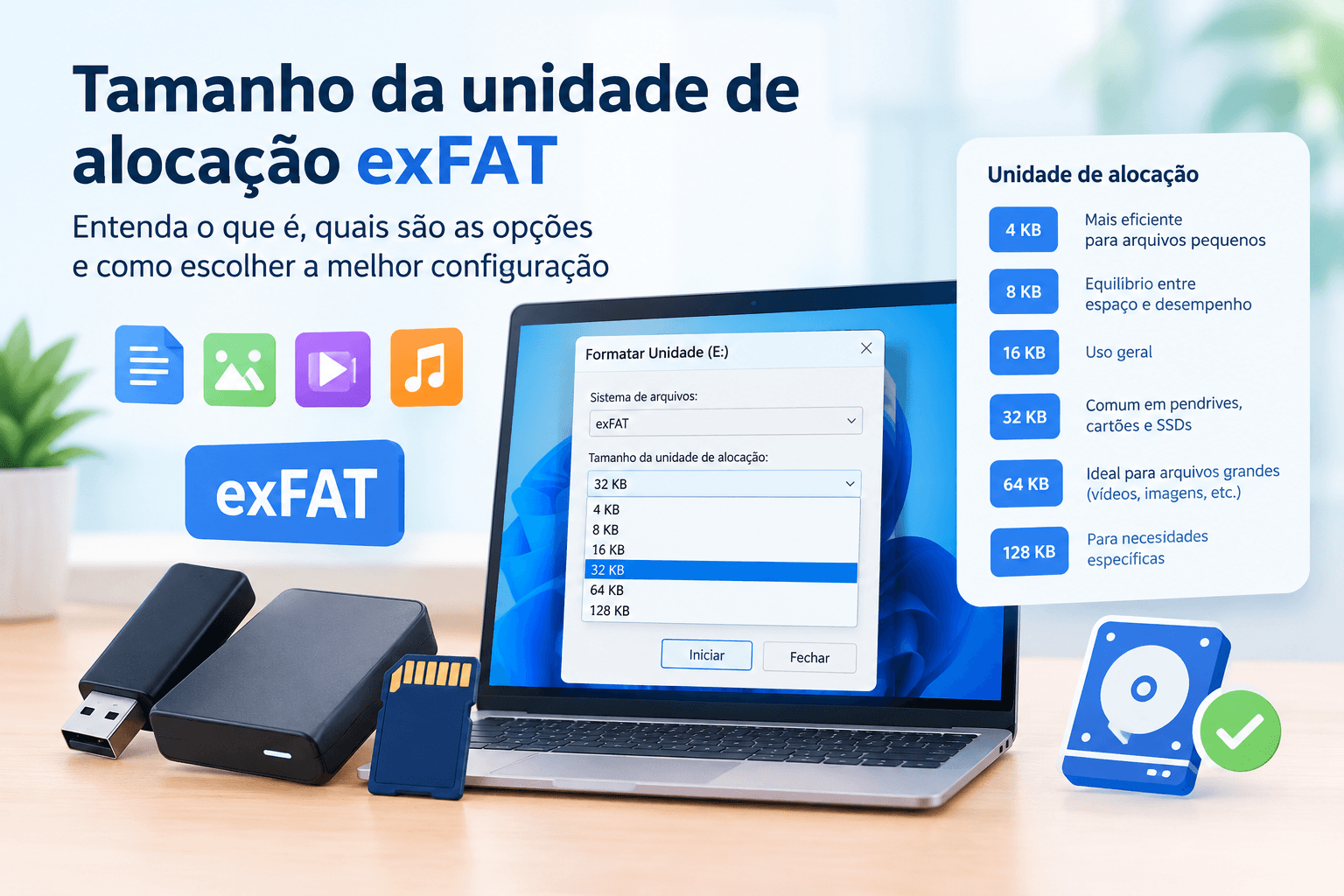
O tamanho da unidade de alocação exFAT define quantos bytes cada cluster pode armazenar. O exFAT organiza o espaço disponível em clusters, que são conjuntos de setores usados para guardar o conteúdo dos arquivos. Quando você salva um documento, uma foto ou um vídeo, o sistema de arquivos reserva a quantidade necessária de clusters para armazenar os dados.
Por exemplo, imagine uma unidade configurada com clusters de 4 KB. Um arquivo de 2 KB pode ocupar um cluster de 4 KB. Já um arquivo de 6 KB precisa de pelo menos dois clusters, totalizando 8 KB de espaço alocado. A diferença entre o tamanho real do arquivo e o espaço reservado é uma das razões pelas quais a escolha do cluster pode influenciar o aproveitamento do armazenamento.
O tamanho efetivo disponível para seleção depende da capacidade da unidade, do sistema operacional, das ferramentas de formatação e das características do volume. Portanto, não existe um único tamanho que seja ideal para todas as unidades exFAT.
Tamanho da unidade de alocação e tamanho do setor são a mesma coisa?
Não. Embora os conceitos estejam relacionados, eles representam níveis diferentes de organização do armazenamento.
- Setor: unidade básica de leitura e gravação apresentada pelo dispositivo de armazenamento.
- Cluster: conjunto de setores que o sistema de arquivos utiliza para alocar espaço aos arquivos.
- Tamanho da unidade de alocação: quantidade de bytes reservada em cada cluster.
Um cluster de 4 KB, por exemplo, pode ser composto por vários setores menores. A relação exata depende do tamanho dos setores utilizados pela unidade. Por isso, alterar o tamanho da unidade de alocação não é o mesmo que modificar as características físicas do dispositivo.
Qual tamanho da unidade de alocação exFAT devo escolher?
Para quem procura uma resposta direta, a recomendação geral é selecionar Padrão na janela de formatação do Windows. Essa opção permite que o sistema escolha um tamanho apropriado para o volume e o sistema de arquivos, sem exigir que o usuário faça ajustes técnicos.
Se a ferramenta oferecer tamanhos específicos, não escolha automaticamente o maior ou o menor valor. Avalie como a unidade será utilizada e se existe uma necessidade real de personalizar a configuração. Um cluster maior não garante, por si só, transferências mais rápidas; o desempenho também depende do dispositivo, da interface USB, do controlador, do sistema operacional e do padrão de acesso aos dados.
| Finalidade da unidade | Recomendação geral | Motivo |
|---|---|---|
| Pendrive de uso diário | Padrão | Equilibra praticidade e aproveitamento do espaço. |
| Documentos e arquivos pequenos | Padrão; clusters menores podem ser avaliados em casos específicos | Arquivos pequenos podem desperdiçar mais espaço quando os clusters são grandes. |
| Fotos e músicas | Padrão | É uma escolha adequada para uma coleção variada de arquivos. |
| Vídeos grandes | Padrão, salvo necessidade técnica específica | O tamanho do cluster, isoladamente, não determina a velocidade da reprodução ou da cópia. |
| HD ou SSD externo para backup | Padrão | É uma opção prática para conjuntos de arquivos de diferentes tamanhos. |
| Cartão SD ou unidade para câmera | Consulte a recomendação do fabricante | A compatibilidade com o equipamento é essencial. |
Quando o tamanho padrão é a melhor opção?
O tamanho padrão costuma ser adequado quando a unidade será utilizada para diferentes tipos de arquivos, como documentos, fotos, vídeos, músicas e arquivos compactados. Ele também é indicado quando você não tem certeza de qual tamanho escolher ou não pretende realizar testes de desempenho.
Para um pendrive compartilhado entre vários computadores, por exemplo, não costuma valer a pena alterar manualmente o tamanho do cluster sem um motivo concreto. A compatibilidade do sistema de arquivos e o comportamento esperado do dispositivo geralmente são mais importantes do que uma configuração personalizada.
Quando considerar um tamanho de cluster menor?
Clusters menores podem ser interessantes quando uma unidade contém uma grande quantidade de arquivos pequenos. Como o sistema de arquivos aloca espaço em unidades completas, um arquivo que ocupa poucos bytes ainda pode consumir um cluster inteiro.
Imagine um cenário simplificado em que cada arquivo de 1 KB seja armazenado em um cluster de 64 KB. Embora o conteúdo tenha apenas 1 KB, a alocação pode reservar 64 KB para aquele arquivo. Com milhares de arquivos pequenos, a diferença entre o tamanho lógico dos dados e o espaço alocado pode se tornar significativa.
Esse exemplo serve para ilustrar o princípio, não para afirmar que 64 KB seja o valor padrão ou o mais adequado para qualquer unidade exFAT. A configuração disponível e o resultado real dependem do volume e da ferramenta utilizada.
Quando considerar um tamanho de cluster maior?
Clusters maiores podem ser considerados em volumes dedicados principalmente a arquivos grandes, especialmente quando existe uma razão técnica para ajustar a organização do armazenamento. No entanto, a vantagem não é automática. O resultado depende da carga de trabalho, do dispositivo e da forma como os dados são acessados.
Se você armazena vídeos de alta resolução, imagens de disco ou arquivos de backup grandes, o tamanho padrão continua sendo um bom ponto de partida. Só vale alterar a configuração quando houver uma necessidade específica e quando você puder testar o resultado sem comprometer os dados.
Como o tamanho do cluster afeta o espaço disponível?
O tamanho da unidade de alocação influencia a quantidade de espaço que pode ficar reservada além do tamanho real dos arquivos. Isso acontece porque o sistema de arquivos não aloca frações de um cluster para cada arquivo: ele precisa reservar clusters completos.
Considere os exemplos simplificados abaixo, supondo clusters de tamanho fixo e desconsiderando metadados e outras particularidades do sistema de arquivos.
| Tamanho do arquivo | Cluster de 4 KB | Cluster de 16 KB |
|---|---|---|
| 2 KB | 4 KB alocados | 16 KB alocados |
| 6 KB | 8 KB alocados | 16 KB alocados |
| 20 KB | 24 KB alocados | 32 KB alocados |
Os valores da tabela são exemplos matemáticos para demonstrar a lógica de alocação, e não uma indicação dos tamanhos que todas as ferramentas disponibilizam para exFAT.
Como formatar um pendrive ou HD externo em exFAT no Windows
Se você decidiu utilizar exFAT, o Windows oferece uma opção de formatação pelo Explorador de Arquivos. O procedimento permite selecionar o sistema de arquivos e, quando aplicável, escolher o tamanho da unidade de alocação.
a formatação pode apagar os dados da unidade selecionada. Copie previamente os arquivos importantes para outro local e confirme a letra da unidade antes de começar.
Formatar pelo Explorador de Arquivos
Siga os passos abaixo para formatar um dispositivo removível compatível com exFAT.
Passo 1. Conecte o pendrive, cartão de memória ou HD externo ao computador.
Passo 2. Abra o Explorador de Arquivos pressionando Windows + E.
Passo 3. Clique em Este Computador e identifique a unidade que deseja formatar.
Passo 4. Clique com o botão direito na unidade correta e selecione Formatar.
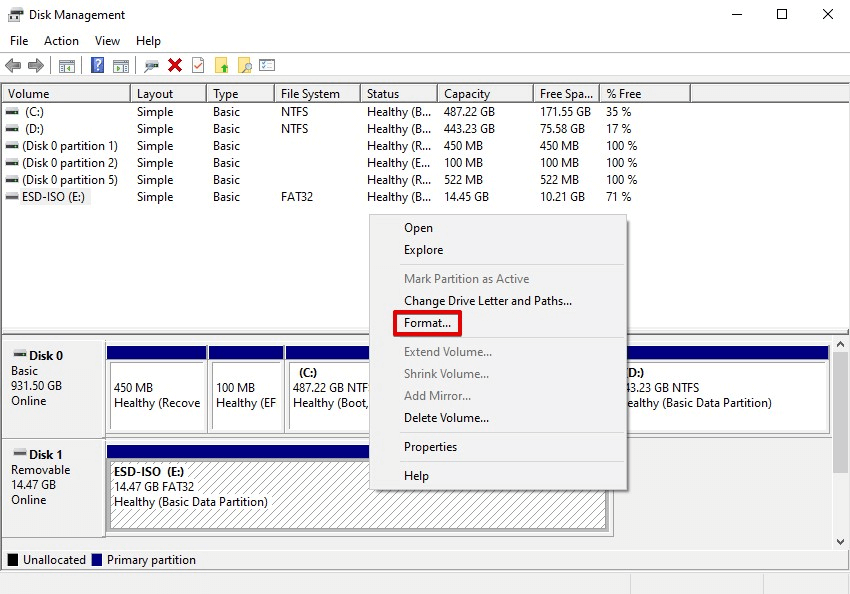
Passo 5. No campo Sistema de arquivos, selecione exFAT, caso essa opção esteja disponível.
Passo 6. No campo Tamanho da unidade de alocação, mantenha Padrão, a menos que exista uma razão técnica para escolher outro valor.
Passo 7. Confira novamente a letra da unidade e certifique-se de que os arquivos importantes já foram salvos em outro local.
Passo 8. Clique em Iniciar e leia a mensagem de confirmação antes de prosseguir.
Passo 9. Aguarde a conclusão do processo e feche a janela quando o Windows informar que a formatação terminou.
Depois da formatação, abra a unidade e confirme se ela está acessível. Se o dispositivo for destinado a uma câmera, televisão ou console, teste-o no equipamento correspondente antes de transferir todos os seus arquivos.
Por que a opção exFAT não aparece?
Se exFAT não estiver disponível na janela de formatação, verifique se você selecionou a unidade correta e se o Windows reconhece o dispositivo adequadamente. Problemas de conexão, erros no dispositivo ou limitações específicas da ferramenta podem interferir nas opções exibidas.
Você também pode verificar se a unidade está sendo apresentada corretamente no Gerenciamento de Disco. Não inicialize, exclua ou formate partições desconhecidas sem entender o que elas contêm, principalmente se o dispositivo armazenar dados importantes.
Como verificar o sistema de arquivos de uma unidade no Windows
Antes de alterar qualquer configuração, é útil confirmar se o dispositivo já utiliza exFAT. Essa verificação pode ser feita pelo Explorador de Arquivos.
Passo 1. Abra o Explorador de Arquivos.
Passo 2. Clique em Este Computador.
Passo 3. Clique com o botão direito na unidade que deseja verificar e selecione Propriedades.
Passo 4. Na guia Geral, localize o campo Sistema de arquivos.
Passo 5. Verifique se a unidade está formatada como exFAT, NTFS, FAT32 ou outro sistema de arquivos.
Essa janela normalmente não exibe o tamanho do cluster. Se você precisa descobrir o tamanho exato da unidade de alocação, será necessário utilizar uma ferramenta de diagnóstico que forneça essa informação para o sistema de arquivos em questão.
Como alterar o tamanho da unidade de alocação do exFAT?
O software pode ser útil quando você precisa organizar partições, preparar uma unidade para uso ou realizar tarefas que não são tão práticas no Gerenciamento de Disco do Windows. O AOMEI Partition Assistant é um software de gerenciamento de disco confiável e poderoso para Windows 11/10/8/7. Ele permite formatar qualquer disco (como SSD, HDD, pen drive ou cartão SD) para exFAT e ajustar facilmente o tamanho da unidade de alocação de 0,5 KB a 32 MB. Você também pode converter exFAT para os formatos NTFS, FAT32 e Ext2/3/4, ou formatar partições danificadas e protegidas contra gravação.
Como formatar uma partição com o AOMEI Partition Assistant
Antes de utilizar o programa, faça backup dos arquivos importantes. A formatação de uma partição remove os dados existentes nela, e selecionar o volume errado pode provocar perda de informações.
Passo 1. Baixe e instale o AOMEI Partition Assistant.
Passo 2. Clique com o botão direito na partição pretendida e verifique se a opção Formatar partição está disponível.
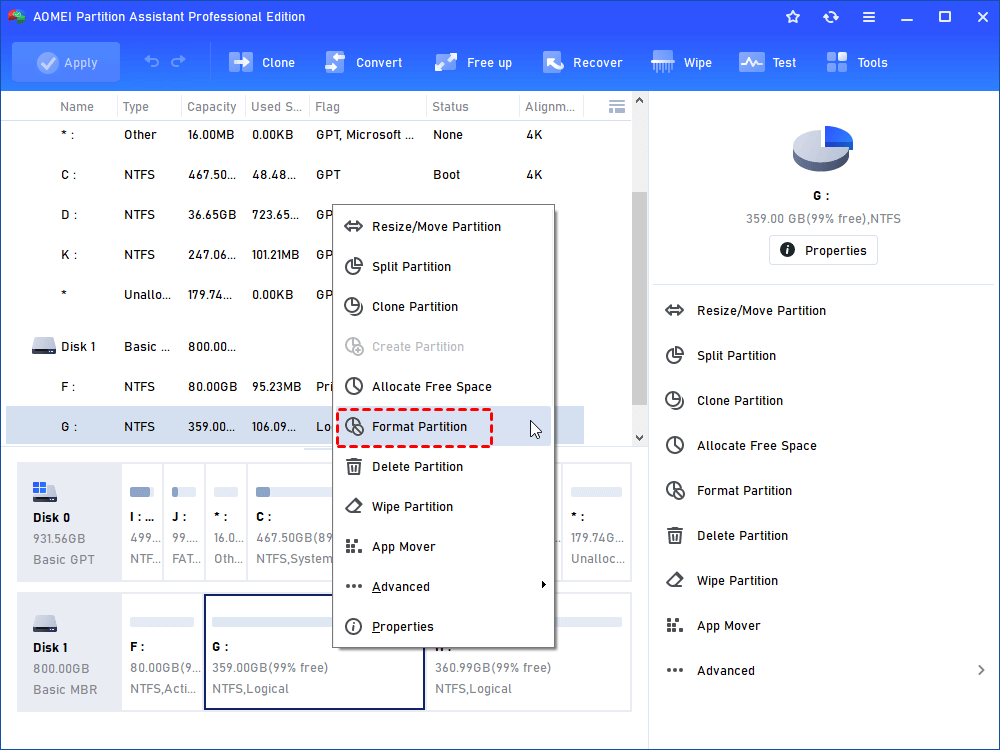
Passo 3. Selecione o sistema de arquivos desejado, quando oferecido. Caso precise especificamente de exFAT, confirme se a versão instalada oferece essa opção para a partição selecionada.
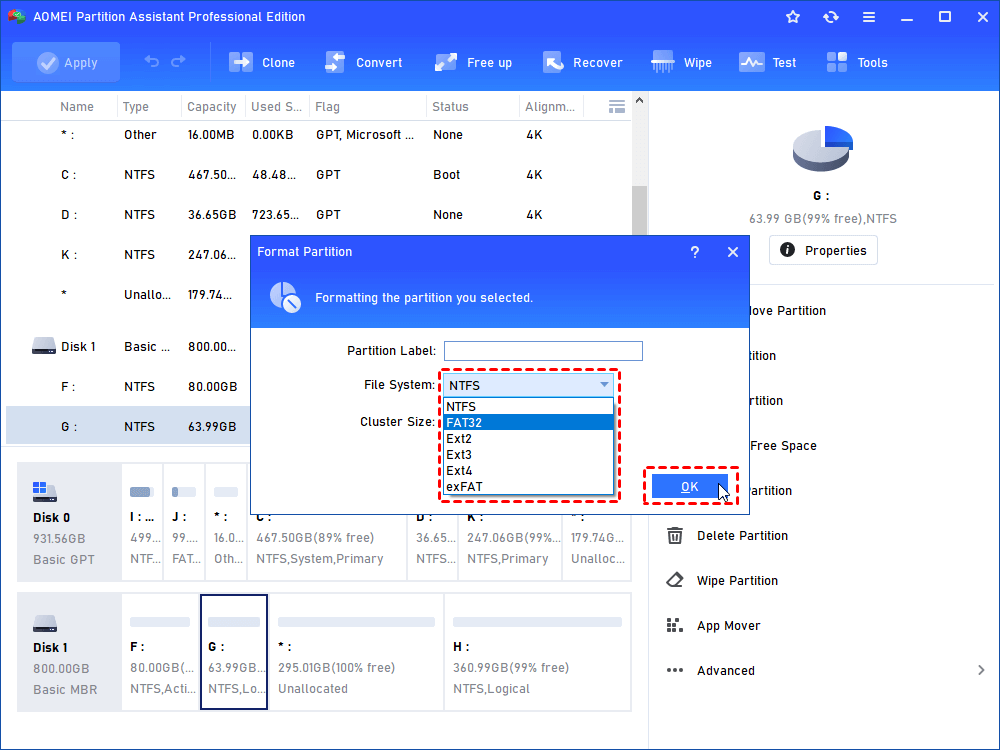
Passo 4. Neste passo, você pode alterar ou definir o tamanho da unidade de alocação do exFAT selecionando Tamanho do Cluster.
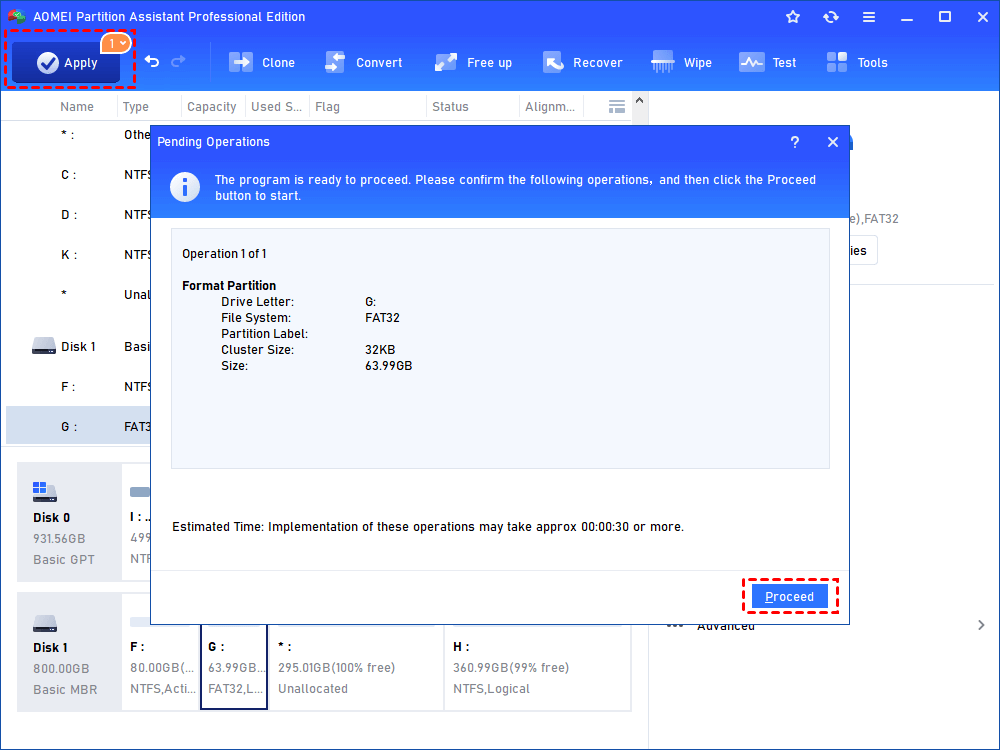
Passo 5. Visualize o resultado virtual. Após confirmar, clique em Aplicar e continue.
Outras funções úteis do AOMEI Partition Assistant
Dependendo da edição, o AOMEI Partition Assistant também oferece ferramentas para organizar o espaço do disco e executar tarefas de manutenção:
- Redimensionar e mover partições: ajustar a distribuição do espaço entre partições, conforme as condições do disco.
- Criar e excluir partições: organizar o armazenamento em volumes separados.
- Combinar partições: reunir partições ou aproveitar espaço não alocado em cenários compatíveis.
- Verificar partições: procurar determinados erros no sistema de arquivos e problemas relacionados à partição.
- Clonar discos ou partições: realizar tarefas de migração e cópia compatíveis com a edição utilizada.
Esses recursos não substituem um backup. Operações de particionamento e formatação devem ser executadas com atenção, sobretudo em discos que contêm o Windows, arquivos de trabalho ou dados insubstituíveis.
exFAT, FAT32 ou NTFS: qual sistema de arquivos escolher?
O tamanho da unidade de alocação é apenas uma das decisões envolvidas na formatação. Também é importante escolher um sistema de arquivos compatível com a forma como você pretende usar a unidade.
| Sistema de arquivos | Principais características | Uso comum |
|---|---|---|
| exFAT | Suporta arquivos grandes e é comum em dispositivos removíveis modernos. | Pendrives, cartões SDXC, HDs externos e SSDs portáteis compatíveis. |
| FAT32 | Possui ampla compatibilidade, mas limita cada arquivo a menos de 4 GB. | Dispositivos que exigem compatibilidade com FAT32. |
| NTFS | Oferece recursos avançados usados no ambiente Windows. | Discos internos e unidades utilizadas principalmente em computadores Windows. |
exFAT ou FAT32 para pendrive?
O exFAT costuma ser mais conveniente quando você precisa transferir arquivos individuais com mais de 4 GB entre dispositivos compatíveis. Já o FAT32 pode ser necessário para aparelhos que não reconhecem exFAT.
Se o pendrive será usado em equipamentos antigos, verifique a documentação antes de formatá-lo. A compatibilidade depende do equipamento e não apenas da capacidade do dispositivo.
exFAT ou NTFS para HD externo?
O exFAT pode ser uma boa escolha para um HD externo que será conectado a diferentes sistemas e equipamentos compatíveis. O NTFS pode ser mais apropriado quando a unidade será usada principalmente no Windows e você precisa de recursos específicos desse sistema de arquivos.
Não existe uma resposta universal. Considere os sistemas operacionais envolvidos, os recursos necessários, o tamanho dos arquivos e as exigências dos dispositivos. Depois de escolher o sistema de arquivos, mantenha o tamanho padrão da unidade de alocação, a menos que exista uma razão concreta para personalizá-lo.
Conclusão
Escolher o tamanho da unidade de alocação exFAT é uma decisão que deve levar em conta a finalidade do dispositivo, o tamanho dos arquivos e a compatibilidade com os equipamentos utilizados. Embora clusters menores possam aproveitar melhor o espaço em volumes com muitos arquivos pequenos, clusters maiores não garantem maior velocidade e podem desperdiçar espaço quando os arquivos são pequenos.
Para a maioria dos pendrives, cartões SD, HDs externos e SSDs portáteis, o tamanho padrão recomendado pelo Windows é a escolha mais prática. Antes de formatar, faça backup dos arquivos importantes e confirme se o exFAT é compatível com os dispositivos de destino.
Se você também precisa criar, redimensionar, mover ou formatar partições, o AOMEI Partition Assistant oferece ferramentas de gerenciamento de discos que podem ajudar nessas tarefas.
Perguntas frequentes sobre tamanho da unidade de alocação exFAT

Software de Partições AOMEI
Gerenciador de partições, conversor de disco e otimizador de PC gratuito, fácil e seguro para Windows 11/10/8.1/8/7.
Windows 11/10/8.1/8/7
Mais informações