


Desfragmentar e Otimizar Unidades no Windows 10 e 11
Aprenda a usar Desfragmentar e Otimizar Unidades no Windows 10 e 11, melhorar o desempenho do HD e otimizar o armazenamento com segurança.

Por Yvonne Atualizado em 12/10/2026


O Que Significa Desfragmentar e Otimizar Unidades?
Desfragmentar e Otimizar Unidades é uma ferramenta integrada ao Windows que permite realizar operações de manutenção nos dispositivos de armazenamento. Ela identifica as unidades disponíveis, apresenta informações sobre o estado da otimização e permite executar determinadas tarefas manualmente ou configurar uma programação automática.
O objetivo geral é manter o armazenamento funcionando adequadamente. Entretanto, a operação realizada depende da tecnologia utilizada pelo dispositivo e das necessidades identificadas pelo sistema operacional.

O que é desfragmentação de disco?
A desfragmentação é um processo que reorganiza partes de arquivos que estão distribuídas por diferentes regiões de um disco rígido mecânico. Para entender sua importância, é necessário considerar como um HD armazena e acessa os dados.
Quando um arquivo é salvo em um HD, o Windows procura espaços disponíveis para armazená-lo. Se houver espaço contínuo suficiente, os dados poderão ficar agrupados. Porém, quando o disco está cheio ou os espaços livres estão distribuídos por diferentes regiões, partes do mesmo arquivo podem acabar armazenadas em locais separados. Esse fenômeno é chamado de fragmentação.
Em um HD mecânico, a cabeça de leitura e gravação precisa se movimentar para acessar diferentes regiões do disco. Quando um arquivo está muito fragmentado, o acesso aos seus dados pode exigir mais movimentos físicos. A desfragmentação reorganiza esses dados para reduzir essa dispersão e, em determinadas situações, melhorar o desempenho.
É importante observar que a desfragmentação não aumenta a capacidade de armazenamento nem corrige todos os problemas de lentidão. Se o HD estiver com defeitos físicos, se houver pouca memória RAM ou se muitos programas estiverem consumindo recursos do sistema, outras medidas poderão ser necessárias.
Como Abrir Desfragmentar e Otimizar Unidades no Windows 11
No Windows 11, a maneira mais simples de abrir a ferramenta é utilizar a pesquisa do sistema. Não é necessário instalar um programa adicional para acessar as funções básicas de análise e otimização.
Método 1. Usar a pesquisa do menu Iniciar
Este método é indicado para a maioria dos usuários porque permite localizar a ferramenta diretamente, sem navegar por várias páginas de configurações.
Passo 1. Clique no botão Iniciar ou pressione a tecla Windows no teclado.
Passo 2. Digite Desfragmentar e Otimizar Unidades na caixa de pesquisa.
Passo 3. Selecione o resultado correspondente para abrir a ferramenta.
Passo 4. Aguarde a exibição da lista de unidades disponíveis e identifique o disco que deseja verificar.
Passo 5. Observe as informações apresentadas para a unidade selecionada antes de iniciar qualquer operação.
Método 2. Abrir a ferramenta pela caixa Executar
Se a pesquisa do menu Iniciar não apresentar o resultado esperado, você pode tentar abrir o utilitário usando a caixa Executar.
Passo 1. Pressione Windows + R para abrir a janela Executar.
Passo 2. Digite dfrgui no campo de texto.
Passo 3. Pressione Enter ou clique em OK.
Passo 4. Aguarde a abertura da ferramenta e selecione a unidade que deseja analisar ou otimizar.
O comando dfrgui abre a interface gráfica de otimização de unidades do Windows. Se a ferramenta não iniciar, verifique se o sistema está funcionando corretamente e se existem restrições administrativas ou problemas nos componentes do Windows.
Como Desfragmentar e Otimizar Unidades no Windows 10
O Windows 10 também possui a ferramenta Desfragmentar e Otimizar Unidades. Embora a interface possa apresentar pequenas diferenças em relação ao Windows 11, o procedimento básico é semelhante.
Passo 1. Clique no menu Iniciar e digite Desfragmentar e Otimizar Unidades na pesquisa.
Passo 2. Abra o resultado correspondente.
Passo 3. Na lista exibida, selecione o HD ou SSD que deseja verificar.
Passo 4. Consulte as informações sobre o estado da unidade e a última otimização, quando esses dados estiverem disponíveis.
Passo 5. Clique em Analisar, se a opção estiver disponível e for apropriada para a unidade selecionada.
Passo 6. Após a análise, clique em Otimizar para iniciar a operação recomendada pelo Windows.
Passo 7. Aguarde a conclusão do processo antes de fechar a ferramenta ou iniciar outras tarefas intensivas no disco.
O tempo necessário varia de acordo com a capacidade do disco, a quantidade de dados, o nível de fragmentação, a velocidade do dispositivo e o tipo de otimização realizada. Não existe um tempo fixo válido para todas as unidades.
Como Analisar uma Unidade Antes de Otimizá-la
A análise ajuda a entender o estado da unidade antes de iniciar uma operação manual. Quando a opção está disponível, ela permite verificar se o disco precisa de manutenção, evitando executar tarefas desnecessárias.
Passo 1. Abra a ferramenta Desfragmentar e Otimizar Unidades.
Passo 2. Selecione a unidade desejada na lista.
Passo 3. Clique em Analisar, caso o botão esteja disponível para o dispositivo.
Passo 4. Aguarde a conclusão da análise e examine as informações apresentadas.
Passo 5. Se o Windows indicar que a otimização é necessária, clique em Otimizar. Caso contrário, mantenha a manutenção automática habilitada e evite repetir a operação sem necessidade.
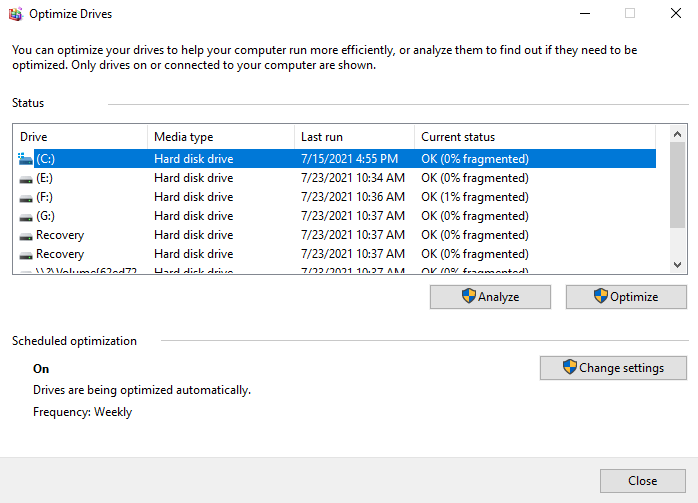
É importante lembrar que o comportamento da interface varia conforme o tipo de dispositivo e a versão do Windows. A opção Analisar pode não estar disponível em todas as situações, especialmente quando o sistema executa operações específicas para SSDs.
Como Otimizar um HD sem Prejudicar os Arquivos
Antes de iniciar a desfragmentação de um HD, confirme se o dispositivo está funcionando corretamente. A desfragmentação não é uma ferramenta de recuperação de dados e não deve ser utilizada como primeira medida quando há sinais de falha física.
Passo 1. Salve os documentos abertos e feche os programas que realizam operações intensivas de leitura ou gravação.
Passo 2. Selecione o HD na ferramenta Desfragmentar e Otimizar Unidades.
Passo 3. Analise a unidade, quando essa opção estiver disponível.
Passo 4. Clique em Otimizar e aguarde o Windows executar a manutenção.
Passo 5. Quando o processo terminar, verifique o estado apresentado pela ferramenta.
Passo 6. Se o HD continuar lento, investigue outras causas, como pouco espaço livre, erros no sistema de arquivos, programas em segundo plano ou possíveis problemas físicos.
Em geral, é possível continuar utilizando o computador durante a manutenção, mas o desempenho poderá variar enquanto o disco estiver ocupado. Se a operação estiver demorando muito ou o HD apresentar ruídos incomuns, travamentos e desconexões, interrompa atividades desnecessárias e priorize a proteção dos dados.
É Seguro Desfragmentar um SSD?
A resposta exige uma distinção importante: não é recomendável realizar desfragmentações manuais repetidas em um SSD como se ele fosse um HD mecânico. Entretanto, isso não significa que a ferramenta Desfragmentar e Otimizar Unidades seja inadequada para SSDs.
Quando você utiliza a ferramenta integrada ao Windows, o sistema identifica o tipo de unidade e executa a manutenção correspondente. Em um SSD, isso pode incluir operações de TRIM e outras tarefas de manutenção que não equivalem à desfragmentação convencional feita em um HD.
Por que a manutenção de um SSD é diferente?
Um SSD não possui pratos magnéticos nem cabeças mecânicas. Seu desempenho depende de características da memória flash, do controlador interno, do firmware, da interface de conexão e de outros fatores.
A fragmentação dos arquivos não afeta um SSD da mesma forma que pode afetar um HD. Por isso, desfragmentar manualmente o SSD com frequência não costuma trazer o benefício esperado e pode gerar gravações adicionais desnecessárias.
Como otimizar um SSD corretamente
Para manter um SSD em boas condições, utilize a manutenção automática do Windows e evite executar ferramentas desconhecidas que prometem aumentar drasticamente a velocidade do dispositivo.
Passo 1. Abra Desfragmentar e Otimizar Unidades.
Passo 2. Identifique o SSD na lista de unidades.
Passo 3. Verifique o estado de otimização e a programação automática.
Passo 4. Se necessário, selecione Otimizar para que o Windows execute a manutenção apropriada.
Passo 5. Evite executar desfragmentações manuais repetidas apenas para tentar aumentar a velocidade do SSD.
Se o SSD estiver lento, verifique também o espaço livre, a saúde da unidade, a disponibilidade de atualizações de firmware fornecidas pelo fabricante e o uso de recursos do sistema. A lentidão pode ter causas que não estão relacionadas à fragmentação.
Como Ativar a Otimização Automática de Unidades
A otimização automática permite que o Windows realize a manutenção das unidades periodicamente. Essa configuração é útil para quem deseja manter o armazenamento sem precisar iniciar o processo manualmente toda vez.
Passo 1. Abra a ferramenta Desfragmentar e Otimizar Unidades.
Passo 2. Localize a seção Otimização agendada e verifique se a programação está habilitada.
Passo 3. Clique em Alterar configurações, se essa opção estiver disponível.
Passo 4. Confira a frequência da otimização e mantenha uma programação adequada às necessidades do computador.
Passo 5. Verifique se as unidades que deseja manter estão incluídas na programação.
Passo 6. Confirme as alterações e feche a janela.
Em computadores pessoais, a programação padrão costuma ser suficiente. Alterar a frequência sem uma necessidade específica geralmente não oferece vantagens significativas. Em dispositivos utilizados para tarefas intensivas, o mais importante é garantir que a manutenção do sistema esteja funcionando corretamente.
Como Desfragmentar uma Unidade pelo Prompt de Comando
Além da interface gráfica, o Windows disponibiliza o comando defrag, que permite analisar e otimizar volumes por meio do Prompt de Comando. Esse método pode ser útil para usuários que preferem executar tarefas de manutenção com comandos ou precisam automatizar determinadas operações.
Antes de executar qualquer comando, identifique a letra correta da unidade. Um comando aplicado ao volume errado pode produzir resultados diferentes dos esperados. Além disso, as opções disponíveis dependem da versão do Windows e do tipo de dispositivo.
Analisar uma unidade
O parâmetro de análise permite verificar o estado de um volume sem iniciar imediatamente uma desfragmentação convencional.
Passo 1. Abra o menu Iniciar e pesquise por Prompt de Comando.
Passo 2. Clique com o botão direito no resultado e selecione Executar como administrador, se necessário.
Passo 3. Digite o comando abaixo para analisar a unidade C: defrag C: /A
Passo 4. Pressione Enter e aguarde o resultado da análise.
Passo 5. Examine o relatório para verificar as informações apresentadas pelo sistema.
Otimizar uma unidade
Para solicitar a otimização de um volume, você pode utilizar o comando defrag com o parâmetro apropriado. O Windows determina a operação adequada de acordo com o tipo de unidade e os recursos disponíveis.
Passo 1. Abra o Prompt de Comando com as permissões necessárias.
Passo 2. Para solicitar a otimização do volume C:, digite: defrag C: /O
Passo 3. Pressione Enter para executar o comando.
Passo 4. Aguarde a conclusão e confira as mensagens exibidas.
O parâmetro /O solicita a otimização apropriada para o tipo de mídia. Ele não deve ser interpretado como uma ordem para executar exclusivamente a desfragmentação tradicional em qualquer dispositivo.
Se quiser consultar as opções disponíveis na versão do Windows instalada, execute defrag /?. Evite utilizar parâmetros de força ou operações específicas sem compreender seus efeitos, especialmente em SSDs e unidades que apresentam sinais de falha.
A Ferramenta Desfragmentar e Otimizar Unidades Não Abre: Como Resolver?
Se a ferramenta não abrir, não responder ou apresentar erros durante a otimização, pode ser necessário verificar o sistema operacional e o estado do disco. Os procedimentos abaixo ajudam a identificar algumas causas comuns.
Tentar abrir a ferramenta novamente
Passo 1. Pressione Windows + R para abrir a caixa Executar.
Passo 2. Digite dfrgui e pressione Enter.
Passo 3. Se a ferramenta abrir, selecione a unidade desejada e verifique se o problema continua.
Passo 4. Se nada acontecer, reinicie o computador e tente novamente.
Verificar erros no sistema de arquivos
Erros no sistema de arquivos podem interferir no funcionamento de determinadas operações de manutenção. O Windows oferece o utilitário CHKDSK para verificar volumes e, conforme os parâmetros utilizados, tentar corrigir erros detectados.
Passo 1. Abra o Prompt de Comando como administrador.
Passo 2. Para verificar a unidade C: sem iniciar uma correção imediata, execute: chkdsk C:
Passo 3. Aguarde a verificação e leia o relatório apresentado.
Passo 4. Se forem identificados problemas, faça backup dos arquivos importantes antes de considerar uma operação de reparo.
O comando básico não é equivalente a todas as opções de reparo do CHKDSK. Parâmetros como /f podem ser necessários para corrigir erros lógicos, mas também podem exigir o agendamento da operação para a próxima reinicialização quando o volume estiver em uso. Em discos com suspeita de falha física, priorize a cópia dos dados importantes antes de executar verificações intensivas.
Verificar o estado físico do disco
Se a unidade apresenta lentidão extrema, erros frequentes de leitura, ruídos incomuns ou desconexões, o problema pode estar relacionado à saúde física do dispositivo. Nesses casos, a desfragmentação não é a solução indicada.
Passo 1. Salve os arquivos importantes em outro dispositivo ou em um local seguro, desde que isso possa ser feito sem agravar os sintomas.
Passo 2. Consulte as ferramentas de diagnóstico fornecidas pelo fabricante do HD ou SSD.
Passo 3. Verifique os cabos e as conexões, caso se trate de uma unidade externa ou de um computador que permita essa inspeção com segurança.
Passo 4. Se houver sinais de falha física, evite executar repetidamente tarefas intensivas e considere procurar assistência técnica especializada.
AOMEI Partition Assistant: Alternativa para Desfragmentar e Gerenciar Unidades
Além da ferramenta integrada ao Windows, o AOMEI Partition Assistant oferece recursos para desfragmentação e gerenciamento de discos e partições. Dependendo da edição utilizada, o programa pode ajudar a analisar partições, executar a desfragmentação de volumes compatíveis, verificar a saúde do disco e reorganizar o espaço de armazenamento.
O software também inclui funções para redimensionar, mover, criar, excluir, formatar e combinar partições. Esses recursos podem ser úteis quando a lentidão ou a dificuldade de manutenção está associada a uma organização inadequada do armazenamento ou à falta de espaço em uma unidade.
Por exemplo, imagine que a unidade C: esteja quase cheia, enquanto a unidade D: tenha bastante espaço disponível. Nesse caso, a desfragmentação, por si só, não resolverá a falta de capacidade na unidade do sistema. Uma ferramenta de gerenciamento de partições pode ajudar a reorganizar o espaço, desde que a estrutura do disco e os recursos da edição utilizada permitam a operação.
Principais funções do AOMEI Partition Assistant
O AOMEI Partition Assistant reúne diferentes ferramentas de gerenciamento de armazenamento. Entre os recursos disponíveis, conforme a edição, estão:
- Desfragmentar disco ou partição: analisar e reorganizar dados fragmentados em partições compatíveis.
- Redimensionar ou mover partições: ajustar o espaço destinado a cada volume.
- Combinar partições: reunir partições compatíveis para reorganizar o armazenamento.
- Criar, excluir e formatar partições: preparar o disco de acordo com as necessidades do usuário.
- Verificar partições: procurar determinados erros e problemas no volume.
- Verificar a saúde do disco: consultar informações de condição do dispositivo por meio dos recursos compatíveis.
- Clonar discos ou partições: transferir dados para outra unidade em cenários compatíveis.
A disponibilidade de cada função pode variar conforme a edição do produto. Antes de iniciar uma operação, confirme os requisitos da versão instalada e faça backup dos arquivos importantes.
Como desfragmentar uma partição com o AOMEI Partition Assistant
O AOMEI Partition Assistant disponibiliza um recurso de desfragmentação para partições compatíveis. Segundo as informações do produto, a função de desfragmentação descrita para esse fluxo oferece suporte a partições NTFS. Por isso, verifique o sistema de arquivos da unidade antes de começar.
Passo 1. Baixe e instale o AOMEI Partition Assistant. Siga as instruções na tela para instalar o programa e iniciar o aplicativo.
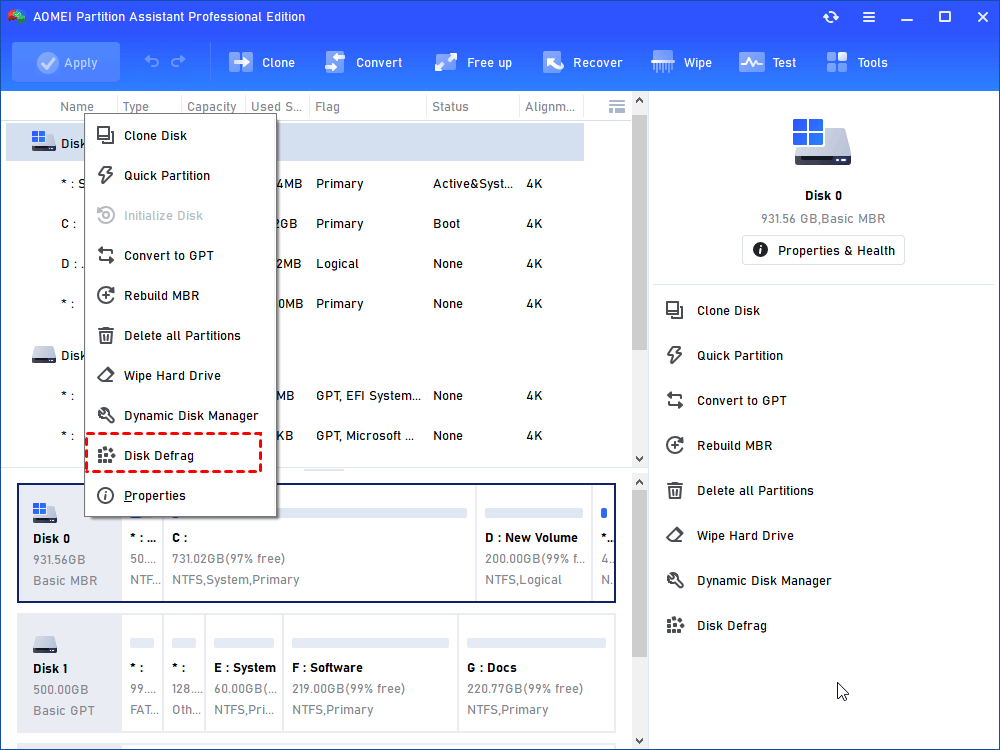
Passo 2. Localize o disco que contém a partição que deseja analisar. Clique com o botão direito no disco e selecione a opção Desfragmentar, conforme apresentada na interface.
Passo 3. Verifique a lista de partições NTFS exibida pelo programa e selecione a partição que deseja analisar.

Passo 4. Clique em Analisar e aguarde o resultado. O programa apresentará uma avaliação do estado da partição, de acordo com os critérios da ferramenta.
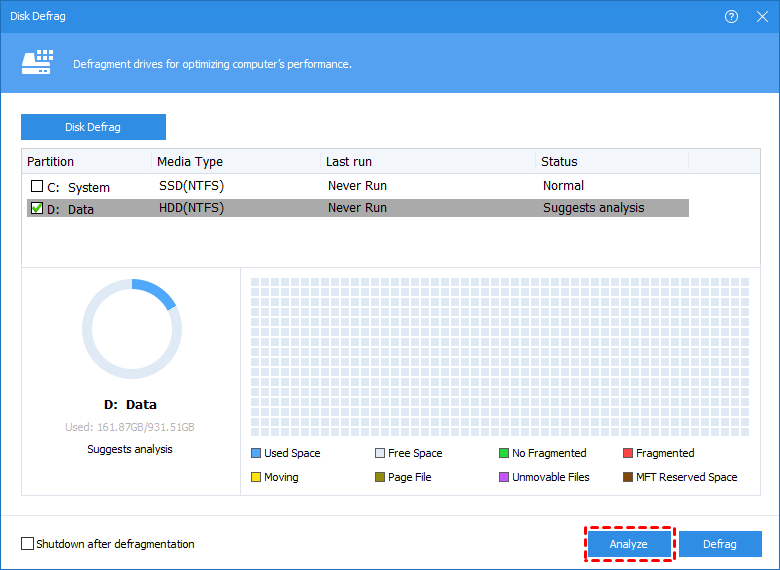
Passo 5. Consulte os detalhes da análise. Se o resultado indicar que a desfragmentação é recomendada, clique em Aplicar para iniciar o procedimento.
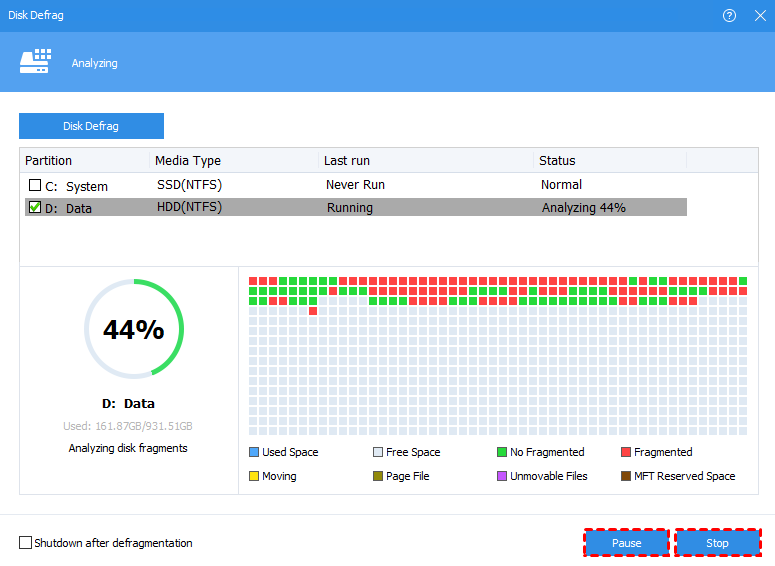
Aguarde a conclusão sem desligar o computador ou interromper a operação de maneira forçada. Confira o resultado apresentado pelo programa após o término do processo.
Se a partição estiver em um SSD, não execute desfragmentações manuais repetidas com o objetivo de aumentar o desempenho. Para a manutenção rotineira do SSD, prefira o gerenciamento automático do Windows e utilize ferramentas adicionais apenas quando houver uma necessidade específica e compatível com as recomendações do fabricante.
Como redimensionar partições para aproveitar melhor o espaço
Se a unidade C: estiver cheia, mas outra partição tiver espaço livre, redimensionar as partições pode ser mais útil do que desfragmentar o disco. O AOMEI Partition Assistant oferece recursos de ajuste de tamanho e movimentação de partições, permitindo reorganizar o espaço em cenários compatíveis.
Antes de começar, verifique se as partições pertencem ao disco correto e se há espaço disponível suficiente. Não exclua partições desconhecidas, especialmente aquelas relacionadas à inicialização ou à recuperação do Windows.
Passo 1. Clique com o botão direito na partição e selecione Redimensionar/Mover partição, caso a opção esteja disponível na edição instalada.
Passo 2. Ajuste o tamanho da partição para criar espaço não alocado, respeitando os limites exibidos pelo programa.
Passo 3. Se necessário, organize o espaço não alocado para que ele possa ser utilizado pela partição de destino. A possibilidade de realizar essa operação depende da posição das partições e da estrutura do disco.
Passo 4. Selecione a unidade C: e escolha a função de redimensionamento apropriada para ampliar a partição com o espaço disponível.
Passo 5. Revise cuidadosamente o layout previsto e confirme que as partições corretas serão modificadas.
Passo 6. Clique em Aplicar para executar as operações pendentes e siga as instruções apresentadas pelo programa.
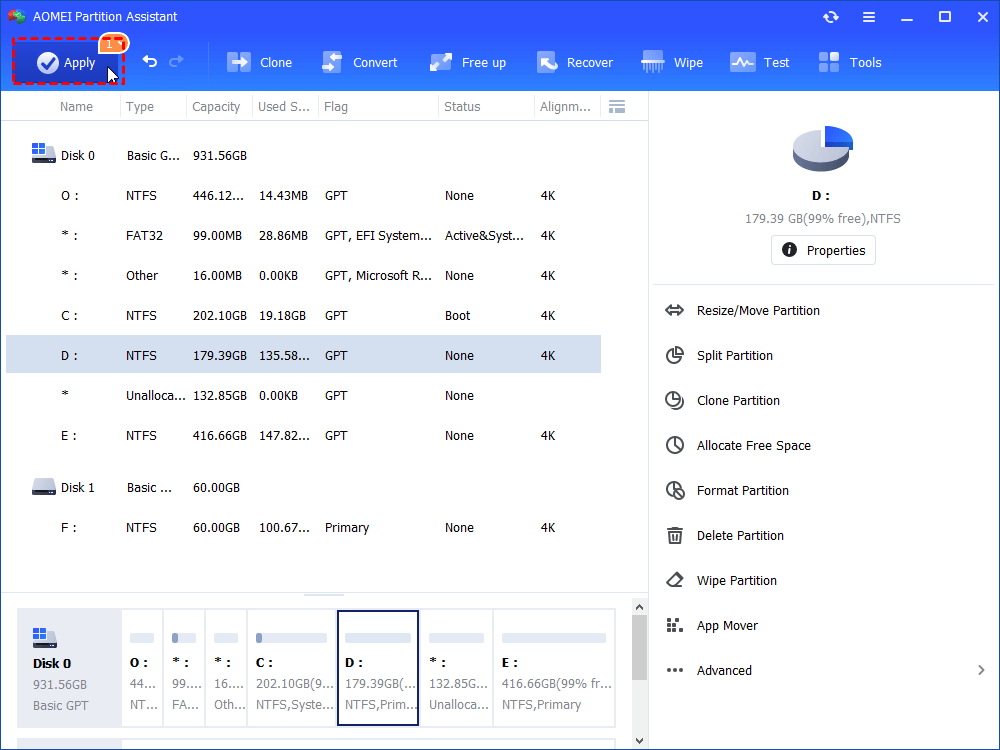
O redimensionamento não aumenta a capacidade física do disco. Ele apenas reorganiza o espaço existente. Se o dispositivo não tiver capacidade livre suficiente, considere liberar arquivos desnecessários, mover dados para outra unidade ou atualizar para um disco maior.
Diferenças Entre Desfragmentar, Otimizar e Limpar um Disco
Embora essas atividades estejam relacionadas à manutenção do armazenamento, cada uma tem uma finalidade diferente. Entender essas diferenças ajuda a escolher o procedimento adequado para cada problema.
| Operação | Finalidade | Quando considerar |
|---|---|---|
| Desfragmentação | Reorganizar dados fragmentados em um HD compatível. | Quando a fragmentação do HD justificar a manutenção. |
| Otimização de SSD | Executar a manutenção apropriada para o SSD, incluindo TRIM quando aplicável. | Como parte da manutenção normal do dispositivo. |
| Limpeza de disco | Remover arquivos desnecessários e recuperar espaço de armazenamento. | Quando a unidade estiver com pouco espaço livre. |
| Verificação do sistema de arquivos | Identificar e, conforme os parâmetros utilizados, corrigir determinados erros lógicos. | Quando houver erros de acesso, mensagens de falha ou suspeita de corrupção lógica. |
| Verificação da saúde do disco | Investigar indicadores de condição do dispositivo e possíveis sinais de falha. | Quando houver lentidão anormal, erros frequentes ou alertas de diagnóstico. |
| Redimensionamento de partições | Reorganizar a distribuição do espaço entre volumes. | Quando uma partição estiver cheia e houver espaço aproveitável em outra área do disco. |
Essas operações não são intercambiáveis. Por exemplo, a desfragmentação não libera automaticamente uma grande quantidade de espaço, enquanto a limpeza de arquivos não corrige defeitos físicos. Identificar a causa do problema é o primeiro passo para escolher uma solução eficaz.
Conclusão
A ferramenta Desfragmentar e Otimizar Unidades é um recurso útil para manter o armazenamento do Windows em boas condições. Ela permite analisar as unidades, executar a manutenção necessária e configurar uma programação automática. Em HDs, a desfragmentação pode reduzir os efeitos da fragmentação; em SSDs, o Windows aplica mecanismos de otimização adequados à tecnologia.
Para a maioria dos usuários, pesquisar pela ferramenta no menu Iniciar, selecionar a unidade correta e utilizar a opção Otimizar é suficiente para realizar a manutenção básica. Se o computador continuar lento, investigue também o espaço livre, os erros do sistema de arquivos, o consumo de recursos e a saúde física do disco.
Quando for necessário ir além da manutenção convencional, o AOMEI Partition Assistant pode complementar as ferramentas do Windows com recursos de desfragmentação de partições compatíveis, redimensionamento, movimentação e organização do armazenamento. Antes de modificar partições, confirme as opções disponíveis na edição utilizada e mantenha um backup atualizado dos seus dados importantes.
Perguntas Frequentes sobre Desfragmentar e Otimizar Unidades

Software de Partições AOMEI
Gerenciador de partições, conversor de disco e otimizador de PC gratuito, fácil e seguro para Windows 11/10/8.1/8/7.
Windows 11/10/8.1/8/7
Mais informações