



Partição GPT ou MBR: Qual Escolher para Windows 11?
Entenda a diferença entre partição GPT ou MBR, descubra qual é melhor para Windows 11, como verificar o estilo do disco e como converter MBR para GPT com segurança.

Por Yvonne Atualizado em 14/09/2026


O que é GPT e o que é MBR?
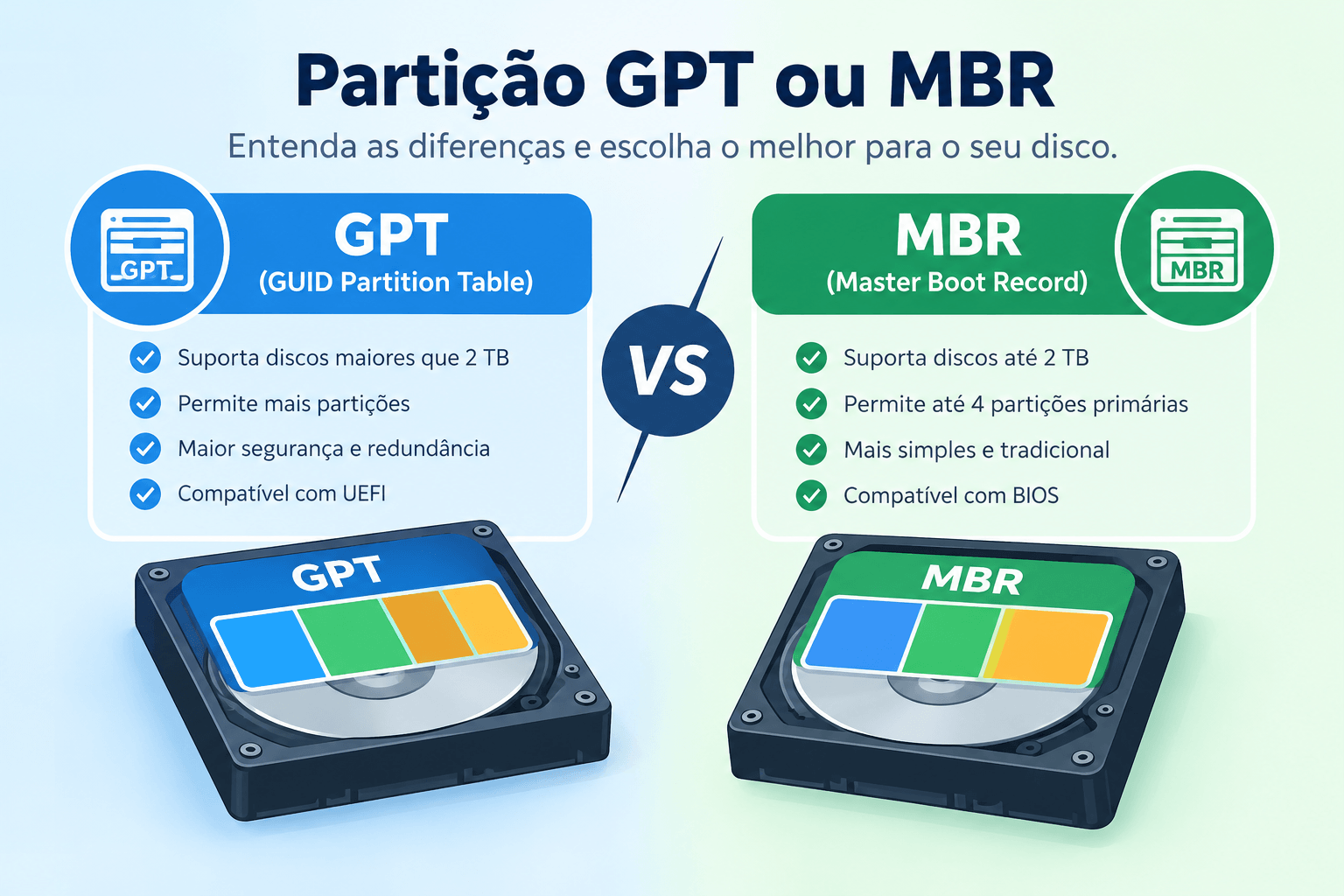
GPT e MBR são dois estilos de particionamento usados para definir como as informações sobre as partições são organizadas em um disco. Eles não são sistemas de arquivos como NTFS ou FAT32. Em outras palavras, escolher GPT ou MBR é diferente de escolher NTFS ou FAT32 ao formatar uma partição.
O MBR, sigla de Master Boot Record, é um padrão de particionamento mais antigo. Ele esteve presente em computadores durante décadas e continua sendo compatível com diversos sistemas operacionais e configurações de hardware.
O GPT, sigla de GUID Partition Table, faz parte do padrão mais moderno associado ao UEFI. Ele foi desenvolvido para superar algumas limitações do MBR, especialmente em relação ao tamanho dos discos, à quantidade de partições e à confiabilidade das informações de particionamento.
Por isso, quando alguém pergunta “partição GPT ou MBR?”, a resposta depende principalmente do computador e da finalidade do disco. Para uma instalação moderna do Windows 11 em um computador UEFI, GPT normalmente é a escolha natural. Para um computador antigo que utiliza BIOS legado, MBR pode continuar sendo necessário.
GPT e MBR são sistemas de arquivos?
Não. Essa é uma confusão bastante comum. GPT e MBR definem a estrutura de particionamento do disco. Já NTFS, FAT32 e exFAT são exemplos de sistemas de arquivos usados dentro das partições.
Por exemplo, um computador pode utilizar um disco GPT contendo uma partição NTFS para o Windows. Um HD externo também pode usar GPT e ter uma ou mais partições formatadas em NTFS ou exFAT.
Qual é a diferença entre GPT e MBR?
A principal diferença entre GPT e MBR está na forma como cada padrão organiza e registra as informações das partições. Isso influencia a capacidade máxima suportada, o número de partições, a compatibilidade com diferentes modos de inicialização e a maneira como as informações de particionamento são protegidas.
| Característica | GPT | MBR |
|---|---|---|
| Nome | GUID Partition Table | Master Boot Record |
| Época | Padrão moderno | Padrão mais antigo |
| Modo de inicialização associado | UEFI | BIOS legado/Legacy |
| Discos grandes | Mais adequado | Limitação tradicional de aproximadamente 2 TB |
| Partições primárias | Suporta muitas partições, conforme o sistema operacional | Até 4 partições primárias na estrutura tradicional |
| Windows 11 em UEFI | Opção normalmente recomendada | Não é a configuração típica |
| Compatibilidade com computadores antigos | Depende do suporte UEFI | Ampla compatibilidade com BIOS legado |
GPT ou MBR: qual é melhor?
Para a maioria dos computadores modernos, GPT é a melhor escolha. Isso é especialmente verdadeiro quando o objetivo é instalar o Windows 11 em um computador que utiliza UEFI.
O GPT foi projetado para lidar melhor com discos modernos e grandes, além de trabalhar naturalmente com o processo de inicialização UEFI. Ele também mantém estruturas de dados de particionamento redundantes e utiliza mecanismos de verificação que ajudam a detectar determinados problemas na tabela de partições.
O MBR, por outro lado, ainda pode ser a escolha correta quando existe uma necessidade específica de compatibilidade com BIOS legado ou com sistemas operacionais e equipamentos antigos.
Portanto, não existe uma regra segundo a qual GPT é sempre melhor e MBR é sempre ruim. O mais correto é escolher o padrão compatível com a configuração do computador.
Para Windows 11, escolha GPT ou MBR?
Se você pretende instalar o Windows 11 em um computador moderno configurado para inicialização UEFI, GPT é normalmente a escolha indicada.
O Windows 11 foi projetado para funcionar em computadores modernos com firmware UEFI e recursos de segurança baseados nesse ambiente. Durante uma instalação em modo UEFI, o disco de sistema normalmente deve utilizar GPT.
Se você tentar instalar o Windows em uma configuração incompatível, poderá receber mensagens informando que o Windows não pode ser instalado naquele disco ou que o estilo de partição não corresponde ao modo de inicialização atual.
Para um computador antigo, MBR ainda pode ser útil?
Sim. Se o computador utiliza BIOS legado e não oferece suporte adequado a UEFI, o MBR pode ser necessário para manter a inicialização compatível.
Esse cenário é menos comum em computadores recentes, mas ainda pode existir em máquinas antigas, equipamentos industriais, determinados sistemas embarcados ou configurações específicas de laboratório.
Qual é a diferença entre UEFI e BIOS?
Para compreender completamente a escolha entre GPT e MBR, também é importante entender UEFI e BIOS. Eles são interfaces de firmware responsáveis por inicializar o computador antes que o sistema operacional seja carregado.
O BIOS tradicional trabalha naturalmente com a estrutura MBR. Já o UEFI foi desenvolvido como uma alternativa mais moderna e normalmente trabalha com discos GPT para inicialização.
Isso não significa que GPT e UEFI sejam exatamente a mesma coisa ou que MBR e BIOS sejam inseparáveis em todos os cenários. No entanto, existe uma relação prática muito importante:
- UEFI + GPT: combinação comum em computadores modernos.
- BIOS Legacy + MBR: combinação tradicional em computadores antigos.
Quando um usuário muda o modo de inicialização do firmware sem adaptar o estilo de particionamento do disco, o Windows pode deixar de iniciar. Por isso, alterações entre UEFI e Legacy devem ser feitas com cuidado.
[Captura de tela sugerida: tela UEFI/BIOS mostrando opções de inicialização UEFI e Legacy]
GPT ou MBR para SSD: qual escolher?
Se você instalou um SSD novo em um computador moderno e pretende utilizá-lo como unidade do Windows 11, GPT normalmente é a escolha mais apropriada. O fato de ser SSD não determina sozinho o estilo de partição, mas computadores atuais geralmente utilizam UEFI e GPT.
Para um SSD utilizado somente como armazenamento de dados, tanto GPT quanto MBR podem funcionar, desde que o sistema operacional e os dispositivos que acessarão a unidade sejam compatíveis.
Entretanto, quando o SSD possui capacidade superior a 2 TB, GPT se torna especialmente interessante devido às limitações tradicionais do MBR.
GPT é mais rápido que MBR?
Não é correto afirmar simplesmente que um SSD ou HDD ficará mais rápido apenas porque foi convertido de MBR para GPT. GPT e MBR são estruturas de particionamento e não tecnologias de aceleração do armazenamento.
O desempenho de um SSD depende principalmente do próprio hardware, da interface utilizada, do controlador, dos drivers, do sistema de arquivos, da carga de trabalho e de outros fatores. A escolha entre GPT e MBR deve ser feita principalmente com base em compatibilidade e capacidade, e não esperando um ganho direto de velocidade.
GPT ou MBR para HD de 1 TB, 2 TB e 4 TB?
A capacidade do disco é outro fator importante. O MBR possui uma limitação tradicional de aproximadamente 2 TB para endereçamento de espaço utilizável com setores de 512 bytes. Isso significa que um disco maior pode não utilizar todo o espaço da mesma maneira quando configurado como MBR.
O GPT foi criado para superar esse tipo de limitação e é muito mais adequado para discos modernos de grande capacidade.
| Capacidade do disco | Opção geralmente mais conveniente | Observação |
|---|---|---|
| 500 GB | GPT ou MBR | Compatibilidade do computador é mais importante. |
| 1 TB | GPT ou MBR | Ambos podem atender a diferentes cenários. |
| 2 TB | GPT | Boa escolha para sistemas modernos e futuras expansões. |
| 4 TB ou mais | GPT | Mais apropriado para aproveitar discos grandes. |
Mesmo quando o disco possui apenas 1 TB, GPT pode ser preferível em um computador moderno. A escolha não precisa ser baseada exclusivamente na capacidade atual.
Quantas partições GPT e MBR podem ter?
Outra diferença importante está na quantidade de partições.
Na estrutura tradicional do MBR, existem quatro entradas de partições primárias. Para criar mais partições, era necessário utilizar o conceito de partição estendida e unidades lógicas.
O GPT utiliza uma estrutura diferente e permite um número muito maior de partições. A quantidade efetivamente disponível pode depender do sistema operacional e de sua implementação.
Para usuários que precisam organizar muitos volumes, instalar vários sistemas operacionais ou criar uma estrutura de armazenamento mais flexível, GPT apresenta vantagens claras.
Como verificar se o disco está em GPT ou MBR no Windows 11?
Antes de converter uma unidade, é importante saber qual é o estilo de partição atual. O Windows 11 oferece diferentes maneiras de verificar essa informação sem instalar software adicional.
Método 1. Verificar GPT ou MBR pelo Gerenciamento de Disco
1. Pressione Windows + X.
2. Selecione Gerenciamento de Disco.
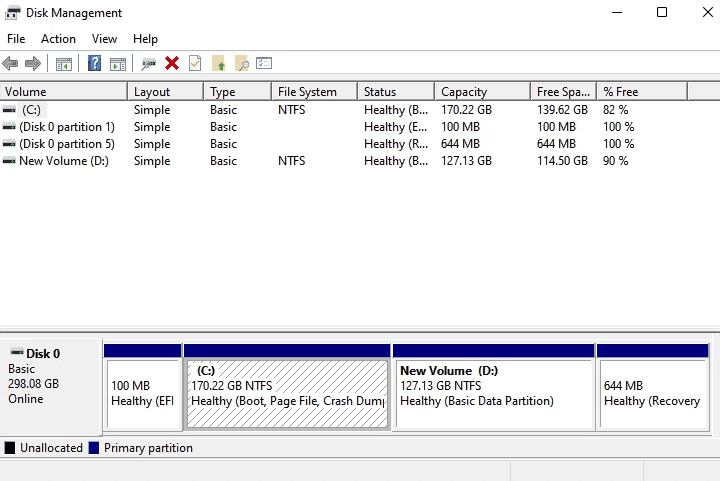
3. Localize o disco que deseja verificar na parte inferior da janela.
4. Clique com o botão direito sobre a área que identifica o disco, como “Disco 0” ou “Disco 1”.
5. Selecione Propriedades.
6. Abra a guia Volumes.
7. Localize o campo Estilo de partição.
8. Verifique se aparece Master Boot Record (MBR) ou GUID Partition Table (GPT).
Método 2. Verificar GPT ou MBR usando DiskPart
O DiskPart também permite identificar o estilo de particionamento de um disco.
1. Pressione Windows + R.
2. Digite cmd.
3. Pressione Ctrl + Shift + Enter para abrir o Prompt de Comando como administrador.
4. Digite diskpart e pressione Enter.
5. Digite list diske pressione Enter.
6. Observe a coluna GPT.
7. Se houver um asterisco na coluna GPT correspondente ao disco, ele está usando GPT.
8. Se não houver o asterisco, o disco provavelmente está utilizando MBR.
Tenha cuidado ao executar comandos do DiskPart. Embora list disk seja apenas uma consulta, outros comandos do utilitário podem modificar ou apagar informações do disco.
Como verificar se o Windows está usando UEFI ou Legacy?
Verificar o modo de inicialização também é importante antes de decidir entre GPT e MBR. Um disco GPT configurado para inicialização UEFI segue uma lógica diferente de uma instalação antiga baseada em BIOS Legacy.
Verificar pelo Informações do Sistema
1. Pressione Windows + R.
2. Digite msinfo32.
3. Pressione Enter.
4. Na janela Informações do Sistema, localize Modo da BIOS.
5. Se aparecer UEFI, o computador está utilizando o modo UEFI.
6. Se aparecer Herdado ou uma indicação equivalente de Legacy, o sistema está usando o modo de compatibilidade BIOS.
Essa informação ajuda a entender por que determinado disco foi configurado como GPT ou MBR.
Como converter MBR para GPT?
Se você descobriu que o disco está em MBR, mas deseja utilizar GPT, existem diferentes abordagens. A escolha depende principalmente de o disco ser um disco de dados ou o disco que contém o Windows.
Uma conversão tradicional feita durante a reinstalação pode apagar as partições existentes. Por isso, se houver arquivos importantes, faça backup antes de qualquer operação de conversão.
Para o disco do sistema, o Windows também possui a ferramenta mbr2gpt.exe, projetada para determinados cenários de conversão de MBR para GPT sem excluir os dados das partições. O procedimento, porém, possui requisitos específicos e deve ser validado antes da conversão.
Conversão de MBR para GPT durante uma instalação limpa
Quando os dados já estão armazenados em backup e você pretende instalar o Windows novamente, uma abordagem comum é excluir as partições existentes no instalador e deixar o Windows criar automaticamente a estrutura GPT necessária quando o computador estiver inicializado em modo UEFI.
Esse procedimento é destrutivo para as partições selecionadas. Portanto, não deve ser utilizado em um disco que contenha arquivos que ainda precisam ser preservados.
Como converter GPT para MBR?
A conversão de GPT para MBR pode ser necessária em alguns computadores antigos ou em cenários nos quais um dispositivo precisa ser compatível com uma configuração baseada em BIOS Legacy.
Assim como na conversão inversa, o método escolhido depende de o disco conter dados importantes e de ser uma unidade de sistema ou apenas uma unidade de armazenamento.
Antes da conversão, faça uma cópia dos arquivos importantes. Algumas ferramentas nativas do Windows exigem que as partições sejam excluídas antes de converter o disco, o que significa perda dos dados armazenados nelas.
Como converter GPT para MBR ou MBR para GPT com o AOMEI Partition Assistant?
O AOMEI Partition Assistant é uma ferramenta de gerenciamento de discos que inclui recursos relacionados à conversão entre MBR e GPT. A página oficial da AOMEI informa que o programa pode converter discos entre esses estilos e oferece ferramentas adicionais para redimensionar, mover, criar, excluir, formatar e combinar partições.
Passo a passo para verificar e converter o estilo de partição
1. Baixe e instale o AOMEI Partition Assistant a partir da página oficial da AOMEI.
2. Abra o programa e aguarde a identificação dos discos conectados ao computador. Localize o disco que deseja verificar na interface principal.
3. Observe a indicação do estilo de partição e confirme se o disco utiliza MBR ou GPT. Faça backup dos arquivos importantes antes de realizar uma conversão. Clique com o botão direito no disco desejado.
4. Escolha a direção da conversão, como Converter para GPT ou Converter para MBR, conforme sua necessidade.
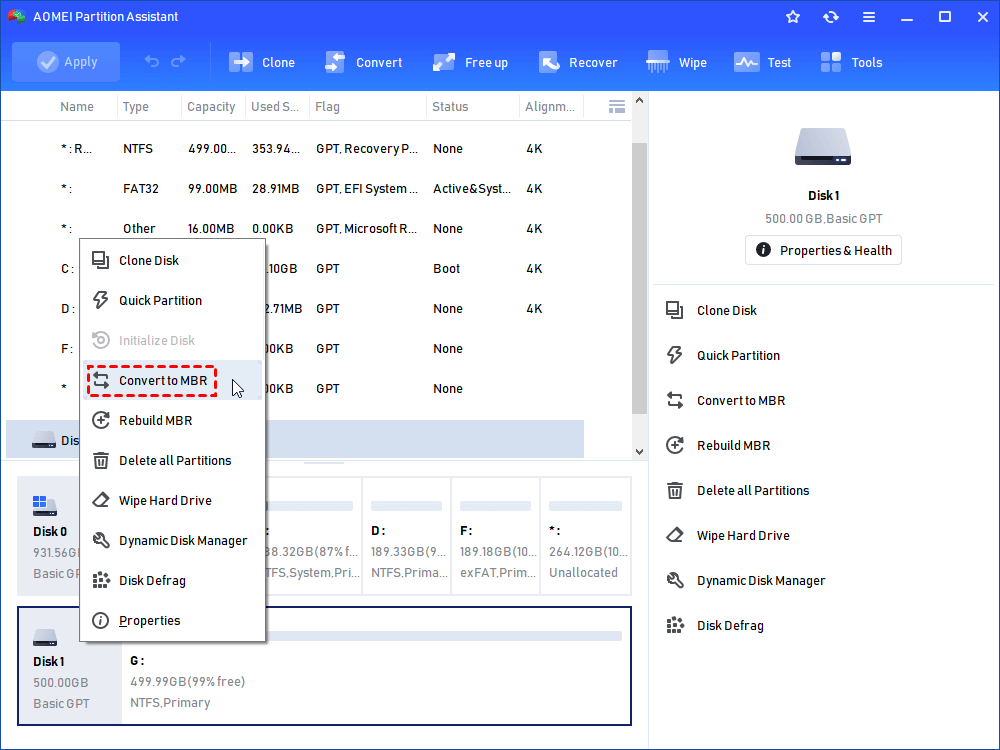
5. Revise cuidadosamente o disco selecionado e a operação pendente.
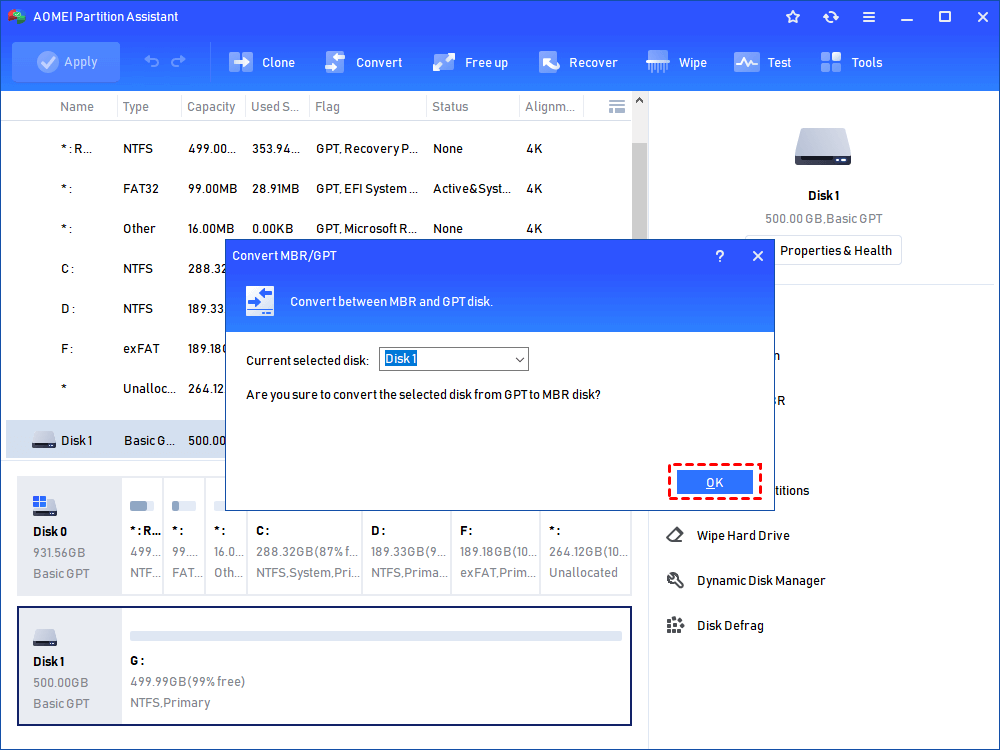
6. Clique em Aplicar para confirmar as operações.
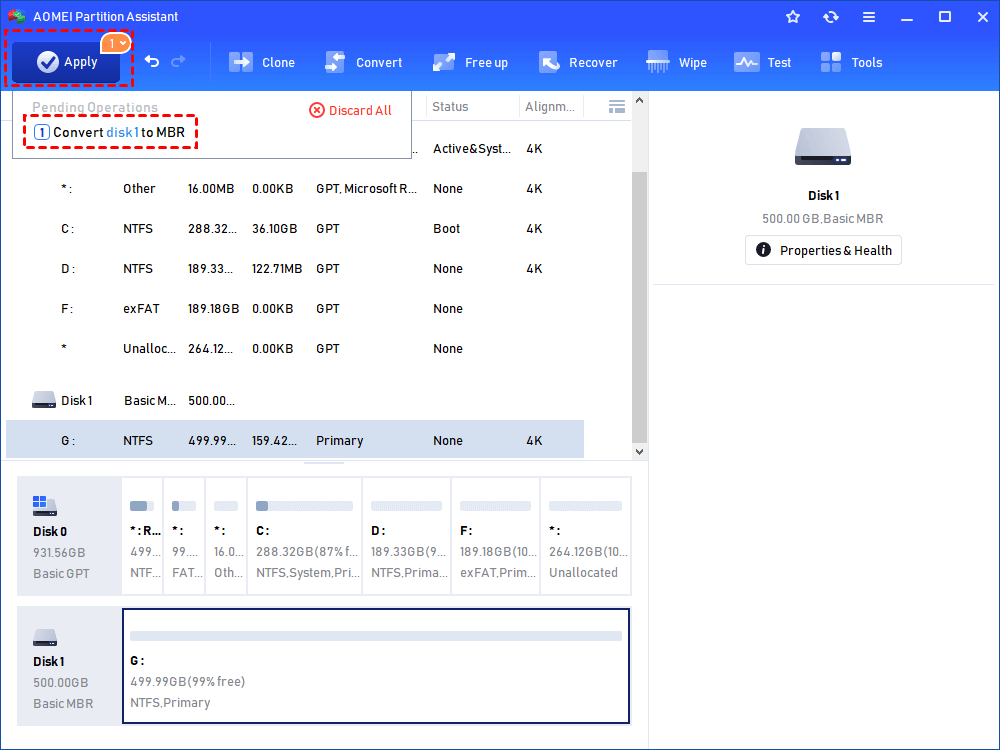
Aguarde o término do processo sem desligar o computador ou desconectar a unidade. Se o disco convertido for o disco do sistema, verifique também o modo de inicialização UEFI/Legacy e ajuste o firmware somente quando necessário.
Outras funções do AOMEI Partition Assistant que podem ser úteis
A escolha entre GPT e MBR muitas vezes aparece durante uma tarefa maior, como instalar um SSD, migrar o Windows ou reorganizar o armazenamento. Nesse contexto, o AOMEI Partition Assistant também oferece recursos para clonar discos e partições, migrar o sistema operacional, redimensionar partições, verificar partições, reconstruir o MBR e analisar o estado do disco.
Por exemplo, se você está substituindo um HD por um SSD, a clonagem pode permitir transferir o conteúdo de uma unidade para outra sem precisar reconstruir manualmente toda a estrutura de armazenamento. Já se o problema estiver relacionado ao tamanho das partições, as funções de redimensionamento e movimentação podem ajudar a reorganizar o espaço disponível.
É importante, entretanto, selecionar corretamente o disco de origem e o destino antes de confirmar uma operação. Uma conversão, clonagem ou exclusão aplicada ao disco errado pode resultar em perda de dados.
É possível converter MBR para GPT sem perder dados?
Em determinados cenários, sim. Existem ferramentas capazes de realizar conversões sem exigir a exclusão completa das partições. O AOMEI Partition Assistant, por exemplo, apresenta o recurso de conversão MBR/GPT como uma função que pode alterar o estilo de particionamento sem perda de dados em determinados casos.
No entanto, isso não significa que uma conversão seja isenta de riscos. Falhas de energia, problemas físicos no disco, erros durante o processo ou seleção incorreta da unidade podem causar problemas. Por isso, backup continua sendo recomendado, mesmo quando uma ferramenta oferece conversão sem apagar os dados.
Também é necessário diferenciar um disco de dados de um disco de sistema. Quando o Windows está instalado na unidade, a conversão pode exigir cuidados adicionais relacionados ao modo de inicialização, à partição EFI e à configuração UEFI.
O que acontece se escolher GPT quando o computador usa BIOS Legacy?
Um computador configurado somente para BIOS Legacy pode não conseguir inicializar corretamente uma instalação do Windows localizada em um disco GPT. Nesse caso, o problema não necessariamente está no disco ou nos arquivos do Windows. Pode ser uma incompatibilidade entre o modo de inicialização configurado no firmware e o estilo de particionamento utilizado pela unidade.
Por isso, antes de converter um disco, verifique o modo de inicialização do computador. Em uma máquina moderna, pode ser mais adequado mudar para UEFI. Em uma máquina antiga que não oferece UEFI, MBR pode ser a alternativa necessária.
O que acontece se instalar Windows em MBR quando o computador está em UEFI?
Uma configuração UEFI normalmente trabalha com GPT para uma instalação moderna do Windows. Se o instalador estiver sendo iniciado em um modo diferente daquele esperado para o disco, poderão aparecer mensagens de incompatibilidade durante a instalação.
Um dos erros mais conhecidos ocorre quando o instalador informa que o Windows não pode ser instalado naquele disco porque ele está usando o estilo de partição incompatível com o modo de inicialização atual.
Nesse caso, não é necessário concluir imediatamente que o disco está com defeito. Primeiro, determine se o instalador foi iniciado em modo UEFI ou Legacy e verifique se o disco está em GPT ou MBR.
Como resolver o erro “O disco selecionado possui uma tabela de partição MBR”?
Esse tipo de mensagem normalmente indica que existe uma incompatibilidade entre o modo em que o instalador do Windows foi iniciado e o estilo de particionamento do disco.
Se o objetivo for instalar o Windows 11 em modo UEFI, a solução normalmente envolve utilizar GPT. Dependendo do cenário, você pode converter o disco previamente ou usar uma instalação limpa que permita ao instalador recriar as partições.
Antes de excluir ou converter qualquer partição, confirme se o disco contém dados que precisam ser preservados.
GPT ou MBR para HD externo?
Para um HD externo usado apenas para armazenar arquivos, a escolha pode ser mais flexível. GPT é interessante para unidades grandes e para computadores modernos, enquanto MBR pode oferecer maior compatibilidade com equipamentos antigos.
Se o HD externo tiver mais de 2 TB e for utilizado principalmente em computadores atuais, GPT geralmente é uma escolha mais conveniente. Se ele precisar ser conectado a equipamentos muito antigos, verifique primeiro quais estilos de particionamento eles conseguem reconhecer.
GPT é compatível com Windows 10 e Windows 11?
Sim. O Windows 10 e o Windows 11 podem trabalhar com discos GPT. Para o disco de sistema em um computador configurado para UEFI, GPT é especialmente importante.
MBR ainda funciona no Windows 11?
O MBR não desapareceu e pode ser reconhecido em diferentes situações, especialmente como disco de dados. Entretanto, para uma instalação moderna do Windows 11 usando UEFI, GPT é normalmente a configuração esperada.
Desvantagens do GPT e do MBR
| Padrão | Possíveis limitações |
|---|---|
| GPT | Pode não ser adequado para determinados computadores muito antigos sem suporte a UEFI. |
| MBR | Possui limitações relacionadas ao tamanho do disco e à estrutura tradicional de partições. |
| MBR | Não é a configuração normalmente utilizada para inicialização moderna do Windows 11 em UEFI. |
Cuidados antes de converter GPT para MBR ou MBR para GPT
A conversão do estilo de partição é uma operação que merece atenção. Mesmo quando uma ferramenta oferece uma conversão projetada para preservar os dados, não é aconselhável realizar o processo sem uma cópia de segurança dos arquivos importantes.
- Faça backup dos documentos importantes.
- Confirme o número e a capacidade do disco correto.
- Verifique se a unidade é um disco de sistema ou de dados.
- Confira se o computador utiliza UEFI ou BIOS Legacy.
- Não interrompa a conversão enquanto ela estiver em andamento.
- Não desconecte um SSD ou HDD durante uma operação de particionamento.
- Depois de converter o disco do sistema, confirme a configuração de inicialização.
Conclusão
A escolha entre partição GPT ou MBR deve ser baseada principalmente no hardware, no modo de inicialização e na finalidade do disco. Para computadores modernos com UEFI, especialmente ao instalar o Windows 11, GPT é geralmente a opção mais indicada. Ele oferece uma estrutura moderna, suporta discos grandes e trabalha naturalmente com o processo de inicialização UEFI.
O MBR continua tendo seu espaço em computadores antigos e situações nas quais a compatibilidade com BIOS Legacy é necessária. Portanto, não é correto dizer que MBR é inútil; ele simplesmente apresenta mais limitações quando comparado ao GPT em hardware moderno.
Se você não sabe qual estilo seu disco utiliza, primeiro verifique o Gerenciamento de Disco ou o DiskPart. Se precisar mudar de MBR para GPT ou de GPT para MBR, faça backup dos dados e confirme o modo de inicialização antes de executar a conversão.
Para usuários que precisam realizar outras operações de gerenciamento de armazenamento, o AOMEI Partition Assistant também reúne recursos para converter MBR/GPT, redimensionar e mover partições, clonar discos, verificar partições e realizar outras tarefas de gerenciamento.
Perguntas frequentes sobre partição GPT ou MBR

Software de Partições AOMEI
Gerenciador de partições, conversor de disco e otimizador de PC gratuito, fácil e seguro para Windows 11/10/8.1/8/7.
Windows 11/10/8.1/8/7
Mais informações