



Como Recuperar o Boot do Windows 11: 7 Métodos Eficazes
Aprenda como recuperar o boot do Windows 11 com métodos seguros, incluindo Reparo de Inicialização, comandos CMD, reconstrução do BCD e ferramentas de disco.

Por Yvonne Atualizado em 14/09/2026


O que significa o boot do Windows 11?
O boot é o conjunto de processos responsáveis por iniciar o sistema operacional depois que o computador é ligado. Durante esse processo, o firmware UEFI ou BIOS identifica o dispositivo de inicialização e passa o controle para os componentes responsáveis por carregar o Windows.
Em computadores modernos com Windows 11, é comum utilizar UEFI e discos configurados no padrão GPT. Nessa estrutura, a inicialização depende de componentes como a partição EFI e os dados de configuração de inicialização, conhecidos como BCD (Boot Configuration Data).
Quando algum desses componentes está danificado, ausente ou configurado incorretamente, o computador pode não conseguir chegar à tela de login. Em alguns casos, o Windows entra repetidamente no ambiente de recuperação; em outros, aparece uma mensagem de erro logo depois que o computador é ligado.
Por isso, recuperar o boot do Windows 11 não significa necessariamente reinstalar todo o sistema. O objetivo inicial é identificar e corrigir o componente responsável pela falha de inicialização.
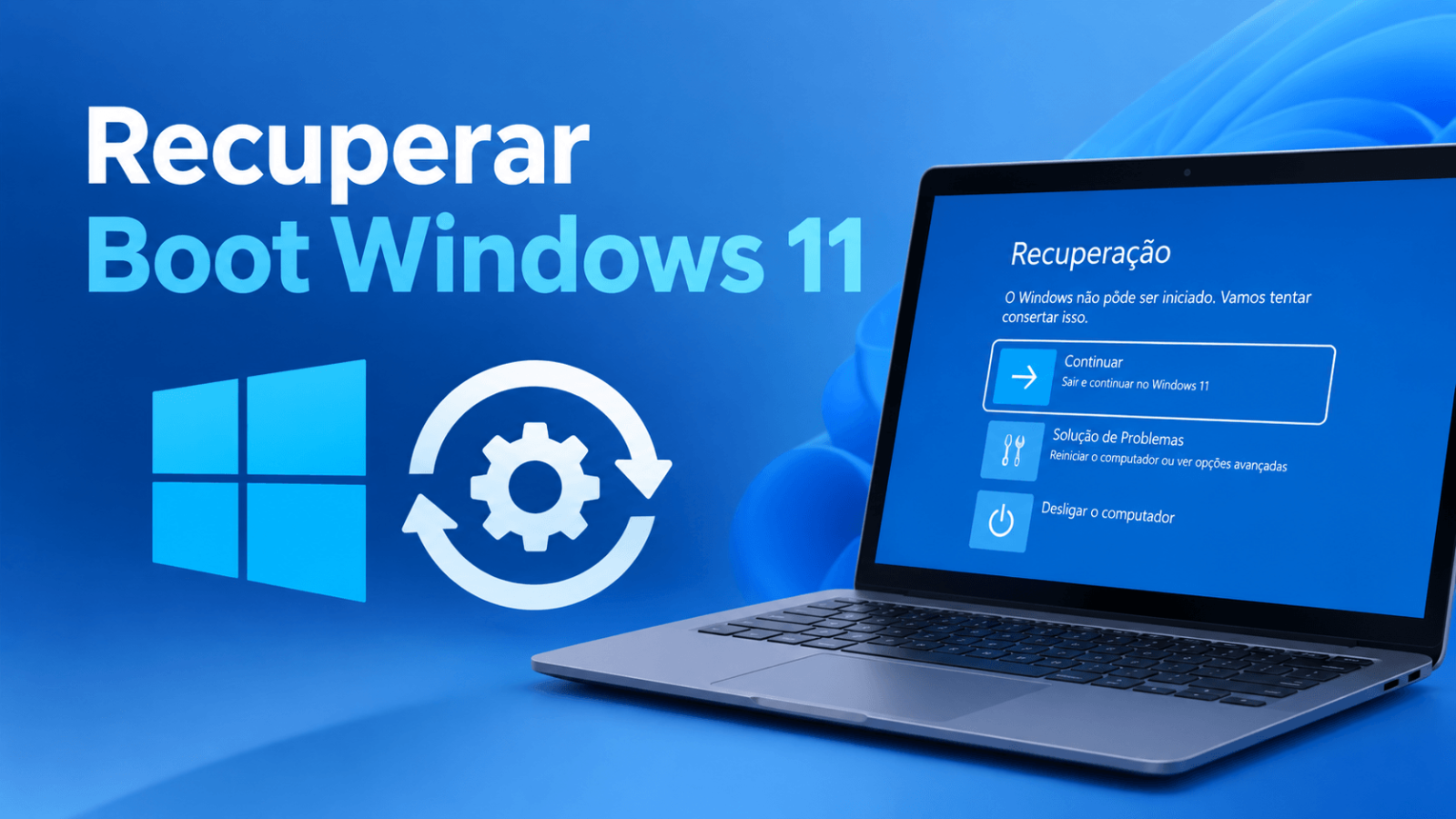
Por que o boot do Windows 11 pode apresentar problemas?
Existem diversas causas possíveis para uma falha de inicialização. Algumas aparecem depois de alterações no sistema, enquanto outras estão relacionadas ao hardware ou à estrutura das partições.
1. Arquivos de inicialização corrompidos.
2. BCD danificado.
3. Problemas na partição EFI.
4. Alterações no disco ou nas partições.
5. Configuração incorreta de BIOS ou UEFI.
6. Problemas no SSD ou HDD.
Como saber se é necessário recuperar o boot do Windows 11?
Nem todo erro que impede o Windows de iniciar está relacionado ao boot. Por isso, observar o comportamento do computador pode ajudar a determinar qual solução faz mais sentido.
Alguns sinais comuns incluem:
- O Windows 11 não passa da tela inicial.
- O computador entra repetidamente no Reparo Automático.
- Aparece a mensagem “Operating System Not Found”.
- O sistema informa que o dispositivo de inicialização não foi encontrado.
- O computador mostra uma tela preta antes do Windows carregar.
- O Windows não inicia depois de clonar ou migrar o sistema para outro disco.
- Uma alteração nas partições foi seguida por uma falha de inicialização.
- O sistema apresenta erros relacionados ao BCD ou ao Boot Manager.
Se o SSD ou HDD aparece normalmente no firmware e os dados continuam acessíveis, pode ser possível reparar o processo de inicialização sem reinstalar o Windows.
Método 1. Usar o Reparo de Inicialização do Windows 11
A primeira solução recomendada para muitos problemas de boot é o Reparo de Inicialização. Trata-se de uma ferramenta integrada ao Ambiente de Recuperação do Windows (WinRE) que procura problemas comuns que impedem o sistema de iniciar corretamente.
Segundo a documentação da Microsoft, o Reparo de Inicialização pode tentar corrigir problemas relacionados a arquivos de sistema ausentes ou danificados, dados BCD corrompidos, MBR danificado, drivers incompatíveis e determinados erros do Registro.
Quando o Windows detecta repetidas falhas de inicialização, o WinRE pode aparecer automaticamente. Se isso não acontecer, também é possível acessar as opções avançadas de recuperação usando uma mídia de instalação do Windows 11.
Como executar o Reparo de Inicialização
Se você já estiver na tela de recuperação do Windows, siga estas etapas:
Passo 1. Na tela de recuperação, selecione Solucionar problemas.
Passo 2. Clique em Opções avançadas.
Passo 3. Selecione Reparo de Inicialização.
Passo 4. Se necessário, selecione a conta de usuário e informe a senha solicitada.
Passo 5. Aguarde enquanto o Windows verifica os componentes relacionados à inicialização.
Passo 6. Reinicie o computador depois que o processo for concluído e verifique se o Windows 11 consegue iniciar normalmente.
O Reparo de Inicialização é uma boa primeira tentativa porque automatiza parte do diagnóstico. Se ele não resolver o problema, isso não significa necessariamente que o Windows esteja perdido. É possível continuar com métodos manuais.
Método 2. Recuperar o boot do Windows 11 usando Bootrec
Quando o Reparo de Inicialização não consegue corrigir a falha, o Prompt de Comando do WinRE oferece mais controle. O utilitário Bootrec é uma das ferramentas tradicionalmente utilizadas para solucionar problemas relacionados aos códigos de inicialização e ao BCD.
A Microsoft documenta comandos como BOOTREC /FIXMBR, BOOTREC /FIXBOOT e BOOTREC /SCANOS para determinados cenários de inicialização.
Como abrir o Prompt de Comando no WinRE
Primeiro, é necessário acessar o Ambiente de Recuperação do Windows.
Passo 1. Acesse Solucionar problemas no Ambiente de Recuperação.
Passo 2. Selecione Opções avançadas.
Passo 3. Clique em Prompt de Comando.
Passo 4. Se o sistema solicitar uma conta de administrador, selecione a conta apropriada e informe a senha.
Passo 5. Aguarde a abertura da janela do Prompt de Comando.
Usar BOOTREC /FIXMBR
O comando BOOTREC /FIXMBR pode ser utilizado para gravar um novo código de inicialização principal em cenários compatíveis. Ele não deve ser tratado como uma solução universal para todos os problemas de boot.
Passo 1. Abra o Prompt de Comando no Ambiente de Recuperação do Windows.
Passo 2. Digite o seguinte comando: BOOTREC /FIXMBR
Passo 3. Pressione Enter e aguarde a mensagem apresentada pelo sistema.
Passo 4. Reinicie o computador e verifique se o Windows 11 inicia normalmente.
É importante observar que sistemas Windows 11 configurados em UEFI/GPT possuem uma estrutura de inicialização diferente de computadores antigos baseados em BIOS/MBR. Portanto, o comando mais adequado depende da configuração do computador.
Usar BOOTREC /FIXBOOT
O comando BOOTREC /FIXBOOT é destinado a gravar um novo setor de inicialização em determinados cenários.
Passo 1. No Prompt de Comando do WinRE, digite: BOOTREC /FIXBOOT
Passo 2. Pressione Enter.
Passo 3. Observe a mensagem retornada pelo comando.
Passo 4. Reinicie o computador para verificar se o problema foi solucionado.
Em algumas instalações UEFI, esse comando pode retornar uma mensagem como “Acesso negado”. Nesse caso, não é recomendável repetir comandos aleatoriamente. Pode ser necessário identificar a partição EFI e reconstruir os arquivos de inicialização usando ferramentas apropriadas.
Método 3. Verificar instalações do Windows com BOOTREC /SCANOS
Quando existe suspeita de que o Windows está instalado no disco, mas não aparece corretamente no processo de inicialização, o comando BOOTREC /SCANOS pode ajudar a identificar instalações do Windows que não estão presentes na configuração atual de boot.
Passo 1. Abra o Prompt de Comando no Ambiente de Recuperação.
Passo 2. Digite: BOOTREC /SCANOS
Passo 3. Pressione Enter e aguarde a conclusão da verificação.
Passo 4. Verifique se o Windows instalado é identificado pelo comando.
Passo 5. Se uma instalação for encontrada, continue o reparo do BCD de acordo com o resultado apresentado e com a estrutura de inicialização do computador.
Esse procedimento é particularmente útil em situações nas quais o Windows continua presente no disco, mas as informações utilizadas pelo gerenciador de inicialização foram danificadas.
Método 4. Reconstruir os dados de inicialização BCD
O BCD, ou Boot Configuration Data, contém informações necessárias para que o Windows Boot Manager saiba onde encontrar e como iniciar o sistema operacional. Um BCD corrompido pode gerar erros de inicialização mesmo quando os arquivos pessoais e a instalação do Windows continuam intactos.
A Microsoft apresenta procedimentos específicos para situações em que existem erros relacionados ao BCD, incluindo a exportação de uma cópia de segurança e a renomeação do arquivo BCD existente antes de reconstruí-lo.
Como os comandos relacionados ao BCD podem variar conforme o modo de inicialização e a letra atribuída às partições dentro do WinRE, é importante verificar primeiro quais volumes correspondem à instalação do Windows e à partição EFI.
Identificar a partição do Windows
No Ambiente de Recuperação, a letra da unidade que normalmente corresponde a C: dentro do Windows pode ser diferente. Por isso, não é seguro presumir que a instalação esteja sempre em C:.
Passo 1. Abra o Prompt de Comando.
Passo 2. Digite: diskpart
Passo 3. Digite: list volume
Passo 4. Examine a lista de volumes e procure a partição que contém a instalação do Windows.
Passo 5. Digite exit para sair do DiskPart.
Passo 6. Teste as letras de unidade disponíveis, quando necessário, usando comandos como dir C:, dir D: ou outra letra apresentada pelo ambiente de recuperação.
Depois de identificar corretamente os volumes, o reparo do BCD pode ser realizado de maneira mais segura. Se você não tiver certeza sobre a estrutura do disco, evite usar comandos que formatem, limpem ou excluam partições.
Método 5. Usar o comando BCDBOOT para recriar os arquivos de inicialização
Em computadores Windows 11 configurados com UEFI, o BCDBOOT pode ser útil para configurar os arquivos de inicialização a partir de uma instalação existente do Windows. Esse procedimento é especialmente relevante quando os arquivos de boot foram perdidos ou quando a configuração de inicialização precisa ser recriada.
O ponto mais importante é identificar corretamente a letra atribuída à partição que contém a pasta Windows dentro do WinRE e, quando necessário, a letra correspondente à partição EFI. Como as letras das unidades podem mudar dentro do ambiente de recuperação, primeiro confirme a localização da instalação.
Passo 1. Abra o Prompt de Comando no WinRE.
Passo 2. Verifique as unidades disponíveis usando o DiskPart ou o comando dir.
Passo 3. Identifique a unidade que contém a pasta Windows.
Passo 4. Identifique a partição EFI, normalmente uma pequena partição FAT32 em computadores configurados para UEFI.
Passo 5. Atribua temporariamente uma letra à partição EFI, se necessário, usando o DiskPart.
Passo 6. Execute o comando BCDBOOT apontando para a pasta correta do Windows e para a partição de sistema correspondente.
Passo 7. Reinicie o computador e teste a inicialização.
Como esse procedimento depende da estrutura específica do disco, não é recomendável copiar um comando genérico sem confirmar as letras das partições. Um comando incorreto pode criar uma configuração de boot em um volume diferente do desejado.
Método 6. Verificar o disco e os arquivos do sistema
Em alguns casos, o problema aparentemente relacionado ao boot é consequência de erros no sistema de arquivos ou de arquivos do Windows danificados. Por isso, depois de confirmar que o disco está sendo detectado, pode ser útil verificar sua integridade.
O CHKDSK pode ser utilizado em determinados cenários para verificar erros no sistema de arquivos. Já ferramentas como o SFC e o DISM podem ser relevantes para problemas relacionados aos arquivos do sistema, embora seu uso a partir do WinRE exija atenção especial às letras das unidades.
Passo 1. Abra o Prompt de Comando no Ambiente de Recuperação.
Passo 2. Identifique a letra correta da unidade que contém o Windows.
Passo 3. Execute uma verificação apropriada do sistema de arquivos, conforme a situação encontrada.
Passo 4. Aguarde a conclusão da análise sem desligar o computador.
Passo 5. Reinicie o Windows 11 e verifique se o boot foi restaurado.
Se a unidade apresentar muitos erros, setores defeituosos ou sinais de falha física, priorize a proteção dos dados. Tentar executar repetidamente operações de reparo em um disco que está falhando pode aumentar o risco de perda de informações.
Método 7. Recuperar o boot do Windows 11 com AOMEI Partition Assistant
Quando as ferramentas nativas do Windows não resolvem o problema ou quando é necessário trabalhar com a estrutura das partições, uma alternativa é utilizar um software especializado de gerenciamento de discos. O AOMEI Partition Assistant oferece recursos para gerenciar partições e discos, incluindo funções relacionadas à inicialização.
De acordo com a página oficial do produto, o AOMEI Partition Assistant permite redimensionar, mover, ampliar, reduzir, mesclar, criar, excluir e formatar partições. A ferramenta também oferece funções como reconstrução do MBR, criação de mídia inicializável, migração do sistema operacional, clonagem e reparação de inicialização, dependendo da edição utilizada.
Isso pode ser útil em situações nas quais o problema de inicialização está associado à estrutura do disco. Por exemplo, depois de uma migração para SSD, uma alteração de partição ou uma operação de gerenciamento de disco, pode ser necessário verificar se o disco e suas partições continuam organizados corretamente.
Como usar o AOMEI Partition Assistant para verificar e reparar problemas de boot
Antes de modificar uma partição do sistema, faça backup dos arquivos importantes sempre que possível. Também é importante verificar qual edição do AOMEI Partition Assistant oferece a função específica necessária.
Passo 1. Baixe e instale o AOMEI Partition Assistant em um computador que consiga iniciar normalmente.
Passo 2. Na interface principal, clique na aba Recuperar e selecione Reparo de Inicialização (Boot Repair).
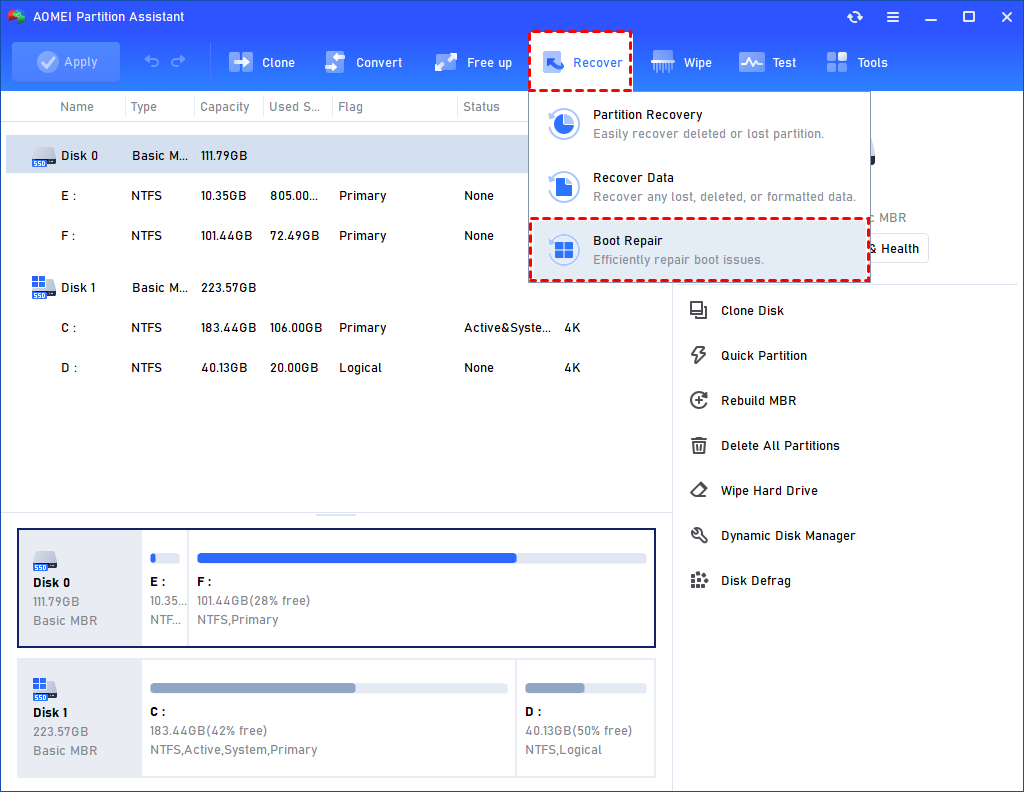
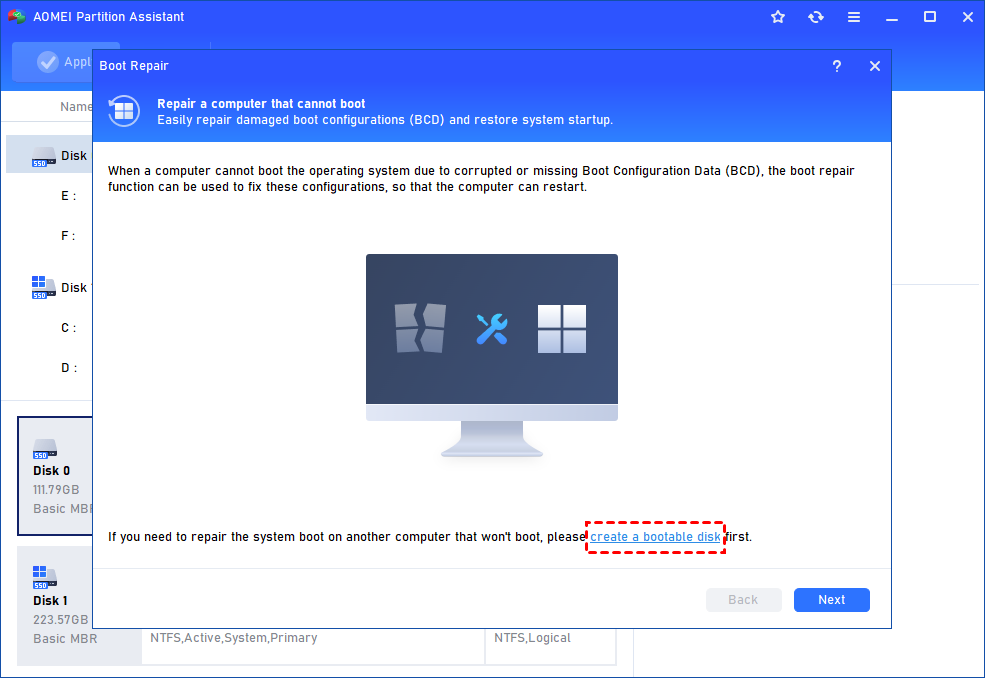
Passo 3. A ferramenta de Reparo de Inicialização será exibida. Clique em Avançar para iniciar a verificação das entradas de inicialização do sistema.
Passo 4. Após a conclusão da verificação, o programa exibirá os resultados, incluindo o caminho do sistema, a versão do sistema e o status da inicialização. Todas as entradas de inicialização passíveis de reparo estarão disponíveis para seleção.
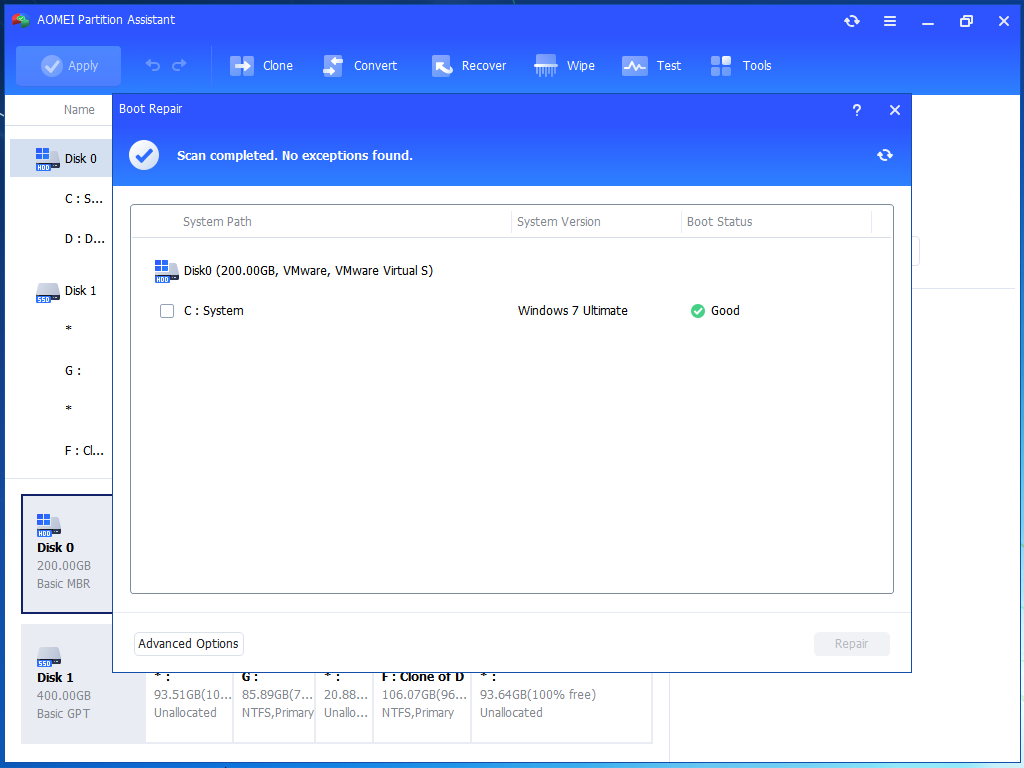
-
Configurações Avançadas: Selecione o local de armazenamento para a entrada de inicialização reparada.
-
Reparar no disco atual: O sistema inicializará a partir do disco atual, garantindo que os arquivos de inicialização estejam intactos e funcionando corretamente. (Opção padrão)
-
Reparar em outro disco: Esta ação repara a entrada de inicialização ou cria uma nova entrada de inicialização do sistema para garantir que o sistema possa inicializar a partir do disco selecionado.
Passo 5. Selecione a entrada (ou entradas) de inicialização que deseja reparar e, em seguida, clique no botão Reparar para iniciar o processo de reparo da inicialização.
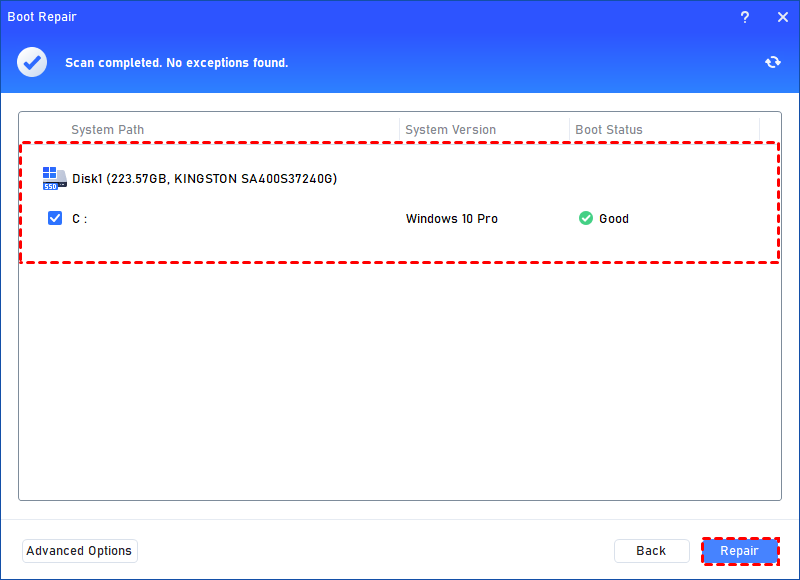
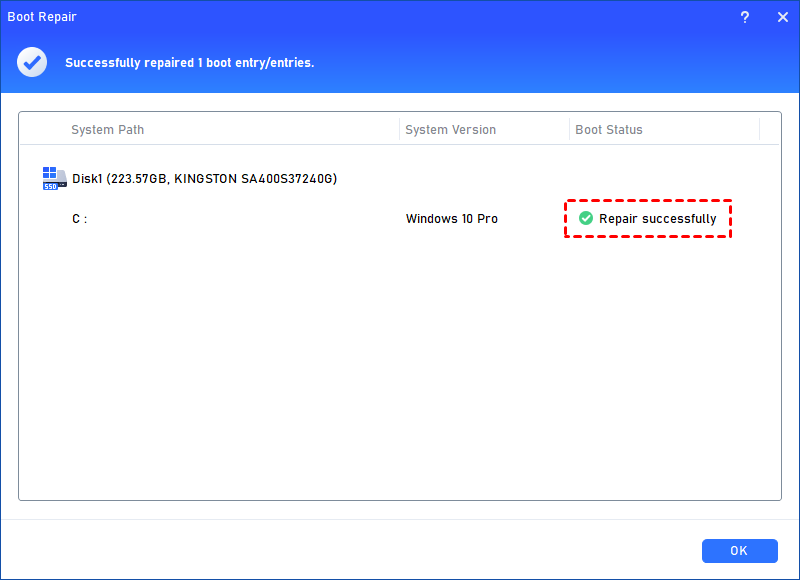
Passo 6. Aguarde a conclusão do processo de reparo. Ao finalizar, você poderá visualizar os resultados. Se o reparo for bem-sucedido, você verá uma notificação de Reparo Bem-sucedido.
Outros recursos do AOMEI Partition Assistant que podem ajudar
Além das funções diretamente relacionadas à inicialização, o software reúne ferramentas para gerenciamento de armazenamento. A página oficial destaca recursos para redimensionar e mover partições, converter discos entre MBR e GPT, verificar partições, analisar a saúde do disco, criar mídia inicializável e recuperar partições, entre outras funções.
Por exemplo, se o problema surgiu porque o disco do sistema foi reorganizado e a unidade C: ficou sem espaço, o redimensionamento de partições pode ajudar a reorganizar o armazenamento. O programa também permite visualizar as operações antes de aplicá-las, mantendo as alterações pendentes até que o usuário confirme a execução.
Outro recurso relevante em cenários de migração é a possibilidade de migrar o sistema operacional para outro SSD ou HDD, disponível de acordo com a edição do produto. Isso pode ser considerado quando o disco original apresenta problemas e o usuário pretende transferir o ambiente do Windows para uma unidade nova.
Como escolher o método correto para recuperar o boot do Windows 11?
A melhor solução depende da mensagem de erro e da estrutura de inicialização utilizada pelo computador. Em vez de executar vários comandos de forma aleatória, é melhor avançar gradualmente.
| Situação | Método recomendado |
|---|---|
| Windows não inicia, mas o WinRE está disponível | Reparo de Inicialização |
| Problema relacionado ao código de inicialização | Bootrec |
| Instalação do Windows não aparece no boot | Verificação do BCD e BCDBOOT |
| Problemas depois de alterações nas partições | Verificação da estrutura do disco |
| Problemas após migração para outro disco | Verificar UEFI, GPT, partição EFI e configuração de boot |
| Suspeita de erros no disco | Verificação do sistema de arquivos e da saúde do disco |
| Problemas de gerenciamento de partições ou MBR | AOMEI Partition Assistant, conforme o cenário e a edição |
O que fazer quando o Windows 11 continua sem iniciar?
Se nenhum dos métodos anteriores resolver o problema, não significa necessariamente que seja preciso apagar o disco imediatamente. Primeiro, tente determinar se o computador ainda reconhece o SSD ou HDD.
Entre na BIOS/UEFI e verifique se o dispositivo de armazenamento aparece na lista. Se o disco não for detectado, o problema pode estar relacionado ao hardware, à conexão ou à própria unidade, e não apenas aos arquivos de boot.
Se o disco for detectado, mas o Windows não iniciar, continue investigando a estrutura de inicialização. Verifique se o modo UEFI está correto, se o Windows Boot Manager aparece na ordem de inicialização e se a partição do sistema permanece presente.
Também evite formatar a unidade antes de fazer backup dos dados importantes. A reinstalação pode resolver determinados problemas, mas elimina configurações, aplicativos e, dependendo do procedimento escolhido, arquivos pessoais.
Conclusão
Recuperar o boot do Windows 11 não exige necessariamente uma reinstalação completa do sistema. O primeiro passo é identificar se a falha está relacionada aos arquivos de inicialização, ao BCD, à partição EFI, ao MBR, à configuração UEFI ou ao próprio disco.
Para problemas comuns, o Reparo de Inicialização do Windows 11 é uma boa primeira alternativa. Se ele não funcionar, o Prompt de Comando do WinRE oferece ferramentas como Bootrec e BCDBOOT para cenários que exigem uma intervenção mais específica.
Quando a falha está associada à estrutura das partições ou ao gerenciamento do disco, o AOMEI Partition Assistant também pode ser útil. Ele reúne recursos para gerenciamento de partições, reconstrução do MBR, criação de mídia inicializável, migração do sistema e outras tarefas de manutenção, embora a disponibilidade de determinados recursos dependa da edição utilizada.
Perguntas frequentes sobre como recuperar o boot do Windows 11

Software de Partições AOMEI
Gerenciador de partições, conversor de disco e otimizador de PC gratuito, fácil e seguro para Windows 11/10/8.1/8/7.
Windows 11/10/8.1/8/7
Mais informações