



SSD Não Aparece no Gerenciamento de Disco: Como Resolver
SSD não aparece no Gerenciamento de Disco? Descubra as principais causas e veja como verificar conexões, BIOS, drivers, inicialização, partições e outros métodos para fazer o SSD aparecer no Windows.

Por Yvonne Atualizado em 11/09/2026


Por que o SSD não aparece no Gerenciamento de Disco?
Existem várias razões para um SSD não ser exibido no Gerenciamento de Disco. Antes de executar comandos ou formatar qualquer unidade, é importante identificar em qual nível está ocorrendo a falha.
As causas mais comuns incluem:
- cabo SATA desconectado ou danificado;
- SSD M.2 instalado incorretamente;
- porta SATA desativada ou compartilhada com outro dispositivo;
- SSD não reconhecido pela BIOS/UEFI;
- driver de armazenamento com problemas;
- unidade offline;
- SSD ainda não inicializado;
- partição ausente ou corrompida;
- problemas no sistema de arquivos;
- conflito de configuração entre controladora e modo de armazenamento;
- falha no SSD ou em outro componente do computador.
A Microsoft explica que um disco novo pode não aparecer imediatamente no Explorador de Arquivos porque primeiro precisa ser inicializado e, em seguida, configurado com um volume e uma letra de unidade.
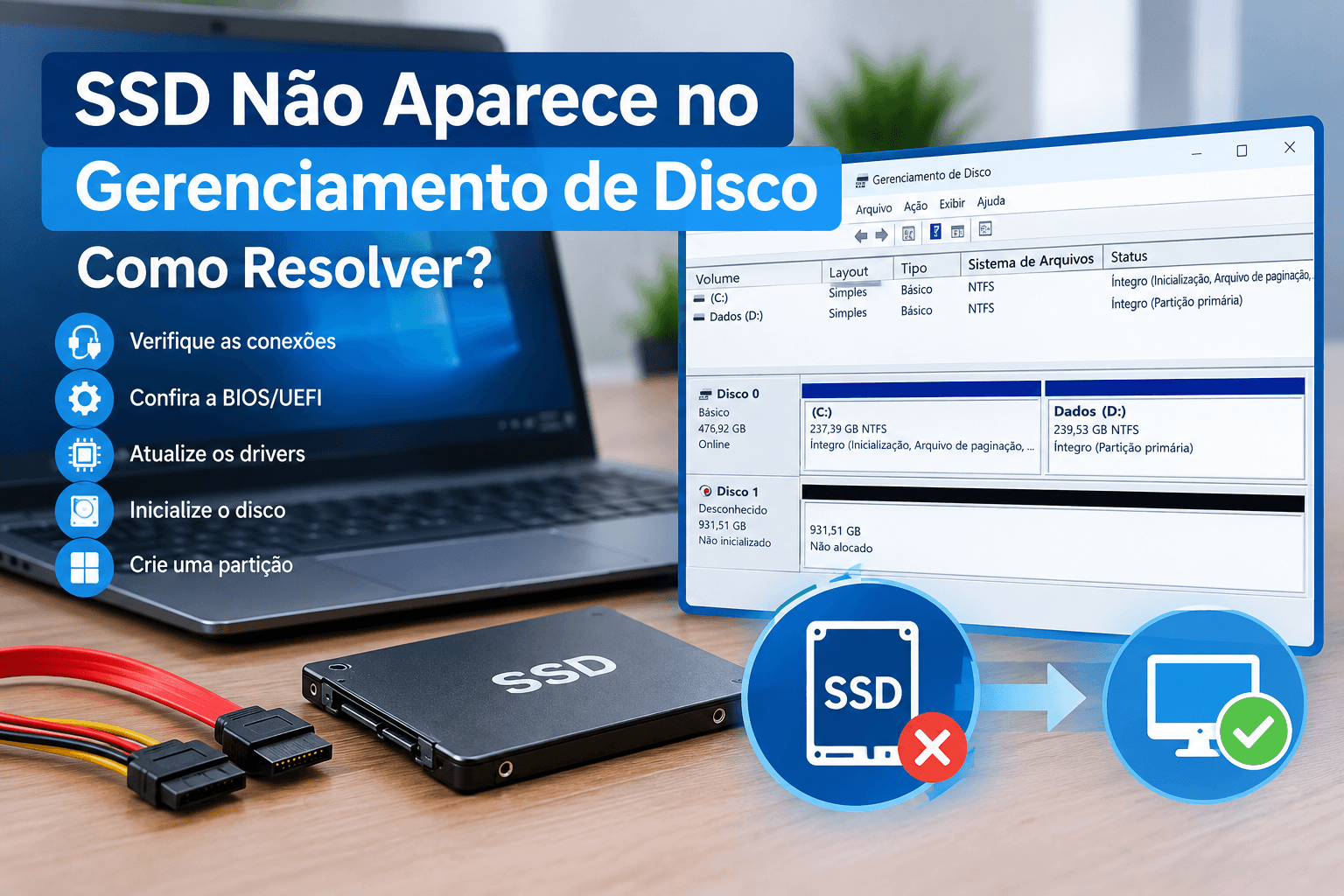
SSD não aparece no Gerenciamento de Disco ou apenas no Explorador de Arquivos?
Essa é a primeira distinção que você deve fazer. Se o SSD aparece no Gerenciamento de Disco, mas não aparece no Explorador de Arquivos, o problema geralmente está relacionado à partição, ao sistema de arquivos ou à letra da unidade.
Por exemplo, um SSD novo pode ser identificado pelo Windows como um disco sem inicialização ou como espaço não alocado. Nesse caso, o hardware pode estar funcionando normalmente, mas ainda não existe uma estrutura que permita ao Windows mostrar o dispositivo como uma unidade utilizável.
Se o SSD não aparece nem no Gerenciamento de Disco, entretanto, a investigação deve começar pela conexão física, BIOS/UEFI, controladora de armazenamento e reconhecimento do hardware.
Quando o SSD aparece como “Não inicializado”
Esse cenário geralmente significa que o Windows consegue detectar o disco, mas ele ainda não possui uma estrutura de partição adequada para utilização. Em um SSD novo e vazio, inicializar o disco pode ser uma etapa normal.
É importante observar que inicializar um disco que já contém dados pode resultar em perda de informações. A Microsoft recomenda fazer backup antes de inicializar um disco que já esteja em uso.
Quando o SSD aparece como “Offline”
Um disco offline pode ser reconhecido pelo Windows, mas não estará disponível para determinadas operações até voltar ao estado online. O Gerenciamento de Disco permite colocar o disco novamente online em determinadas situações.
Quando o SSD aparece como “Espaço não alocado”
Nesse caso, o Windows detectou o SSD, mas não existe uma partição utilizável naquela área. Para utilizar o espaço, normalmente é necessário criar um novo volume e formatá-lo com um sistema de arquivos compatível.
Como verificar se o SSD é reconhecido pela BIOS ou UEFI
Se o SSD não aparece no Gerenciamento de Disco, uma das verificações mais importantes é entrar na BIOS ou UEFI do computador. Essa etapa ajuda a descobrir se o problema ocorre antes mesmo de o Windows carregar.
Se o SSD aparece corretamente na BIOS/UEFI, mas não no Windows, o foco pode ser direcionado para drivers, configuração do sistema operacional, inicialização do disco ou partições. Se ele não aparece nem na BIOS/UEFI, é necessário investigar a conexão, a compatibilidade e o próprio dispositivo.
Passo 1. Salve seu trabalho e desligue completamente o computador.
Passo 2. Ligue o PC e pressione a tecla indicada pelo fabricante para entrar na BIOS/UEFI.
Passo 3. Procure uma seção relacionada a armazenamento, dispositivos SATA, NVMe ou informações do sistema.
Passo 4. Verifique se o modelo ou a capacidade do SSD é exibido.
Passo 5. Se o SSD aparecer, saia da BIOS/UEFI sem modificar configurações que você não conhece.
Passo 6. Se o SSD não aparecer, desligue o computador novamente e verifique a conexão física.
Método 1. Verifique a conexão do SSD SATA
Se você instalou um SSD SATA e ele não aparece no Windows, a conexão física deve ser uma das primeiras coisas verificadas. Um cabo de dados mal conectado pode fazer com que o SSD não seja detectado.
Além do cabo SATA de dados, o SSD precisa receber alimentação elétrica adequada. Uma conexão parcialmente encaixada pode apresentar comportamento intermitente.
Passo 1. Desligue o computador completamente.
Passo 2. Desconecte o cabo de alimentação do computador quando apropriado.
Passo 3. Abra o gabinete seguindo as orientações de segurança do fabricante.
Passo 4. Verifique se o cabo SATA está firmemente conectado ao SSD.
Passo 5. Verifique também a conexão do outro lado do cabo na placa-mãe.
Passo 6. Confirme se o cabo de alimentação SATA está conectado ao SSD.
Passo 7. Se possível, teste outra porta SATA e outro cabo compatível.
Passo 8. Feche o gabinete, ligue o computador e verifique novamente o Gerenciamento de Disco.
Se o SSD funcionar depois da troca de porta ou cabo, o problema provavelmente estava relacionado à conexão e não à unidade em si.
Método 2. Verifique a instalação de um SSD M.2
SSDs M.2, especialmente modelos NVMe, são instalados diretamente em um slot da placa-mãe. Por isso, não utilizam o mesmo conjunto de cabos SATA de um SSD de 2,5 polegadas.
Uma instalação incorreta pode impedir o reconhecimento do dispositivo. Também existem diferentes tipos de slots M.2 e diferentes interfaces, portanto é importante confirmar a compatibilidade entre o SSD e a placa-mãe.
Passo 1. Desligue completamente o computador.
Passo 2. Desconecte a alimentação quando necessário.
Passo 3. Localize o slot M.2 na placa-mãe.
Passo 4. Verifique se o SSD está corretamente encaixado no conector.
Passo 5. Confirme se o parafuso de fixação mantém a unidade na posição correta.
Passo 6. Feche o computador e ligue-o novamente.
Passo 7. Entre na BIOS/UEFI e verifique se o SSD é reconhecido.
Passo 8. Inicie o Windows e verifique o Gerenciamento de Disco.
Não force o SSD durante a instalação. Se houver dificuldade para encaixar a unidade, consulte o manual da placa-mãe ou do computador.
Método 3. Coloque o SSD online no Gerenciamento de Disco
Se o SSD aparece no Gerenciamento de Disco, mas está identificado como Offline, tente colocá-lo online. A Microsoft informa que o Gerenciamento de Disco mostra o status online ou offline das unidades e permite alterar esse estado.
Passo 1. Pressione Windows + X.
Passo 2. Abra Gerenciamento de Disco.
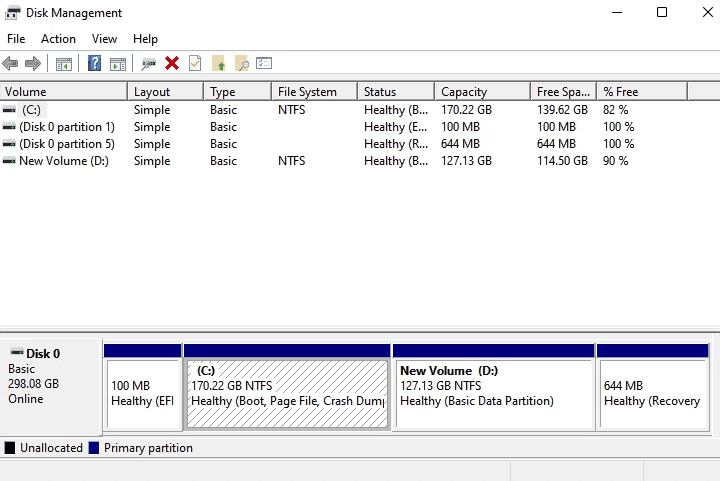
Passo 3. Localize o SSD na lista de discos.
Passo 4. Clique com o botão direito na área que identifica o disco.
Passo 5. Se a opção Online estiver disponível, selecione-a.
Passo 6. Aguarde alguns segundos e verifique novamente o estado do disco.
Se o SSD voltar a ficar online, verifique se existe uma partição e se ela possui uma letra de unidade.
Método 4. Inicialize o SSD no Windows
Se o SSD aparece no Gerenciamento de Disco como não inicializado e é uma unidade nova ou vazia, a inicialização pode ser necessária antes de criar uma partição. A Microsoft orienta que novos discos precisam ser inicializados antes de serem configurados para armazenamento no Windows.
não inicialize automaticamente um SSD que contém arquivos importantes. A inicialização de um disco já utilizado pode apagar dados. Primeiro faça backup ou procure uma solução de recuperação apropriada.
Passo 1. Abra o Gerenciamento de Disco como administrador.
Passo 2. Localize o SSD que aparece como não inicializado.
Passo 3. Clique com o botão direito na identificação do disco.
Passo 4. Selecione Inicializar Disco.
Passo 5. Confirme cuidadosamente se o disco selecionado é realmente o SSD correto.
Passo 6. Escolha o estilo de partição apropriado, como GPT, quando compatível com o seu cenário.
Passo 7. Confirme a operação.
Passo 8. Depois da inicialização, crie um novo volume se o SSD for novo e estiver vazio.
A documentação da Microsoft apresenta o GPT como estilo de partição padrão no fluxo de inicialização de novos discos em versões atuais do Windows.
Método 5. Atribua uma letra ao SSD
Em algumas situações, o SSD e sua partição aparecem no Gerenciamento de Disco, mas a unidade não aparece no Explorador de Arquivos porque não existe uma letra associada ao volume.
Nesse caso, você não precisa necessariamente formatar o SSD. Se a partição estiver saudável e contiver dados importantes, adicionar uma letra pode ser suficiente para torná-la acessível pelo Windows.
Passo 1. Abra o Gerenciamento de Disco.
Passo 2. Localize a partição do SSD.
Passo 3. Clique com o botão direito no volume.
Passo 4. Selecione Alterar letra de unidade e caminho.
Passo 5. Clique em Adicionar, se essa opção estiver disponível.
Passo 6. Escolha uma letra de unidade que não esteja sendo utilizada.
Passo 7. Confirme a alteração.
Passo 8. Abra o Explorador de Arquivos e verifique se o SSD aparece.
Evite alterar a letra de uma unidade que contém aplicativos ou caminhos importantes sem entender as possíveis consequências.
Método 6. Crie uma nova partição se o SSD estiver como espaço não alocado
Quando um SSD novo aparece como espaço não alocado, isso significa que o Windows detectou o dispositivo, mas ainda não existe um volume utilizável naquela região.
Para um SSD novo e vazio, você pode criar uma partição diretamente no Gerenciamento de Disco.
Passo 1. Abra o Gerenciamento de Disco.
Passo 2. Localize o SSD e confirme sua capacidade.
Passo 3. Clique com o botão direito na área indicada como Não alocado.
Passo 4. Selecione Novo Volume Simples.
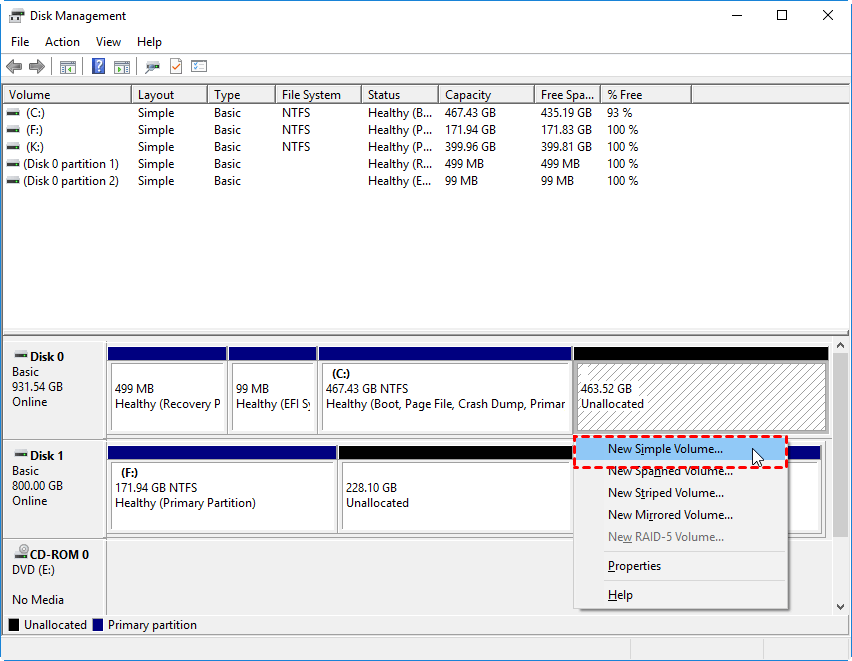
Passo 5. Siga o assistente para definir o tamanho do volume.
Passo 6. Escolha uma letra de unidade.
Passo 7. Selecione o sistema de arquivos apropriado para a utilização planejada.
Passo 8. Confirme a operação somente depois de verificar novamente o SSD correto.
Passo 9. Aguarde a conclusão e verifique a unidade no Explorador de Arquivos.
Esse procedimento é apropriado principalmente para uma unidade nova ou para espaço que você sabe que pode ser utilizado. Não crie uma nova partição sobre espaço que possa conter dados importantes.
Método 7. Verifique o Gerenciador de Dispositivos
Se o SSD não aparece corretamente no Gerenciamento de Disco, vale a pena verificar se o hardware está listado no Gerenciador de Dispositivos.
Essa ferramenta pode ajudar a identificar problemas relacionados a controladores de armazenamento, dispositivos desconhecidos ou drivers. Se houver um ícone de alerta, procure informações sobre o código do erro antes de remover ou alterar o dispositivo.
Passo 1. Pressione Windows + X.
Passo 2. Selecione Gerenciador de Dispositivos.
Passo 3. Expanda as categorias relacionadas a unidades de disco e controladores de armazenamento.
Passo 4. Procure pelo SSD ou por algum dispositivo com sinal de alerta.
Passo 5. Se o SSD estiver listado, abra suas propriedades.
Passo 6. Verifique o status do dispositivo e possíveis códigos de erro.
Passo 7. Se necessário, procure o driver apropriado no site do fabricante do computador, da placa-mãe ou do SSD.
Método 8. Atualize ou reinstale o driver relacionado ao armazenamento
Drivers controlam a comunicação entre o sistema operacional e determinados componentes de hardware. Se um controlador estiver apresentando problemas, o Windows pode não conseguir trabalhar corretamente com a unidade.
Antes de instalar qualquer driver, identifique o modelo exato da placa-mãe ou do computador. Baixar um driver de uma fonte desconhecida pode causar novos problemas.
Em computadores modernos, especialmente aqueles com armazenamento NVMe, também é importante verificar as atualizações de firmware e os drivers recomendados pelo fabricante do SSD ou da placa-mãe.
Método 9. Verifique se a porta SATA está desativada
Algumas placas-mãe compartilham recursos entre determinadas portas SATA e slots M.2. Dependendo da configuração, instalar um dispositivo M.2 pode desativar uma ou mais portas SATA.
Se você instalou recentemente um SSD e deixou de enxergar outro disco, consulte o manual da placa-mãe. O comportamento pode ser uma característica da arquitetura da placa, e não uma falha do SSD.
Também é possível que uma configuração de armazenamento na BIOS/UEFI esteja impedindo o sistema de reconhecer o dispositivo da maneira esperada.
Método 10. Verifique o modo de armazenamento na BIOS/UEFI
Configurações relacionadas ao controlador de armazenamento podem afetar a forma como o Windows acessa as unidades. Dependendo do computador, você pode encontrar opções relacionadas a AHCI, RAID ou outros modos de armazenamento.
Não altere essas configurações aleatoriamente em um computador que já possui um Windows instalado. Uma mudança incorreta pode impedir a inicialização do sistema.
Se você suspeita de uma configuração incorreta, consulte primeiro o manual da placa-mãe ou do fabricante do PC e identifique o modo originalmente utilizado.
Método 11. Verifique o SSD usando o DiskPart
O DiskPart é uma ferramenta de linha de comando do Windows que permite visualizar e gerenciar discos e partições. Ele pode ajudar a descobrir se o sistema reconhece uma unidade que não está aparecendo normalmente na interface gráfica.
Entretanto, o DiskPart possui comandos destrutivos. Comandos como clean podem remover informações de partição e tornar os dados inacessíveis. Por isso, neste diagnóstico inicial, utilize apenas comandos de consulta.
Passo 1. Pesquise por Prompt de Comando no Windows.
Passo 2. Abra o Prompt de Comando como administrador.
Passo 3. Digite diskpart e pressione Enter.
Passo 4. Digite list disk e pressione Enter.
Passo 5. Compare os discos exibidos com a capacidade do SSD que está sendo investigado.
Passo 6. Se o SSD aparecer, anote cuidadosamente o número correspondente ao disco.
Passo 7. Digite exit para sair do DiskPart.
Se o SSD aparecer no comando list disk, mas não estiver visível corretamente na interface do Gerenciamento de Disco, isso fornece uma informação útil para continuar o diagnóstico.
Método 12. Teste outra porta ou outro computador
Quando possível, testar o SSD em outra porta compatível ou em outro computador pode ajudar a separar um problema da unidade de um problema do PC original.
Por exemplo, se o SSD funciona normalmente em outro computador, o dispositivo provavelmente não está completamente inacessível. Nesse caso, a investigação deve se concentrar na placa-mãe, conexão, configuração da BIOS/UEFI ou Windows do computador original.
Se o SSD não for reconhecido em nenhum computador compatível, aumentam as suspeitas de falha da própria unidade ou de seu firmware.
Método 13. Verifique o estado físico do SSD
SSDs também podem apresentar falhas. Embora não possuam as mesmas partes mecânicas móveis de um HD tradicional, seus componentes eletrônicos e memória flash podem sofrer desgaste ou falhas.
Se o SSD desaparece de forma intermitente, apresenta erros frequentes ou deixa de ser reconhecido em diferentes computadores, não continue realizando operações de escrita desnecessárias. Priorize a preservação dos dados.
Se os dados armazenados forem importantes, considere procurar uma solução profissional de recuperação de dados antes de tentar procedimentos destrutivos.
Como o AOMEI Partition Assistant pode ajudar quando o SSD é reconhecido, mas não aparece corretamente
Se o sistema de arquivos estiver corrompido ou não for suportado pelo Windows, o seu SSD não aparecerá no Gerenciamento de Disco ou no Explorador de Arquivos; essa costuma ser a principal causa do problema. Problemas desse tipo no sistema de arquivos geralmente fazem com que a unidade seja exibida como "RAW", "Espaço Livre" ou "Espaço Não Alocado". A reformatação do disco geralmente pode resolver esses problemas ou corrigir uma unidade no formato RAW.
Como o AOMEI Partition Assistant pode ajudar quando o SSD é reconhecido, mas não aparece corretamente O AOMEI Partition Assistant é uma ferramenta de gerenciamento de discos e partições para Windows.
Formate um disco usando o AOMEI Partition Assistant
Se o SSD aparece no Windows, mas apresenta problemas de partição ou espaço, você pode usar o AOMEI Partition Assistant para analisar a estrutura da unidade.
Passo 1. Baixe o AOMEI Partition Assistant a partir da página oficial.
Passo 2. Selecione a opção Formatar partição no menu.
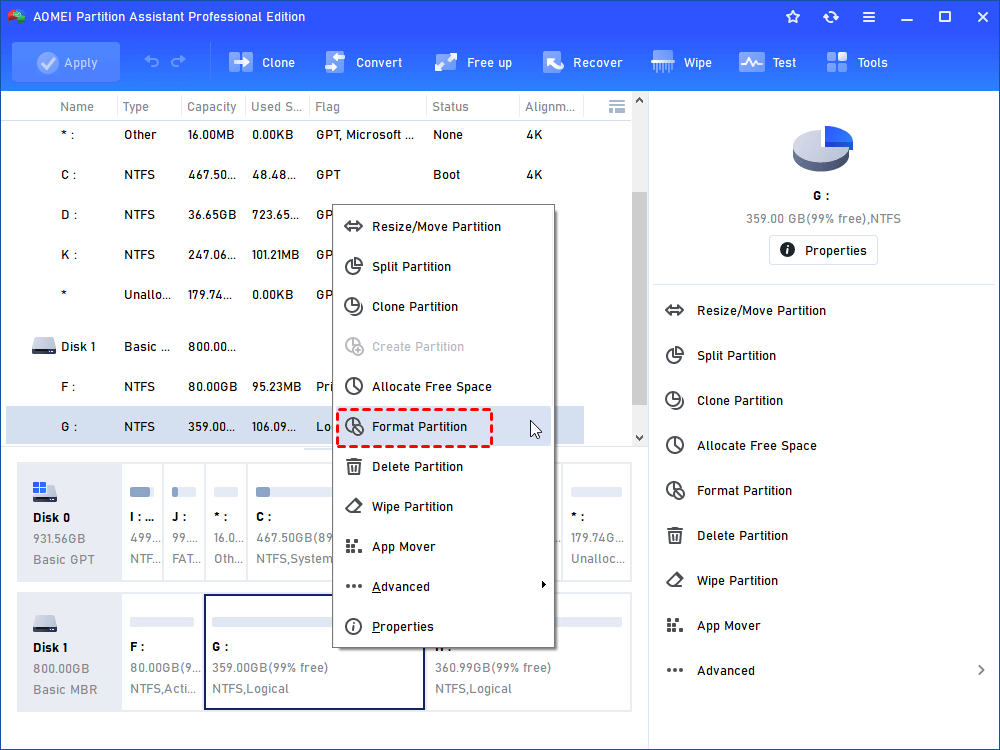
Passo 3. Em seguida, selecione o sistema de arquivos desejado (NTFS ou FAT32) no menu suspenso e clique em OK.
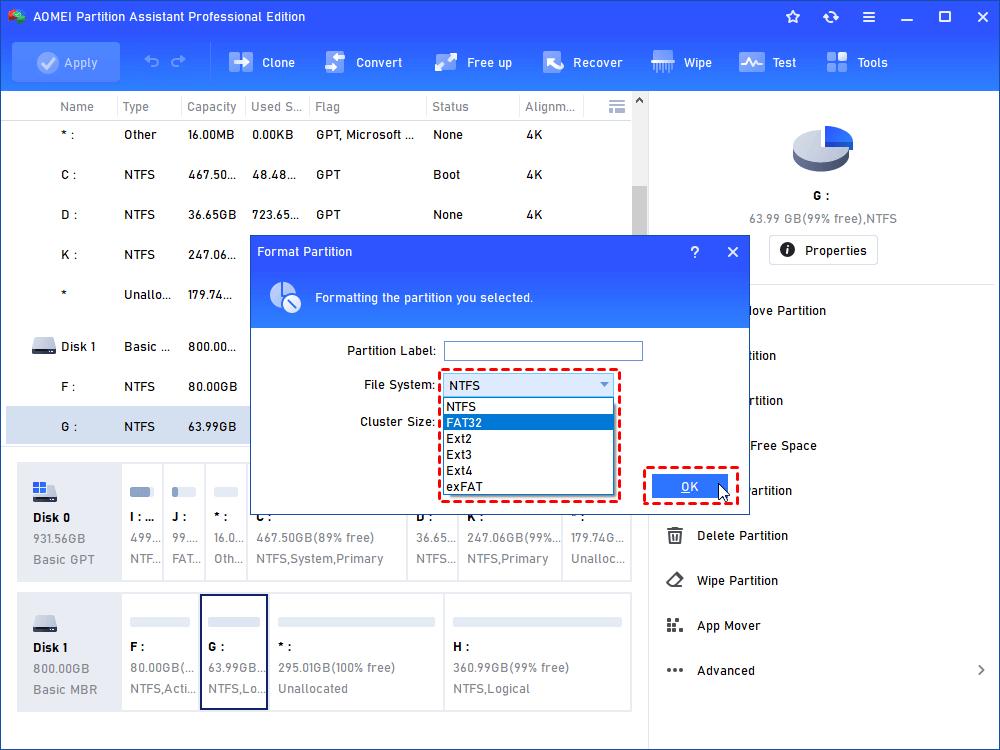
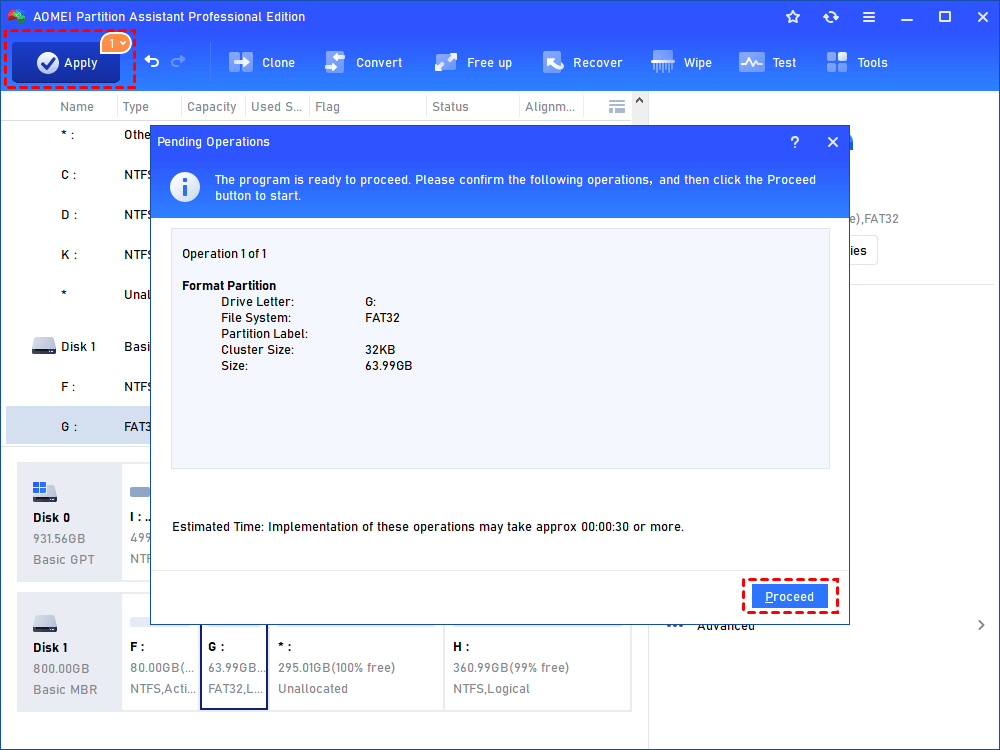
Passo 4. Clique em Aplicar e, depois, em Executar para iniciar o processo de formatação.
Criar uma partição em um SSD novo
Se o SSD é novo, está corretamente conectado e aparece no AOMEI Partition Assistant como espaço não alocado, você pode criar uma partição para torná-lo utilizável.
Passo 1. Abra o AOMEI Partition Assistant.
Passo 2. Localize o SSD novo na lista de discos.
Passo 3. Clique com o botão direito no espaço não alocado.
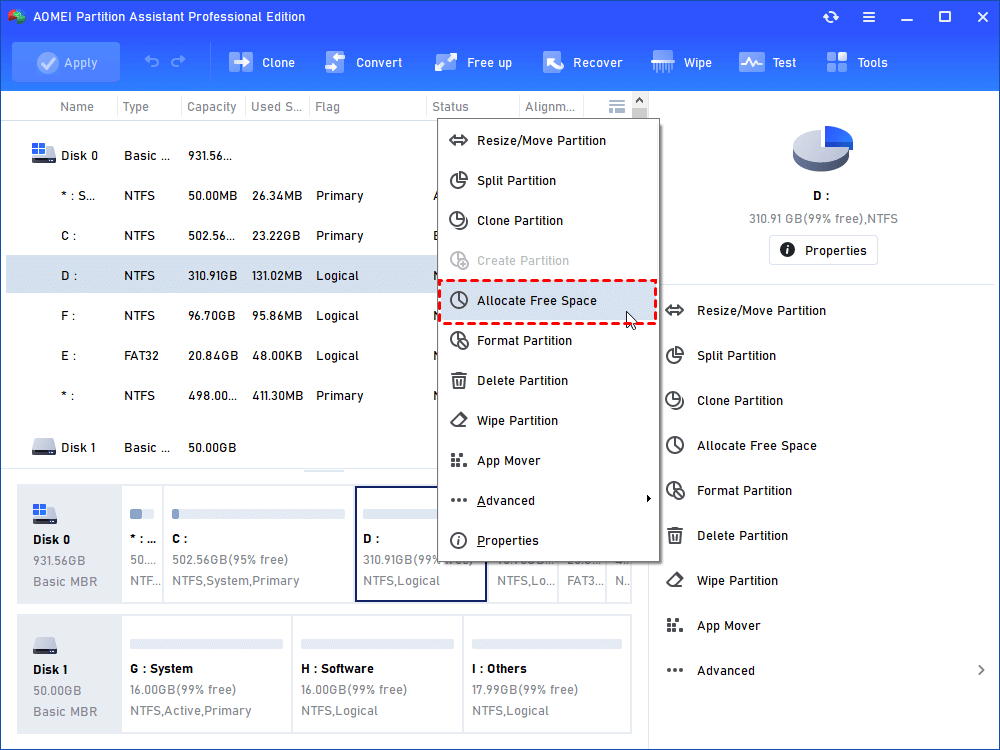
Passo 4. Escolha a opção para criar uma nova partição.
Passo 5. Defina o tamanho e a letra da unidade conforme sua necessidade.
Passo 6. Escolha um sistema de arquivos compatível com o uso planejado.
Passo 7. Confirme a configuração.
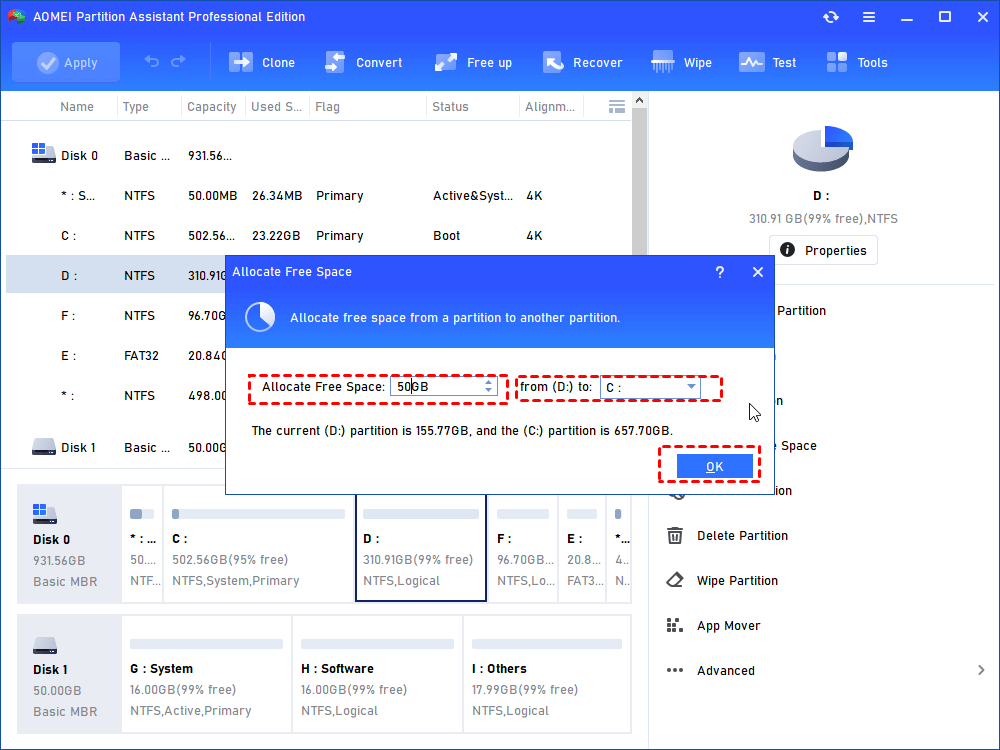
Passo 8. Revise a lista de operações pendentes.
Passo 9. Clique em Aplicar para executar as alterações.
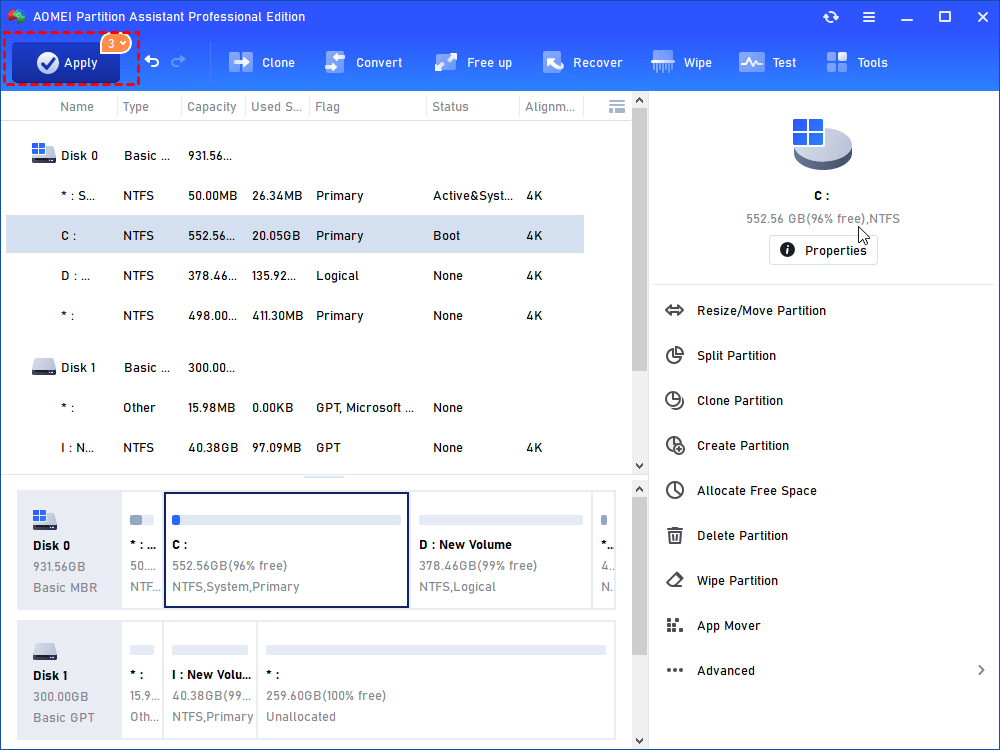
Passo 10. Depois da conclusão, abra o Explorador de Arquivos e confirme se a nova unidade está disponível.
Esse procedimento deve ser utilizado somente quando você tem certeza de que o espaço selecionado não contém dados que precisam ser preservados.
SSD aparece no AOMEI, mas não no Gerenciamento de Disco: o que significa?
Se uma ferramenta de gerenciamento consegue detectar o dispositivo, mas a interface padrão do Windows apresenta um comportamento diferente, isso pode indicar uma inconsistência no gerenciamento de partições ou na configuração do sistema.
Antes de alterar qualquer partição, compare cuidadosamente o modelo e a capacidade do SSD. Se os dados existentes forem importantes, não formate, exclua ou recrie partições apenas para fazer a unidade aparecer.
O AOMEI Partition Assistant oferece recursos de gerenciamento e diagnóstico de partições, mas não deve ser utilizado para “forçar” o reconhecimento de um SSD que não é detectado pelo hardware.
O SSD não aparece depois de uma atualização do Windows
Se o problema surgiu imediatamente depois de uma atualização do Windows, verifique primeiro se a unidade continua aparecendo na BIOS/UEFI. Essa comparação ajuda a determinar se o problema está relacionado ao sistema operacional ou ao hardware.
Também verifique o Gerenciador de Dispositivos e procure alterações em controladores de armazenamento. Se o fabricante do SSD ou da placa-mãe disponibilizar uma atualização de firmware ou driver compatível com sua configuração, siga as instruções oficiais.
O SSD aparece na BIOS, mas não aparece no Windows
Esse é um cenário relativamente diferente de uma unidade que não é detectada em nenhum lugar. Se a BIOS/UEFI identifica o SSD, significa que existe comunicação entre a placa-mãe e o dispositivo.
Nesse caso, verifique:
- Gerenciamento de Disco;
- Gerenciador de Dispositivos;
- DiskPart;
- estado online/offline;
- inicialização;
- partições;
- letra da unidade;
- drivers de armazenamento;
- configuração do modo de armazenamento.
Não é necessário começar formatando o SSD. Primeiro descubra como o Windows está identificando a unidade.
O SSD não aparece nem na BIOS nem no Gerenciamento de Disco
Quando a unidade não aparece nem na BIOS/UEFI, a prioridade muda. Nesse caso, comandos do Windows e ferramentas de particionamento não devem ser a primeira tentativa.
Verifique a instalação física, os cabos, a porta utilizada, a compatibilidade do slot M.2 e o manual da placa-mãe. Se possível, teste o SSD em outro computador compatível.
Se o dispositivo continuar completamente ausente, existe a possibilidade de falha física. Se houver dados importantes no SSD, evite procedimentos que possam alterar ou sobrescrever seu conteúdo.
Devo formatar o SSD para fazê-lo aparecer?
Não necessariamente. A formatação não deve ser usada como primeira tentativa quando o SSD não aparece.
Se a unidade está apenas sem letra, adicionar uma letra pode resolver. Se aparece como não inicializada e é nova e vazia, inicializá-la pode ser suficiente. Se está offline, colocá-la online pode resolver. Se existe uma partição danificada contendo dados importantes, formatar pode piorar a situação.
Portanto, identifique primeiro o estado do SSD antes de escolher uma ação.
O que não fazer quando o SSD não aparece
Alguns procedimentos encontrados na internet podem resolver determinados cenários, mas também podem causar perda de dados se forem executados sem diagnóstico.
Não use “clean” no DiskPart sem necessidade
O comando clean altera as informações de partição do disco. Se você escolher o disco errado, poderá remover a estrutura necessária para acessar os dados.
Não formate um SSD com arquivos importantes
Se existem documentos importantes na unidade, primeiro tente recuperar o acesso ou faça uma cópia dos dados. A formatação deve ser considerada somente quando os dados já estiverem protegidos ou quando a perda for aceitável.
Não altere configurações da BIOS aleatoriamente
Mudanças relacionadas a armazenamento, boot e controladoras podem impedir a inicialização do Windows. Anote as configurações originais antes de fazer qualquer alteração necessária.
Não atualize firmware de maneira improvisada
Firmware deve ser atualizado seguindo as instruções do fabricante e utilizando o arquivo correto para o modelo da unidade.
Como saber qual solução usar?
| Situação | O que verificar primeiro |
|---|---|
| SSD não aparece na BIOS | Conexão, porta, slot, compatibilidade e hardware |
| SSD aparece na BIOS, mas não no Windows | Drivers, Gerenciamento de Disco, DiskPart e configuração |
| SSD aparece como Offline | Colocar o disco online |
| SSD aparece como Não inicializado | Inicializar somente se for novo ou se os dados estiverem protegidos |
| SSD aparece como Não alocado | Criar uma partição, se o espaço puder ser utilizado |
| SSD aparece sem letra | Atribuir uma letra de unidade |
| SSD apresenta erros frequentes | Fazer backup e investigar a saúde da unidade |
Conclusão
Quando o SSD não aparece no gerenciamento de disc, o primeiro passo não deve ser formatar a unidade. O diagnóstico deve começar verificando se o SSD é reconhecido pela BIOS/UEFI e, em seguida, analisar como o Windows identifica o dispositivo.
Se o SSD aparece no Gerenciamento de Disco como offline, não inicializado, sem partição ou espaço não alocado, existem soluções específicas para cada situação. Se ele não aparece nem no Windows nem na BIOS/UEFI, a atenção deve se voltar para conexão, compatibilidade, firmware e possível falha de hardware.
Também é importante evitar comandos destrutivos do DiskPart e operações de formatação quando existem arquivos importantes. Antes de modificar partições, confirme sempre o disco correto e faça backup quando houver possibilidade de acesso aos dados.
Quando o Windows reconhece o SSD, mas a estrutura das partições precisa ser administrada, o AOMEI Partition Assistant pode ser uma alternativa para tarefas como criar, excluir, formatar, redimensionar, mover e mesclar partições, além de oferecer recursos de clonagem, conversão e outras ferramentas de gerenciamento.
Perguntas frequentes sobre SSD que não aparece no Gerenciamento de Disco

Software de Partições AOMEI
Gerenciador de partições, conversor de disco e otimizador de PC gratuito, fácil e seguro para Windows 11/10/8.1/8/7.
Windows 11/10/8.1/8/7
Mais informações