



Quanto Tempo Demora para Formatar um PC? Veja o Tempo Médio
Quanto tempo demora para formatar um PC? Veja o tempo médio, os fatores que influenciam a formatação e como preparar, formatar e configurar o computador com segurança.

Por Yvonne Atualizado em 10/09/2026


Quanto tempo demora para formatar um PC?
De maneira geral, uma formatação de PC pode levar de 30 minutos a algumas horas, dependendo do procedimento escolhido. Não existe um tempo único porque “formatar o PC” pode significar apenas apagar uma unidade ou realizar uma reinstalação completa do sistema operacional.
| Procedimento | Tempo aproximado |
|---|---|
| Formatação rápida de uma unidade | Alguns segundos a poucos minutos |
| Instalação limpa do Windows em SSD | Cerca de 30 a 90 minutos |
| Instalação do Windows em HD | Cerca de 1 a 2 horas ou mais |
| Instalação + drivers + atualizações | 1 a 3 horas ou mais |
| Configuração completa com programas e arquivos | Várias horas |
Esses valores são apenas referências. Uma instalação pode ser mais rápida ou mais lenta dependendo do hardware e das condições do computador. A velocidade da conexão com a internet também pode influenciar o tempo necessário para baixar atualizações, drivers e aplicativos.
O que significa formatar um PC?
Formatar um PC normalmente significa preparar uma unidade ou partição para receber um sistema de arquivos. Quando o objetivo é reinstalar o Windows, o processo geralmente envolve mais etapas do que simplesmente formatar uma unidade.
Durante uma instalação limpa, por exemplo, o usuário pode excluir partições antigas, criar novas partições, selecionar o destino da instalação e deixar o instalador do Windows copiar os arquivos necessários. Depois disso, ainda é necessário passar pela configuração inicial do sistema.
Por esse motivo, quando alguém pergunta quanto tempo demora para formatar um PC, é importante considerar o tempo total do procedimento, e não apenas o momento em que a unidade é formatada.
Formatação de uma unidade
Se você deseja apenas formatar uma unidade secundária, o processo pode ser bastante rápido. Uma formatação rápida normalmente não precisa levar horas, porque ela não executa uma verificação completa de todos os setores da unidade.
Formatação e reinstalação do Windows
Quando o objetivo é apagar a instalação atual e instalar o Windows novamente, o tempo aumenta. O computador precisa copiar os arquivos de instalação, preparar o sistema, reiniciar várias vezes e concluir a configuração inicial.
Quanto tempo demora para formatar um PC com SSD?
Em um computador equipado com SSD, a reinstalação do Windows costuma ser mais rápida do que em uma máquina semelhante equipada apenas com HD mecânico. O SSD possui velocidades de leitura e gravação significativamente maiores em muitas situações, o que pode reduzir o tempo necessário para copiar e preparar os arquivos.
Em condições normais, uma instalação limpa do Windows em um SSD pode levar aproximadamente 30 a 90 minutos. Porém, isso não significa que o computador estará completamente pronto nesse momento.
Depois da instalação, ainda podem ser necessários drivers, atualizações do Windows, aplicativos, configurações de segurança e restauração dos arquivos pessoais.
Por que o SSD pode tornar o processo mais rápido?
O SSD não possui discos magnéticos e partes mecânicas móveis como um HD tradicional. Isso permite tempos de acesso menores e maior desempenho em diversas operações de leitura e gravação.
Durante uma instalação do Windows, o armazenamento é utilizado continuamente para copiar arquivos, criar estruturas do sistema e configurar componentes. Um SSD rápido pode reduzir algumas dessas etapas.
Quanto tempo demora para formatar um PC com HD?
Em um computador que utiliza um HD mecânico, a instalação do Windows pode levar mais tempo. A velocidade do disco, sua idade, o estado do sistema de arquivos e a quantidade de dados envolvidos podem influenciar bastante o resultado.
Uma instalação limpa pode levar aproximadamente 1 a 2 horas, mas o tempo pode aumentar quando o HD apresenta baixo desempenho ou problemas de leitura e gravação.
Se o HD estiver muito lento, apresentando travamentos ou produzindo erros frequentes, a formatação não necessariamente resolverá o problema. Nesse cenário, é recomendável verificar a saúde do dispositivo antes de confiar nele para uma nova instalação.
Quais fatores influenciam o tempo de formatação?
Vários elementos podem alterar a resposta para a pergunta “quanto tempo demora para formatar um PC?”. Os principais estão relacionados ao armazenamento, hardware e procedimento escolhido.
1. Tipo de armazenamento
SSD e HD apresentam características diferentes. Em geral, computadores com SSD realizam operações de armazenamento com maior agilidade, enquanto HDs mecânicos podem levar mais tempo.
2. Velocidade do SSD
Nem todos os SSDs possuem o mesmo desempenho. Um SSD NVMe moderno pode apresentar desempenho muito diferente de um SSD SATA mais antigo. Isso pode influenciar determinadas etapas da instalação e da configuração.
3. Estado do HD ou SSD
Uma unidade com problemas pode apresentar lentidão, erros de leitura e falhas durante a instalação. Se o armazenamento estiver apresentando sinais de defeito, o processo pode demorar muito mais do que o esperado ou simplesmente não ser concluído.
4. Velocidade do processador e memória RAM
O armazenamento não é o único componente envolvido. O processador e a memória RAM também participam da instalação e da configuração do sistema. Computadores mais antigos podem demorar mais para concluir determinadas etapas.
5. Método utilizado
Uma formatação rápida não deve ser comparada diretamente com uma reinstalação completa do Windows. São procedimentos diferentes e possuem objetivos diferentes.
6. Velocidade da internet
Depois que o Windows é instalado, o computador pode precisar baixar atualizações, drivers e aplicativos. Uma conexão lenta pode aumentar significativamente o tempo necessário para deixar o PC pronto para uso.
7. Quantidade de programas
Se você precisa instalar muitos programas depois da formatação, o tempo total aumenta. Um computador usado apenas para tarefas básicas pode ficar pronto rapidamente, enquanto uma máquina de trabalho ou jogos pode exigir uma configuração muito mais longa.
Quanto tempo leva cada etapa da formatação?
Para entender melhor quanto tempo demora para formatar um PC, vale dividir o procedimento em etapas. Dessa maneira, fica mais fácil estimar o tempo necessário antes de começar.
Backup dos arquivos
O backup pode ser a etapa mais demorada quando existem muitos arquivos pessoais. Documentos pequenos podem ser copiados rapidamente, enquanto vídeos, fotos e outros arquivos grandes podem exigir bastante tempo.
O tempo também depende do destino do backup. Copiar arquivos para um SSD externo rápido tende a ser diferente de transferi-los para um HD externo antigo.
Preparação do instalador
A criação de uma mídia de instalação do Windows pode exigir o download dos arquivos do sistema e a preparação de um pendrive inicializável. O tempo depende principalmente da velocidade da internet e do pendrive utilizado.
Instalação do Windows
A instalação propriamente dita geralmente ocupa uma parte importante do processo. O computador pode reiniciar várias vezes enquanto os arquivos são copiados e o sistema é configurado.
Atualização do Windows
Depois da instalação inicial, o Windows pode encontrar diversas atualizações. Dependendo da versão instalada e do estado do sistema, essa etapa pode levar bastante tempo.
Instalação de drivers
Drivers de rede, vídeo, áudio, chipset e outros componentes podem precisar ser instalados ou atualizados. Em alguns computadores, o Windows instala grande parte deles automaticamente, mas isso não acontece de forma idêntica em todas as máquinas.
Instalação dos programas
Por fim, você provavelmente precisará reinstalar navegadores, ferramentas de trabalho, aplicativos de comunicação, jogos e outros programas. Essa etapa pode transformar uma formatação de uma hora em um processo que ocupa várias horas no total.
Como se preparar antes de formatar o PC
Antes de começar a formatação, é importante preparar o computador. Uma preparação adequada pode evitar problemas e reduzir o tempo perdido depois da reinstalação.
Faça backup dos arquivos importantes
Documentos, fotos, vídeos, projetos, arquivos de trabalho e outros dados importantes devem ser copiados para um local seguro antes de formatar a unidade do sistema.
Não presuma que os arquivos serão preservados durante uma instalação limpa. Dependendo das opções selecionadas, partições e dados existentes podem ser excluídos.
Verifique onde os arquivos estão armazenados
Antes de apagar qualquer partição, confira se os arquivos importantes estão realmente no local que será formatado. Também verifique pastas como Área de Trabalho, Documentos, Downloads, Imagens e outras pastas personalizadas.
Tenha acesso às contas importantes
Depois da formatação, você precisará entrar novamente em diversos serviços. Certifique-se de que possui acesso às contas utilizadas no computador e aos métodos de autenticação necessários.
Separe os instaladores necessários
Tenha em mente quais programas serão reinstalados. Se algum aplicativo exigir uma licença ou chave de ativação, mantenha essas informações disponíveis antes de iniciar a formatação.
É normal a formatação do PC demorar muito?
Uma certa variação no tempo é normal. O problema ocorre quando o processo permanece parado durante muito tempo sem apresentar qualquer progresso, principalmente se houver sinais de erro.
Se a instalação estiver avançando gradualmente, é melhor aguardar. Interromper o computador durante uma etapa crítica pode causar uma instalação incompleta e obrigar você a começar novamente.
Por outro lado, se o computador ficar travado por um período muito prolongado, apresentar mensagens de erro repetidas ou reiniciar continuamente, pode haver algum problema com a mídia de instalação, o armazenamento, a memória ou outro componente.
O que fazer se a formatação estiver demorando demais?
Quando o processo ultrapassa muito o tempo esperado, não é recomendável simplesmente desligar o PC imediatamente. Primeiro, observe a mensagem exibida na tela e verifique se existe alguma atividade.
Verifique a unidade de armazenamento
Se a unidade estiver apresentando lentidão anormal antes mesmo da formatação, ela pode ser a origem do problema. Um HD com setores problemáticos, por exemplo, pode apresentar operações de leitura e gravação muito lentas.
Verifique a mídia de instalação
Um pendrive com problemas ou uma mídia de instalação criada incorretamente também pode interromper ou prolongar a instalação do Windows.
Confira a conexão
Se o computador estiver utilizando um dispositivo externo durante a instalação, verifique se a conexão está estável. Pendrives, HDs externos e outros dispositivos podem apresentar problemas quando há falhas na porta USB ou no próprio dispositivo.
Formatação rápida e formatação completa: qual é a diferença?
Uma das razões pelas quais existem estimativas tão diferentes para o tempo de formatação é que existem diferentes tipos de operações.
Na formatação rápida, a preparação do sistema de arquivos é realizada sem uma verificação completa de toda a superfície da unidade. Por isso, em condições normais, ela pode terminar rapidamente.
Já uma operação mais completa pode envolver verificações adicionais e levar muito mais tempo, especialmente em unidades grandes. O tempo também pode aumentar quando existem problemas de leitura.
É importante escolher o método de acordo com o objetivo. Se você está preparando uma unidade para uma nova instalação do Windows, siga as opções recomendadas pelo próprio instalador e tenha cuidado ao selecionar a partição.
AOMEI Partition Assistant pode ajudar antes da formatação?
O AOMEI Partition Assistant é uma ferramenta de gerenciamento de partições para Windows que pode ser útil na preparação e organização do armazenamento. Entre os recursos disponibilizados estão criação, exclusão, formatação, redimensionamento e movimentação de partições, além de outras funções relacionadas ao gerenciamento de discos.
Antes de formatar um PC, uma ferramenta de gerenciamento de partições pode ajudar a visualizar como o armazenamento está organizado. Isso é especialmente útil quando o computador possui várias partições e você precisa identificar corretamente onde estão o sistema, os dados pessoais e o espaço não alocado.
O AOMEI Partition Assistant também disponibiliza funções para verificar partições e discos, realizar determinadas operações de migração e clonagem e gerenciar o espaço disponível. Para operações que envolvem dados importantes, faça um backup antes de alterar a estrutura do disco.
Como verificar e organizar uma partição com o AOMEI Partition Assistant
Se você quer analisar o armazenamento antes de formatar o PC, pode utilizar o AOMEI Partition Assistant para visualizar as partições existentes e escolher a operação adequada.
Passo 1. Baixe e instale o AOMEI Partition Assistant no computador.
Passo 2. Abra o programa e aguarde o carregamento das informações dos discos.
Passo 3. Identifique o disco que será utilizado durante a reinstalação do Windows.
Passo 4. Observe as partições existentes e seus respectivos tamanhos.
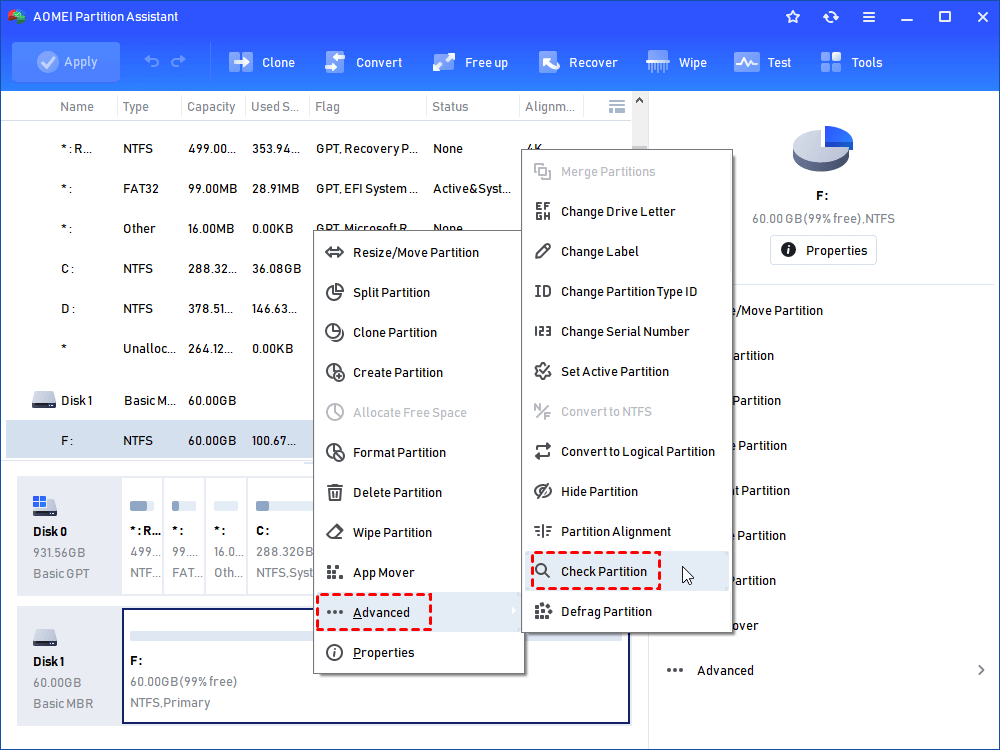
Passo 5. Confirme quais partições contêm arquivos importantes antes de realizar qualquer alteração.
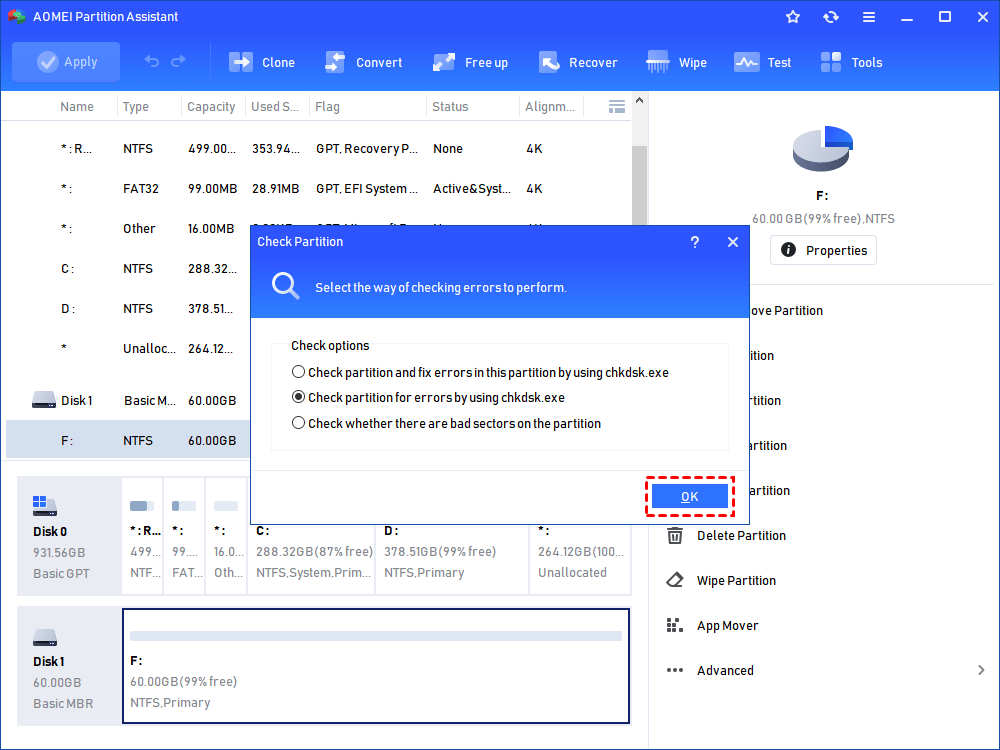
Passo 6. Se necessário, utilize a função apropriada para redimensionar, criar, excluir ou formatar uma partição.
Passo 7. Revise cuidadosamente todas as operações pendentes.
Passo 8. Faça backup dos dados importantes antes de aplicar uma operação que possa alterar ou remover informações.
Passo 9. Aplique as operações somente depois de confirmar que o disco e a partição selecionados estão corretos.
O principal benefício nesse contexto é ter uma visão mais clara da estrutura do armazenamento antes de realizar alterações. Isso pode ajudar a evitar a seleção acidental de uma partição que contém arquivos pessoais.
se for apenas formatar o disco, é possível usar a função de formatação de partição.
Como reduzir o tempo necessário para formatar o PC?
Embora não seja possível controlar todos os fatores, algumas medidas podem tornar o processo mais organizado e evitar etapas desnecessárias.
Use um SSD quando possível
Se o computador ainda utiliza um HD mecânico como unidade principal, migrar o sistema para um SSD pode melhorar significativamente a experiência geral do Windows, além de reduzir o tempo de várias operações relacionadas ao armazenamento.
Prepare o backup antecipadamente
Não deixe para procurar arquivos importantes durante a reinstalação. Faça o backup antes e confirme se os dados realmente foram copiados.
Tenha o pendrive de instalação pronto
Preparar a mídia de instalação antes de apagar o sistema atual evita interrupções desnecessárias durante o processo.
Organize os programas que serão reinstalados
Faça uma lista dos aplicativos necessários. Dessa forma, depois da instalação do Windows, você poderá configurar o computador de maneira mais rápida e organizada.
Mantenha os drivers necessários disponíveis
Em computadores específicos, pode ser útil ter previamente os drivers essenciais, especialmente o driver de rede. Sem acesso à internet, algumas etapas posteriores podem ficar mais demoradas.
Quanto tempo demora para deixar o PC pronto depois da formatação?
Essa é uma questão diferente de saber apenas quanto tempo demora para formatar um PC. A instalação do Windows pode terminar relativamente rápido, mas deixar o computador completamente configurado pode levar muito mais tempo.
Um usuário que precisa apenas navegar na internet e editar documentos pode instalar alguns aplicativos e terminar a configuração em pouco tempo. Já um computador utilizado para jogos, edição de vídeo, programação ou trabalho profissional pode exigir a instalação de dezenas de programas.
Além disso, é necessário restaurar arquivos pessoais, configurar contas, ajustar preferências e instalar atualizações. Portanto, se você pretende formatar o PC para utilizá-lo novamente no mesmo dia, reserve algumas horas para todo o processo.
Quando é melhor não formatar o PC?
A formatação é uma solução útil para determinados problemas, mas não deve ser a primeira escolha para qualquer falha do Windows. Muitos problemas podem ser resolvidos sem apagar o sistema.
Se o computador apresenta apenas lentidão, por exemplo, pode ser interessante investigar os programas iniciados com o Windows, espaço disponível, atualizações, malware, armazenamento e outros fatores antes de partir para uma instalação limpa.
Da mesma forma, se existe apenas um problema específico com um aplicativo, reinstalar todo o Windows pode ser uma medida desnecessária.
Quando a formatação pode ser uma boa opção?
Uma instalação limpa pode ser considerada quando o sistema apresenta problemas persistentes que não foram resolvidos por métodos menos invasivos, quando você deseja começar com uma configuração limpa ou quando pretende preparar o computador para outro usuário.
Também pode ser útil em determinadas situações de manutenção ou quando você deseja reorganizar completamente a instalação do Windows. Entretanto, sempre faça backup dos dados antes de começar.
Conclusão
A resposta para quanto tempo demora para formatar um PC depende principalmente do tipo de procedimento realizado e do hardware utilizado. Uma simples formatação de uma unidade pode levar poucos minutos, enquanto uma reinstalação completa do Windows normalmente exige mais tempo.
Em muitos computadores modernos com SSD, a instalação do sistema pode ser concluída em cerca de 30 a 90 minutos. Em máquinas com HD ou hardware mais antigo, o processo pode levar uma ou duas horas ou até mais. Depois disso, ainda é necessário considerar atualizações, drivers, programas e restauração dos arquivos pessoais.
Para evitar problemas, faça backup antes de formatar, confira cuidadosamente as partições e certifique-se de que a unidade escolhida é realmente a correta. Ferramentas como o AOMEI Partition Assistant podem ajudar a visualizar e gerenciar a estrutura do disco antes de realizar operações de formatação ou particionamento.
Perguntas frequentes

Software de Partições AOMEI
Gerenciador de partições, conversor de disco e otimizador de PC gratuito, fácil e seguro para Windows 11/10/8.1/8/7.
Windows 11/10/8.1/8/7
Mais informações