



Gerenciamento de Disco do Windows 10: guia completo
Aprenda como usar o gerenciamento de disco do Windows 10 para criar, formatar, excluir, reduzir e expandir partições, alterar letras de unidade e solucionar problemas de armazenamento.

Por Yvonne Atualizado em 20/08/2026


O que é o Gerenciamento de Disco do Windows 10?
O Gerenciamento de Disco é uma ferramenta integrada ao Windows utilizada para administrar discos e volumes. A Microsoft informa que ela pode ser usada para inicializar novas unidades, criar e formatar volumes, alterar letras de unidade e reduzir ou expandir volumes existentes.
Na prática, essa ferramenta funciona como uma interface para visualizar a estrutura de armazenamento do computador. Ao abri-la, você pode encontrar discos físicos como Disco 0, Disco 1 ou Disco 2, além das respectivas partições e volumes.
Por exemplo, um computador pode ter um SSD de 1 TB identificado como Disco 0. Dentro dele, podem existir várias partições, incluindo a partição principal utilizada pelo Windows e outras partições destinadas à inicialização ou recuperação.
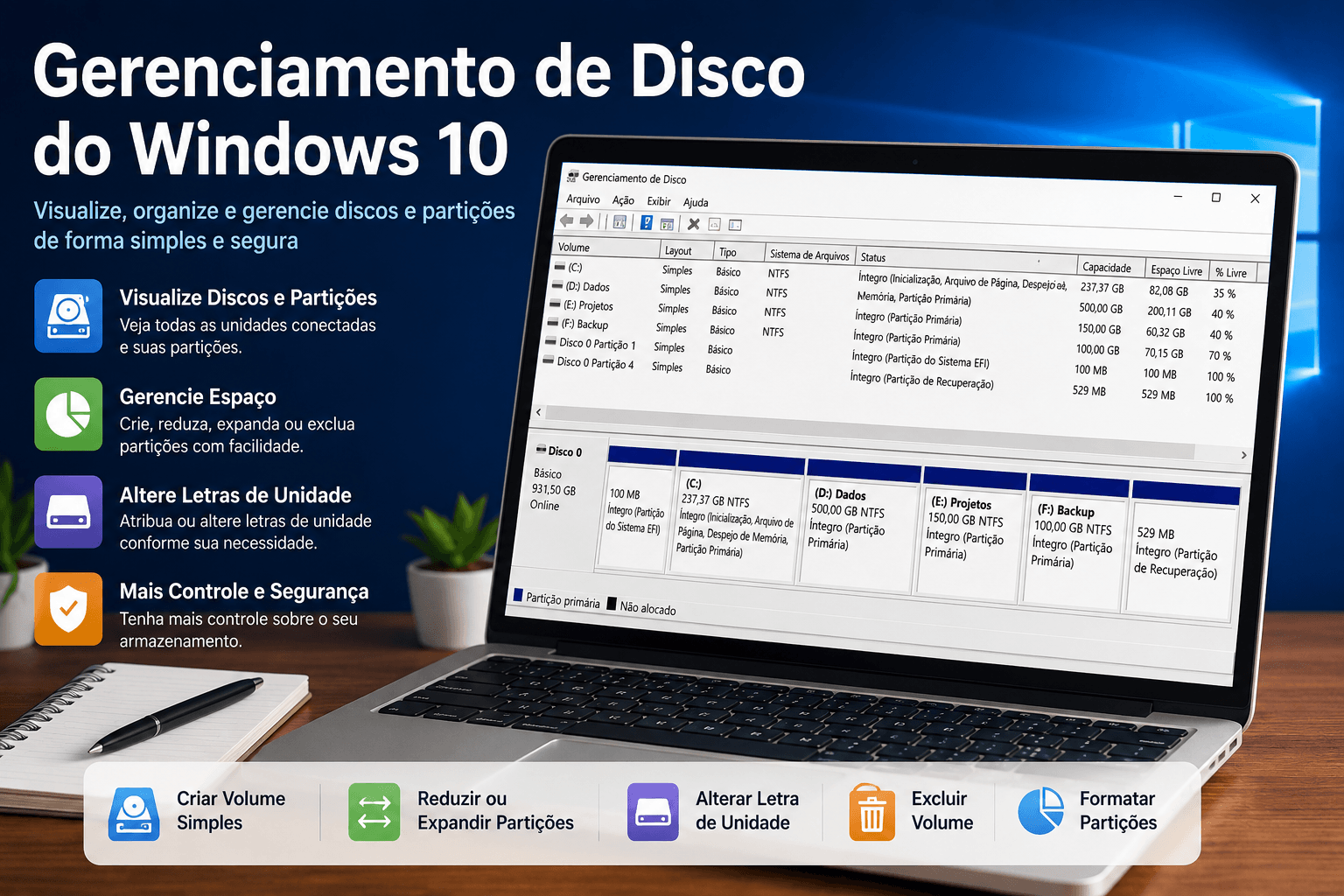
É importante compreender que disco físico, partição e unidade não são necessariamente a mesma coisa. Um único SSD pode conter várias partições e diferentes volumes acessíveis pelo Windows.
Para que serve o Gerenciamento de Disco?
O Gerenciamento de Disco do Windows 10 pode ser utilizado para diversas tarefas relacionadas ao armazenamento, entre elas:
- Visualizar os discos instalados no computador.
- Identificar partições e volumes existentes.
- Criar novos volumes em espaço não alocado.
- Formatar determinados volumes.
- Alterar letras de unidade.
- Reduzir partições.
- Expandir partições quando as condições permitem.
- Inicializar uma nova unidade.
- Verificar se um disco está online ou offline.
- Consultar a quantidade de espaço não alocado.
Essas funções tornam a ferramenta bastante útil para tarefas básicas de gerenciamento. No entanto, algumas operações possuem limitações e exigem atenção para evitar perda de dados.
Como abrir o Gerenciamento de Disco no Windows 10?
Existem várias maneiras de abrir o gerenciamento de disco do Windows 10. A opção mais rápida para muitos usuários é utilizar o comando diskmgmt.msc.
Método 1: usar o comando diskmgmt.msc
1. Pressione as teclas Windows + R simultaneamente.
2. Na janela Executar, digite diskmgmt.msc.
3. Pressione Enter ou clique em OK.
4. Aguarde alguns segundos até que a janela Gerenciamento de Disco seja aberta.
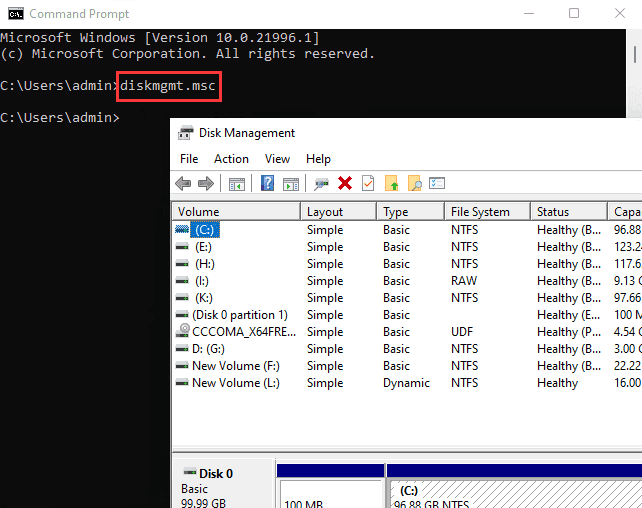
A própria Microsoft indica o comando diskmgmt.msc como uma das formas de acessar a ferramenta. Também é possível encontrá-la pelo menu Iniciar ou pela pesquisa do Windows.
Método 2: usar o menu Iniciar
1. Clique com o botão direito do mouse no botão Iniciar.
2. Procure a opção relacionada ao Gerenciamento de Disco.
3. Clique para abrir a ferramenta.
Método 3: usar o Gerenciamento do Computador
O Gerenciamento de Disco também pode ser acessado por meio do console Gerenciamento do Computador.
1. Pressione Windows + R.
2. Digite compmgmt.msc.
3. Pressione Enter.
4. Na janela Gerenciamento do Computador, expanda Armazenamento.
5. Selecione Gerenciamento de Disco.
Como interpretar a interface do Gerenciamento de Disco?
Depois de abrir a ferramenta, você verá duas áreas principais. A parte superior apresenta informações resumidas sobre os volumes, enquanto a parte inferior mostra uma representação visual dos discos e das partições.
É nessa área inferior que você deve prestar atenção ao realizar operações de particionamento. Cada disco físico normalmente aparece como Disco 0, Disco 1, Disco 2 e assim por diante.
O que significa “Disco 0”?
“Disco 0” é simplesmente a identificação atribuída pelo Windows a um determinado disco físico. Isso não significa necessariamente que ele seja o disco mais rápido, mais antigo ou de maior capacidade.
Em um computador com dois dispositivos de armazenamento, você pode encontrar, por exemplo:
- Disco 0: SSD interno de 500 GB.
- Disco 1: HDD interno de 2 TB.
As capacidades e configurações reais variam de acordo com o computador.
O que significa “Não alocado”?
Não alocado significa que determinada área do disco não está atualmente atribuída a uma partição utilizável pelo Windows. Esse espaço pode, em condições adequadas, ser utilizado para criar um novo volume ou ampliar uma partição existente.
Por exemplo, se você reduzir uma partição de 500 GB para liberar 100 GB, esses 100 GB poderão aparecer como espaço não alocado.
É importante lembrar que espaço não alocado não é o mesmo que espaço livre dentro de uma partição. Uma partição pode ter 100 GB livres e ainda assim não existir nenhum espaço “Não alocado” no disco.
O que significa “Online”?
Quando um disco aparece como Online, significa que o Windows está reconhecendo o dispositivo e disponibilizando-o normalmente para as operações permitidas.
O que significa “Offline”?
Um disco identificado como Offline não está sendo disponibilizado normalmente pelo sistema. Em determinadas situações, pode ser necessário colocá-lo novamente online, mas é importante verificar primeiro qual disco está sendo selecionado.
Qual é a diferença entre disco e partição no Windows 10?
Essa é uma das dúvidas mais importantes para quem começa a utilizar o gerenciamento de disco do Windows 10.
Um disco é o dispositivo físico de armazenamento, como um HDD ou SSD. Uma partição é uma divisão lógica criada dentro desse dispositivo.
Imagine um SSD de 1 TB. Ele pode ser utilizado como uma única partição ou dividido em várias partições. O disco físico continua sendo o mesmo, mas sua estrutura lógica muda.
Também é possível que uma unidade mostrada no Explorador de Arquivos, como C: ou D:, corresponda a uma partição ou volume específico.
Como inicializar um novo disco no Windows 10?
Quando você instala um novo HDD ou SSD, ele pode aparecer no Gerenciamento de Disco como Não inicializado. Antes de utilizá-lo normalmente, pode ser necessário inicializar o disco e depois criar um volume.
A Microsoft recomenda verificar cuidadosamente se o disco correto foi selecionado antes da inicialização. Para sistemas modernos com firmware UEFI, o GPT é indicado em cenários que exigem suporte a unidades grandes ou mais de quatro partições; o MBR pode ser necessário em hardware ou sistemas mais antigos sem suporte a UEFI.
1. Abra o Gerenciamento de Disco.
2. Localize o disco identificado como Não inicializado.
3. Clique com o botão direito sobre o nome do disco.
4. Selecione Inicializar Disco.
5. Verifique cuidadosamente se o disco selecionado é o correto.
6. Escolha GPT ou MBR conforme a configuração do computador e a finalidade do disco.
7. Confirme a operação.
se o disco já contiver dados importantes e aparecer inesperadamente como não inicializado, não inicialize automaticamente. Primeiro investigue a situação e considere a recuperação dos dados.
Como criar uma nova partição no gerenciamento de disco do Windows 10?
Para criar uma nova partição usando a ferramenta integrada, é necessário ter espaço não alocado disponível. A Microsoft também destaca que o usuário precisa de privilégios administrativos para criar e formatar determinados volumes.
1. Abra o Gerenciamento de Disco.
2. Localize uma área identificada como Não alocado.
3. Clique com o botão direito sobre o espaço não alocado.
4. Selecione Novo Volume Simples.
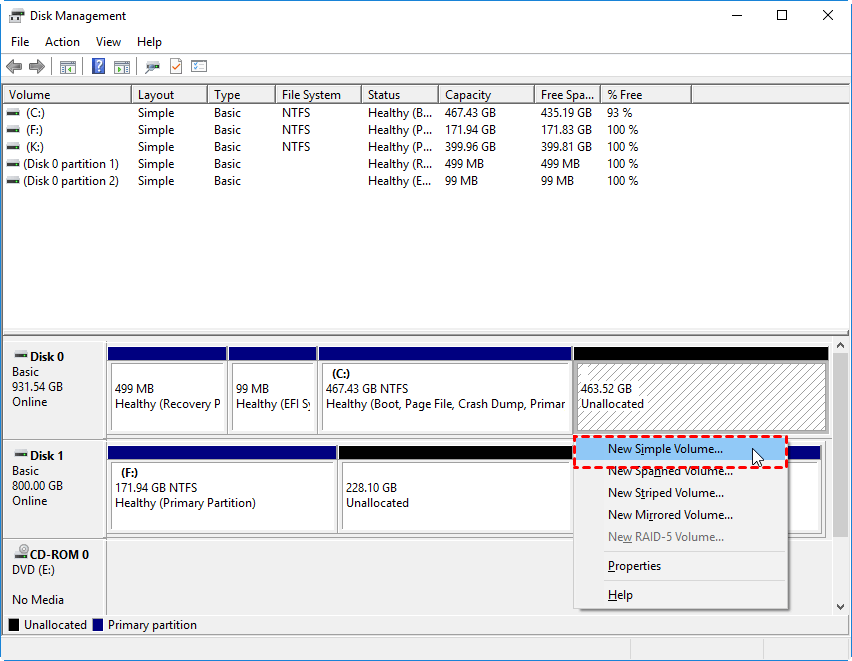
5. No assistente, clique em Avançar.
6. Defina o tamanho do novo volume.
7. Escolha uma letra de unidade disponível.
8. Escolha o sistema de arquivos apropriado.
9. Defina um nome para o volume, se desejar.
10. Revise as configurações e clique em Concluir.
Depois da conclusão, o novo volume poderá aparecer no Explorador de Arquivos com a letra escolhida.
Como formatar uma partição no Windows 10?
A formatação prepara um volume para utilização com um sistema de arquivos. Porém, ela também pode destruir os dados existentes na partição. Por isso, a Microsoft recomenda fazer backup dos arquivos que você deseja preservar antes de formatar.
1. Abra o Gerenciamento de Disco.
2. Localize a partição que deseja formatar.
3. Clique com o botão direito sobre o volume.
4. Selecione Formatar.
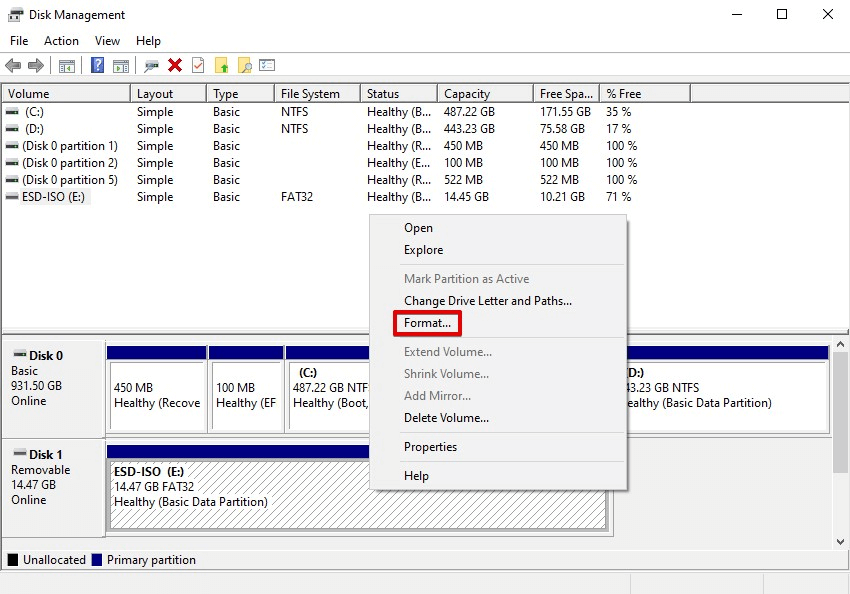
5. Escolha o sistema de arquivos desejado.
6. Defina o rótulo do volume, se necessário.
7. Revise cuidadosamente a unidade selecionada.
8. Confirme a operação somente depois de verificar que os dados importantes foram protegidos.
A Microsoft observa que não é possível formatar normalmente uma partição que esteja em uso, incluindo a partição que contém o Windows em execução.
Como alterar a letra de uma unidade no Windows 10?
Alterar a letra de uma unidade pode ser útil quando você deseja reorganizar as unidades ou resolver uma situação específica de identificação. No entanto, programas que dependem de um caminho específico podem deixar de encontrar arquivos depois que a letra é modificada.
1. Abra o Gerenciamento de Disco.
2. Localize o volume cuja letra deseja alterar.
3. Clique com o botão direito sobre o volume.
4. Selecione Alterar letra de unidade e caminho.
5. Clique em Alterar.
6. Escolha uma letra disponível.
7. Confirme a alteração.
Como reduzir uma partição usando o Gerenciamento de Disco?
Reduzir um volume permite transformar parte do espaço disponível em espaço não alocado. Essa função pode ser útil quando você pretende criar uma nova partição sem apagar completamente a partição existente.
1. Abra o Gerenciamento de Disco.
2. Clique com o botão direito na partição que deseja reduzir.
3. Selecione Diminuir Volume.
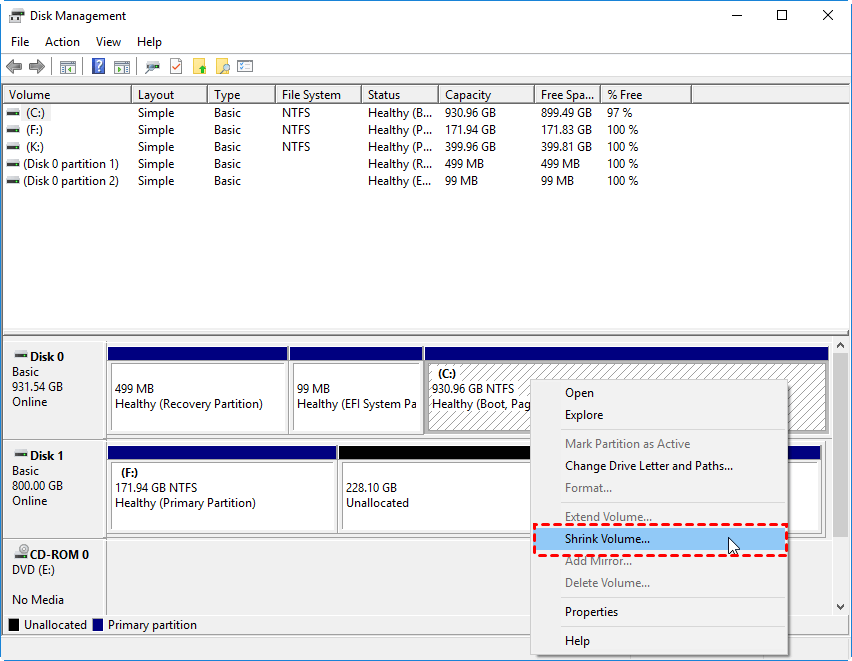
4. Aguarde o Windows consultar a quantidade de espaço disponível para redução.
5. Digite a quantidade de espaço que deseja liberar.
6. Clique em Diminuir.
7. Aguarde a conclusão do processo.
Depois da operação, o espaço liberado deverá aparecer como Não alocado. Esse espaço pode posteriormente ser utilizado para criar outro volume, desde que a estrutura do disco permita.
Por que não consigo reduzir uma partição no Windows 10?
Uma dúvida comum sobre o gerenciamento de disco do Windows 10 é por que a quantidade de espaço que pode ser reduzida é menor do que o espaço livre mostrado na partição.
Isso acontece porque espaço livre e espaço efetivamente disponível para redução não são necessariamente equivalentes. Determinados arquivos ou estruturas do sistema podem estar localizados em regiões que impedem o Windows de reduzir a partição além de determinado ponto.
Portanto, uma unidade com 200 GB livres não significa automaticamente que será possível reduzir exatamente 200 GB.
O que fazer quando a redução é limitada?
1. Verifique quanto espaço o Windows permite reduzir.
2. Libere arquivos desnecessários para aumentar o espaço disponível.
3. Reinicie o computador e tente novamente.
4. Verifique se há arquivos ou configurações que estejam limitando a operação.
5. Se o gerenciamento de disco integrado continuar não permitindo a redução desejada, considere uma ferramenta especializada de particionamento.
Como expandir uma partição no Windows 10?
O Gerenciamento de Disco também possui a função Estender Volume. Porém, ela não está disponível em qualquer situação. É necessário que exista espaço não alocado adequado para a expansão da partição.
Essa é uma das limitações que mais confundem os usuários. Ter espaço livre em outra partição não significa automaticamente que esse espaço possa ser adicionado à unidade C:.
1. Abra o Gerenciamento de Disco.
2. Localize a partição que deseja expandir.
3. Verifique se existe espaço não alocado utilizável para a expansão.
4. Clique com o botão direito na partição.
5. Selecione Estender Volume.
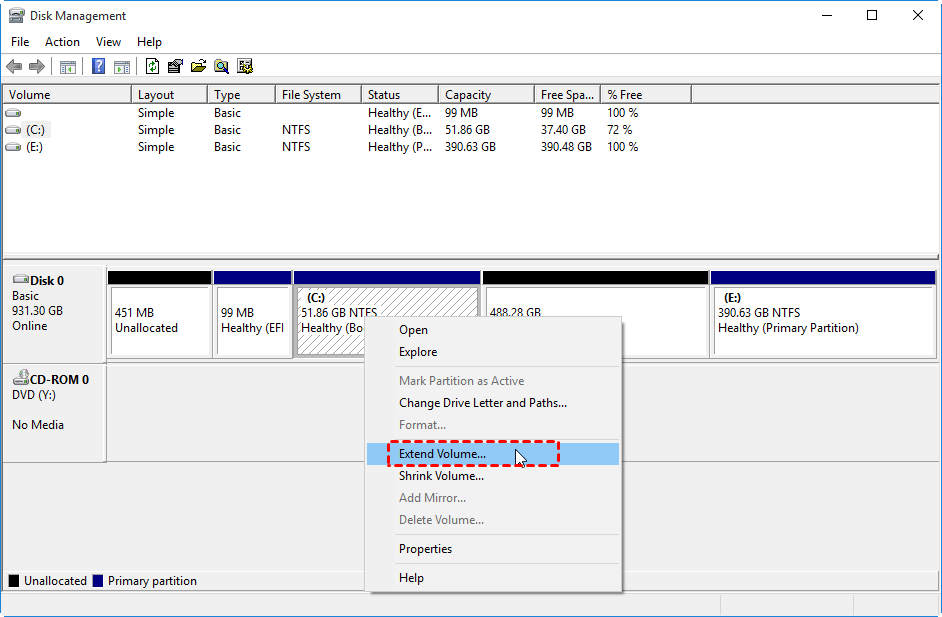
6. No assistente, escolha a quantidade de espaço que deseja adicionar.
7. Confirme a operação.
Por que a opção “Estender Volume” está desativada?
Quando a opção Estender Volume aparece desativada, normalmente existe alguma característica da estrutura do disco que impede o Windows de realizar a expansão diretamente.
Um cenário comum é ter uma partição entre o volume que você deseja expandir e o espaço não alocado. Nesse caso, o espaço disponível pode não estar na posição necessária para a ferramenta integrada realizar a operação.
O Gerenciamento de Disco é adequado para tarefas básicas, mas não oferece todas as possibilidades de reorganização física das partições. É justamente nesse tipo de situação que uma ferramenta especializada pode ser considerada.
AOMEI Partition Assistant para gerenciamento de discos e partições
Para usuários que precisam realizar operações de particionamento além do escopo do Gerenciamento de Disco do Windows 10, o AOMEI Partition Assistant é uma alternativa profissional. Ele é especialmente útil quando o espaço não alocado não é adequado para operações simples de expansão ou quando você precisa de mais flexibilidade na reorganização de partições. O software oferece funções de gerenciamento de partições, incluindo redimensionamento, movimentação, fusão e criação de partições, bem como funções relacionadas à clonagem, migração e conversão de discos.
Uma ferramenta especializada pode ser considerada em situações como:
- A opção Estender Volume do Windows está desativada.
- Você precisa reorganizar a posição das partições.
- É necessário mover uma partição antes de ampliar outra.
- Você deseja realizar tarefas de clonagem ou migração.
- Precisa administrar uma estrutura de partições mais complexa.
- Deseja utilizar recursos adicionais que não estão disponíveis no Gerenciamento de Disco.
1. Baixe e execute o AOMEI Partition Assistant.
2. Clique com o botão direito do mouse na partição que você precisa estender (por exemplo, a unidade D) e escolha Avançado > Mesclar Partições.
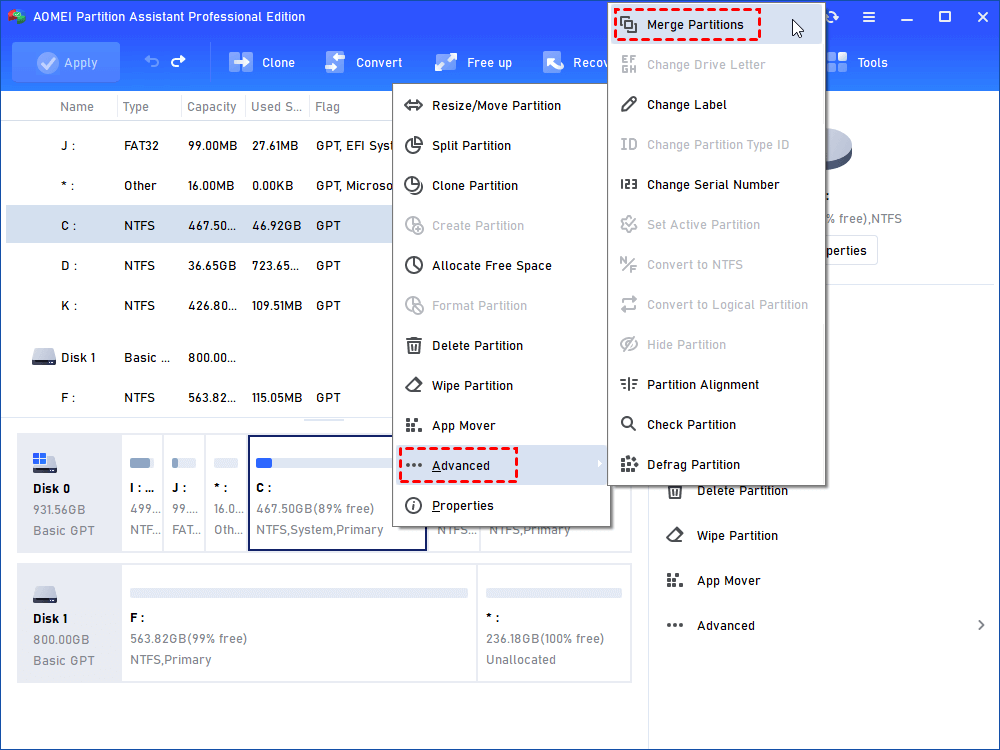
3. Marque a caixa de seleção ao lado do espaço não alocado e clique em OK.
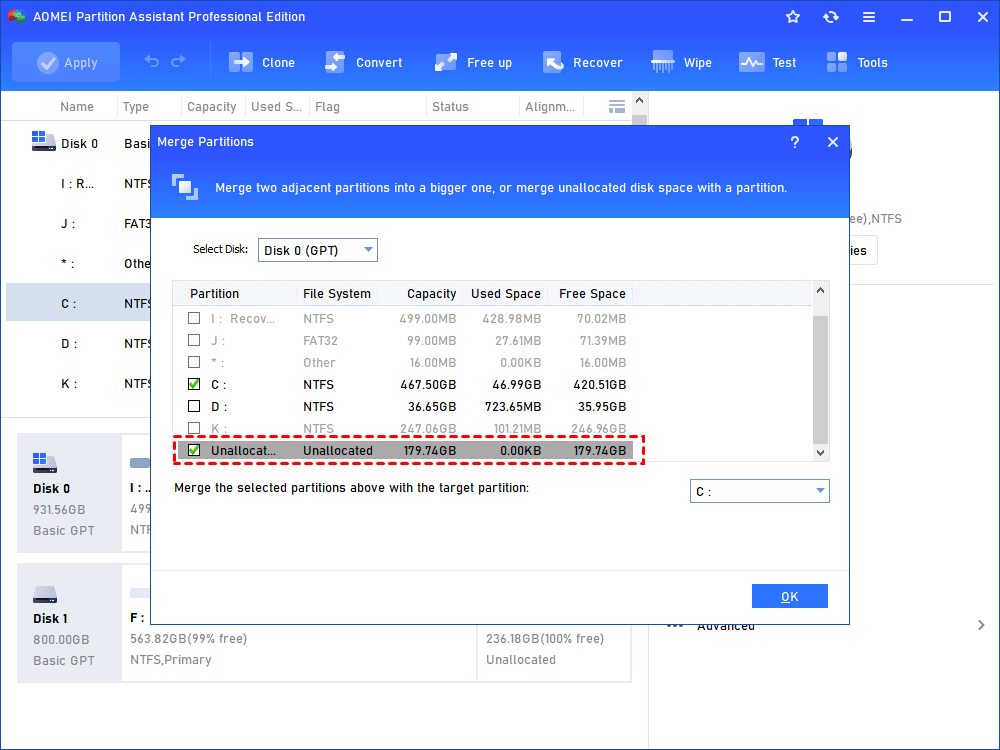
4. Agora você pode visualizar o espaço não alocado que foi adicionado à unidade C. Para salvar a alteração, clique no botão Aplicar no canto superior esquerdo.
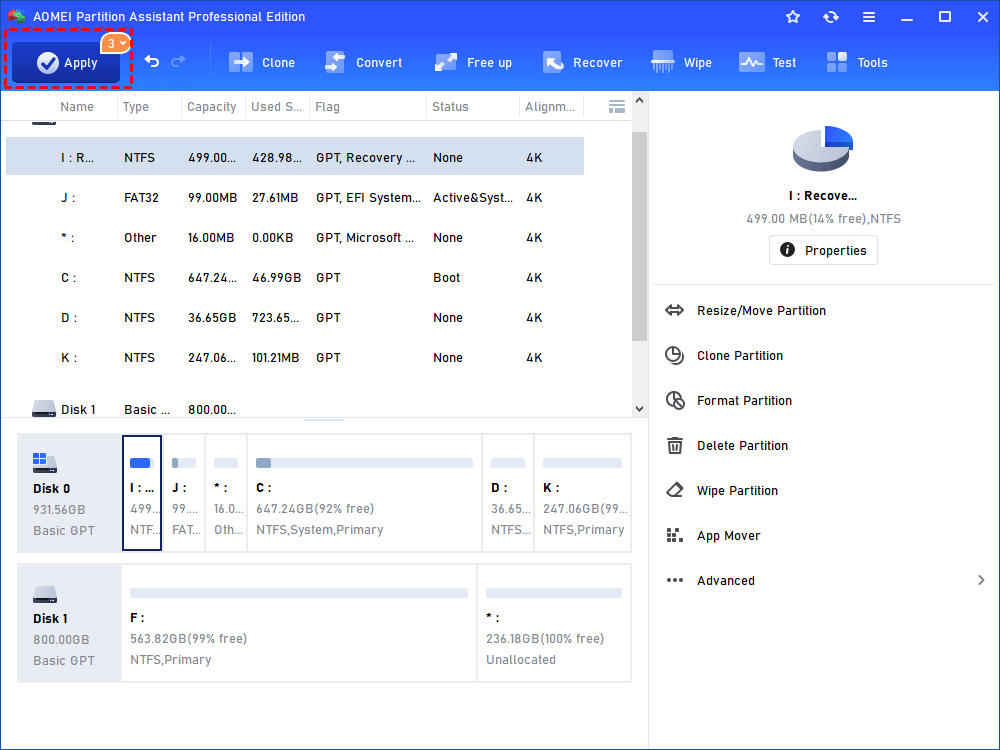
Quando não houver espaço não alocado no disco, você pode tentar usar a opção "Alocar espaço livre" para mover diretamente espaço livre de uma partição para outra.
Como liberar espaço no Windows 10 antes de redimensionar uma partição?
Antes de alterar o tamanho de uma partição, pode ser útil liberar arquivos desnecessários. O Windows 10 possui recursos próprios para identificar arquivos temporários e outros dados que podem ocupar espaço.
A Microsoft recomenda o uso de ferramentas como o Sensor de Armazenamento e a Limpeza de Disco para liberar espaço. A falta de espaço também pode dificultar a instalação de atualizações e afetar o funcionamento do sistema.
Usar a Limpeza de Disco
1. Na caixa de pesquisa da barra de tarefas, digite Limpeza de Disco.
2. Abra a ferramenta nos resultados.
3. Selecione a unidade que deseja limpar.
4. Aguarde o Windows calcular os arquivos que podem ser removidos.
5. Selecione as categorias de arquivos que deseja excluir.
6. Para liberar mais espaço, selecione Limpar arquivos do sistema, quando disponível.
7. Revise novamente as categorias apresentadas.
8. Confirme a exclusão dos arquivos selecionados.
A Microsoft também recomenda verificar arquivos grandes ou pouco utilizados e considerar sua movimentação para armazenamento externo quando apropriado.
Como verificar quanto espaço existe em cada unidade?
Antes de modificar partições, é importante saber quanto armazenamento está disponível. No Windows 10, isso pode ser consultado diretamente pelo Explorador de Arquivos ou pelas configurações de armazenamento.
1. Abra o Explorador de Arquivos.
2. Clique em Este Computador.
3. Localize a seção Dispositivos e unidades.
4. Observe a capacidade total e o espaço disponível de cada unidade.
Também é possível acessar Configurações > Sistema > Armazenamento para obter uma visão mais detalhada de como o espaço está sendo utilizado. A Microsoft informa que as configurações de armazenamento permitem visualizar categorias como aplicativos instalados, arquivos temporários e sistema.
Como otimizar uma unidade no Windows 10?
O Windows inclui a ferramenta Desfragmentar e Otimizar Unidades. Apesar do nome, a operação não deve ser interpretada simplesmente como “desfragmentar qualquer disco”. O Windows trata HDDs e SSDs de maneira diferente.
Segundo a Microsoft, HDDs podem ser desfragmentados, enquanto SSDs passam por uma operação de otimização conhecida como TRIM. O Windows também realiza a otimização automaticamente de acordo com sua programação padrão.
1. Pesquise por Desfragmentar e Otimizar Unidades na barra de tarefas.
2. Abra a ferramenta.
3. Selecione a unidade que deseja verificar.
4. Escolha a opção apropriada de análise ou otimização.
5. Aguarde a conclusão do processo.
O que fazer quando o Gerenciamento de Disco não reconhece um SSD?
Se um novo SSD não aparece no Gerenciamento de Disco, o problema pode estar relacionado à conexão, alimentação, compatibilidade, configuração do computador ou ao próprio dispositivo.
Antes de concluir que o SSD está com defeito, faça algumas verificações básicas.
1. Desligue o computador quando for necessário verificar fisicamente a instalação.
2. Confirme se o SSD está corretamente conectado.
3. Verifique cabos de dados e alimentação em unidades SATA.
4. Para SSDs M.2, confirme se o slot utilizado é compatível com o tipo de unidade.
5. Verifique se o dispositivo é reconhecido pelo firmware ou BIOS/UEFI do computador, quando aplicável.
6. Abra novamente o Gerenciamento de Disco depois de iniciar o Windows.
7. Se o SSD continuar sem aparecer, consulte a documentação do fabricante ou investigue possíveis problemas de hardware.
O que fazer quando o disco aparece como Offline?
Um disco pode aparecer como Offline no Gerenciamento de Disco. Se você tiver certeza de que está selecionando o dispositivo correto, pode tentar colocá-lo online pela própria ferramenta.
1. Abra o Gerenciamento de Disco.
2. Localize o disco marcado como Offline.
3. Confirme a capacidade e a identificação do disco.
4. Clique com o botão direito no nome do disco.
5. Selecione Online, quando a opção estiver disponível.
6. Aguarde o Windows atualizar o estado do dispositivo.
A Microsoft também orienta que, ao inicializar um disco, se ele estiver offline, primeiro seja colocado online.
Gerenciamento de Disco do Windows 10 x ferramenta especializada
| Recurso | Gerenciamento de Disco | AOMEI Partition Assistant |
|---|---|---|
| Visualizar discos e partições | Sim | Sim |
| Criar volumes | Sim | Sim |
| Formatar volumes | Sim | Sim |
| Alterar letra de unidade | Sim | Sim |
| Reduzir volume | Sim | Sim |
| Expandir volume | Sim, com limitações | Sim |
| Mover partições | Limitado | Sim |
| Clonagem de disco | Não é uma função principal | Sim |
Perguntas frequentes sobre o gerenciamento de disco do Windows 10
Conclusão
O gerenciamento de disco do Windows 10 oferece recursos suficientes para muitas tarefas comuns de armazenamento. Com ele, você pode visualizar discos, inicializar novas unidades, criar volumes, formatar partições, alterar letras de unidade e reduzir ou expandir volumes quando as condições são adequadas.
O ponto mais importante é compreender a diferença entre disco físico, partição, volume, espaço livre e espaço não alocado. Essa compreensão evita erros comuns, principalmente ao tentar aumentar a unidade C: ou criar uma nova partição.
Também é fundamental fazer backup antes de formatar, excluir, redimensionar ou modificar uma partição. Se o Gerenciamento de Disco do Windows 10 não oferecer flexibilidade suficiente para uma determinada operação, uma ferramenta especializada, como o AOMEI Partition Assistant, pode ser considerada.

Software de Partições AOMEI
Gerenciador de partições, conversor de disco e otimizador de PC gratuito, fácil e seguro para Windows 11/10/8.1/8/7.
Windows 11/10/8.1/8/7
Mais informações