



Gerenciamento de Disco Windows 11: guia completo
Aprenda como usar o Gerenciamento de Disco Windows 11 para criar, formatar, excluir, redimensionar e gerenciar partições de HDs e SSDs com segurança.

Por Yvonne Atualizado em 19/08/2026


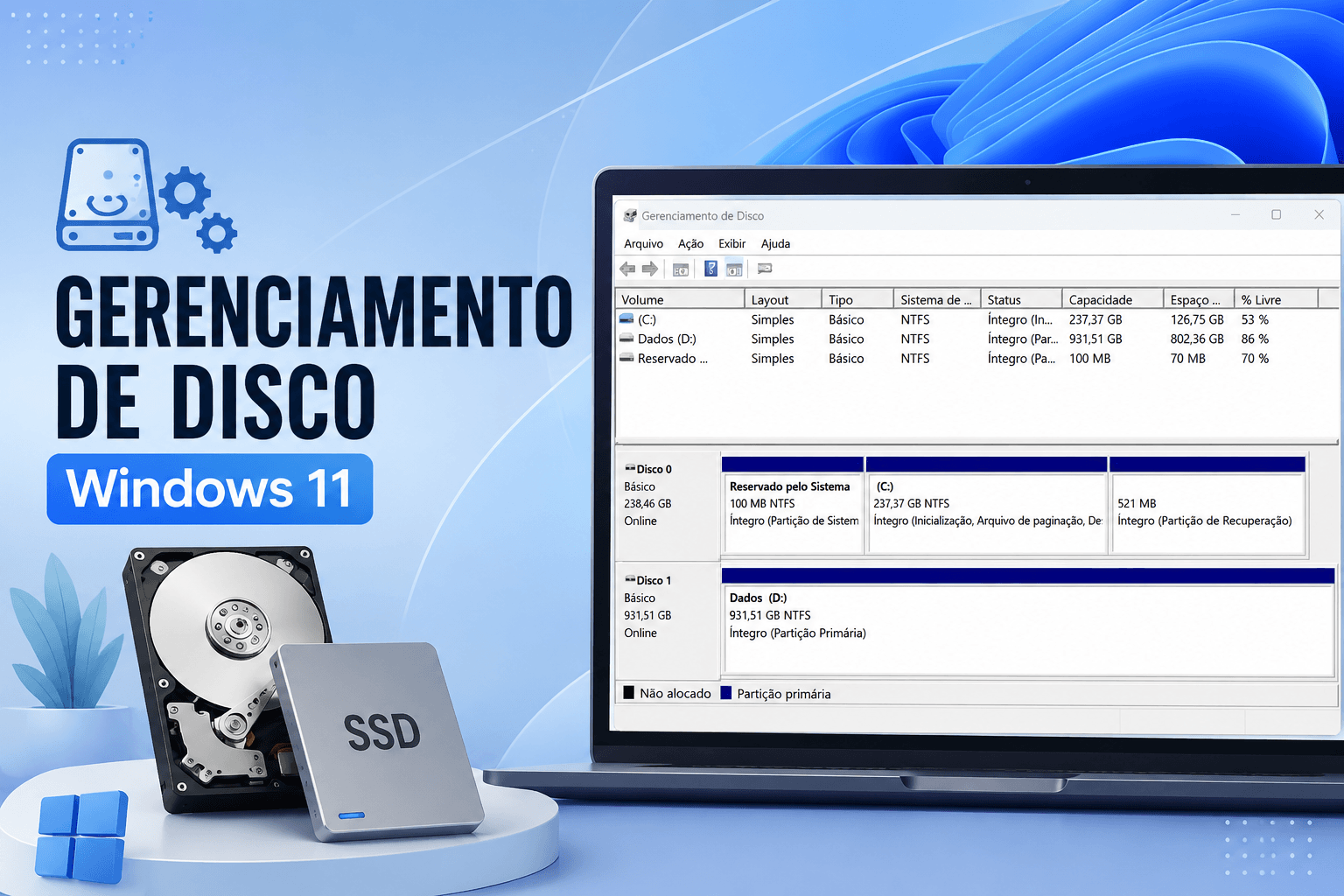
O Gerenciamento de Disco é um utilitário do Windows destinado à administração de discos e volumes. A ferramenta permite realizar várias tarefas relacionadas ao armazenamento diretamente no sistema, sem depender de aplicativos de terceiros.
No Windows 11, você pode utilizá-la para visualizar a estrutura dos discos, criar volumes a partir de espaço não alocado, formatar partições, alterar letras de unidades e modificar o tamanho de determinados volumes. A Microsoft também documenta o Gerenciamento de Disco como uma ferramenta integrada para gerenciar unidades e partições no Windows.
Isso faz com que o recurso seja especialmente útil após instalar um novo SSD, adicionar um segundo HD ao computador ou reorganizar o espaço disponível em uma unidade.
Gerenciamento de Disco e Explorador de Arquivos são diferentes?
Sim. O Explorador de Arquivos é utilizado principalmente para acessar arquivos e pastas, enquanto o Gerenciamento de Disco permite visualizar e modificar a estrutura dos dispositivos de armazenamento.
Por exemplo, um SSD pode aparecer no Gerenciamento de Disco, mas não aparecer em “Este Computador”. Isso pode acontecer quando o dispositivo ainda não possui uma partição utilizável, quando o volume não recebeu uma letra de unidade ou quando o sistema de arquivos não pode ser acessado normalmente pelo Windows.
Para que serve o Gerenciamento de Disco no Windows 11?
O Gerenciamento de Disco Windows 11 possui várias funções úteis para usuários domésticos e profissionais. As opções disponíveis dependem da estrutura do disco e do tipo de volume selecionado.
Inicializar um novo disco:
Quando um HD ou SSD novo é conectado ao computador, ele pode aparecer como “Não inicializado”. Antes de criar um volume, pode ser necessário inicializar o disco e escolher um estilo de partição.
Criar uma partição:
Quando existe espaço não alocado, você pode criar um novo volume. O processo permite definir o tamanho da partição, atribuir uma letra e escolher um sistema de arquivos.
Formatar uma partição:
A ferramenta também permite formatar determinados volumes. A formatação prepara a partição para receber dados, mas pode apagar os arquivos existentes. Portanto, faça backup antes de executar essa operação.
Reduzir uma partição:
Se uma partição possui espaço livre e você deseja separar parte desse espaço para outro volume, pode utilizar a opção de redução de volume. O espaço liberado será apresentado como não alocado.
Estender uma partição:
Quando existe espaço não alocado em uma posição compatível, é possível aumentar o tamanho de uma partição. Essa função possui limitações, especialmente relacionadas à localização do espaço não alocado.
Alterar a letra de uma unidade:
O Gerenciamento de Disco permite modificar a letra atribuída a determinados volumes. Isso pode ser útil para organizar melhor várias unidades conectadas ao computador.
Como abrir o Gerenciamento de Disco Windows 11?
Existem diferentes maneiras de acessar o Gerenciamento de Disco no Windows 11. O método mais conveniente depende da preferência do usuário.
Método 1: usando Windows + X
Passo 1. Pressione simultaneamente as teclas Windows + X.
Passo 2. No menu exibido, selecione Gerenciamento de Disco.
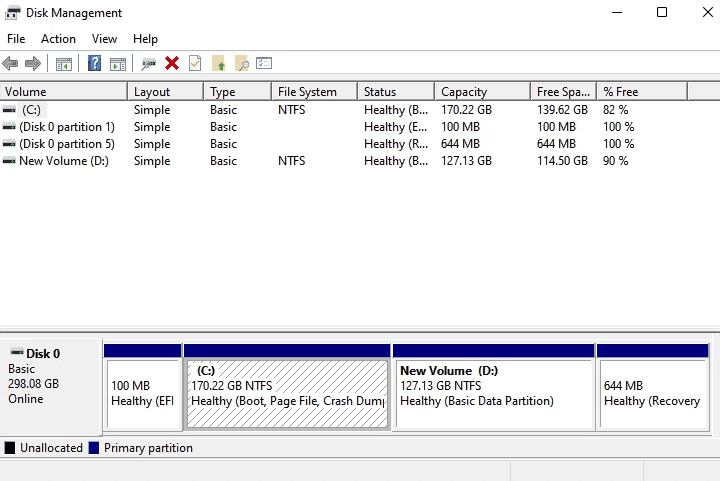
Passo 3. Aguarde a abertura da janela com os discos e volumes disponíveis.
Método 2: usando a pesquisa do Windows 11
Passo 1. Clique no botão Iniciar ou abra a pesquisa do Windows.
Passo 2. Digite Criar e formatar partições do disco rígido.
Passo 3. Clique no resultado correspondente para abrir a ferramenta.
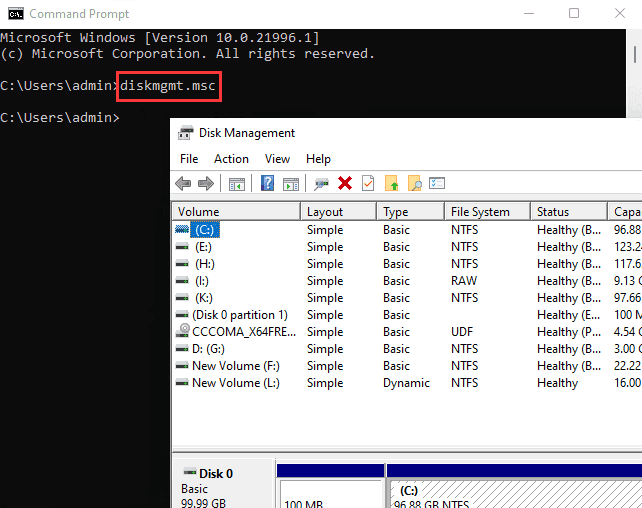
Método 3: usando diskmgmt.msc
O comando diskmgmt.msc permite abrir diretamente a ferramenta de gerenciamento de discos.
Passo 1. Pressione Windows + R para abrir a janela Executar.
Passo 2. Digite diskmgmt.msc.
Passo 3. Pressione Enter.
Passo 4. Aguarde o carregamento do Gerenciamento de Disco.
Como entender a interface do Gerenciamento de Disco Windows 11?
Ao abrir a ferramenta, você verá informações sobre os discos físicos e seus respectivos volumes. Antes de modificar qualquer partição, é importante compreender essas informações.
Disco 0, Disco 1 e outros discos
Os dispositivos físicos são identificados como Disco 0, Disco 1, Disco 2 e assim por diante. Não presuma que o Disco 0 sempre seja a unidade que contém o Windows. Em computadores com vários dispositivos, confirme a capacidade, as partições e outras características antes de realizar qualquer operação.
Partição ou volume
As áreas do disco que podem ser utilizadas pelo Windows aparecem como volumes ou partições. Uma unidade pode conter uma única partição ou várias delas, dependendo de como o armazenamento foi configurado.
Espaço não alocado
O espaço não alocado é uma área do disco que não está atualmente atribuída a um volume. Ele pode ser utilizado para criar uma nova partição ou, em determinadas situações, ampliar uma partição existente.
Online
Quando um disco aparece como Online, ele está disponível para o sistema operacional. Essa é a condição normal para um disco que está sendo utilizado pelo Windows.
Offline
Um disco marcado como Offline não está disponível normalmente para uso. A causa pode variar conforme o cenário, e é necessário investigar antes de colocá-lo novamente online.
Não inicializado
Um novo disco pode aparecer como Não inicializado. Isso indica que ainda pode ser necessário configurar seu estilo de partição antes de criar volumes.
RAW
Uma partição exibida como RAW não está sendo reconhecida normalmente pelo Windows como um sistema de arquivos utilizável. Se houver dados importantes nessa partição, não formate imediatamente.
Como inicializar um HD ou SSD no Windows 11?
Se você instalou um novo HD ou SSD e ele aparece como não inicializado, pode ser necessário inicializá-lo antes de criar uma partição. Durante esse processo, o Windows solicitará a escolha do estilo de partição.
GPT ou MBR: qual escolher?
Em computadores modernos com UEFI, o GPT normalmente é a opção mais adequada. O MBR continua sendo útil em determinados computadores antigos ou em situações que exigem compatibilidade com sistemas baseados nesse padrão.
O GPT também oferece vantagens relacionadas ao gerenciamento de discos grandes e à quantidade de partições disponíveis. A escolha, porém, deve considerar o firmware e o sistema operacional que utilizarão o disco.
Passo a passo para inicializar um disco
Passo 1. Abra o Gerenciamento de Disco no Windows 11.
Passo 2. Localize o disco marcado como Não inicializado.
Passo 3. Confirme a capacidade do disco para ter certeza de que a unidade correta foi selecionada.
Passo 4. Clique com o botão direito sobre o disco.
Passo 5. Selecione Inicializar Disco.
Passo 6. Escolha GPT ou MBR de acordo com a compatibilidade do computador.
Passo 7. Confirme a operação e aguarde a conclusão.
Como criar uma nova partição no Windows 11?
Depois de inicializar um disco, pode ser necessário criar um volume para que o Windows possa utilizá-lo. O mesmo procedimento também pode ser usado quando existe espaço não alocado em um disco que já possui outras partições.
Passo 1. Abra o Gerenciamento de Disco.
Passo 2. Localize o espaço identificado como Não alocado.
Passo 3. Clique com o botão direito sobre o espaço não alocado.
Passo 4. Selecione Novo Volume Simples.
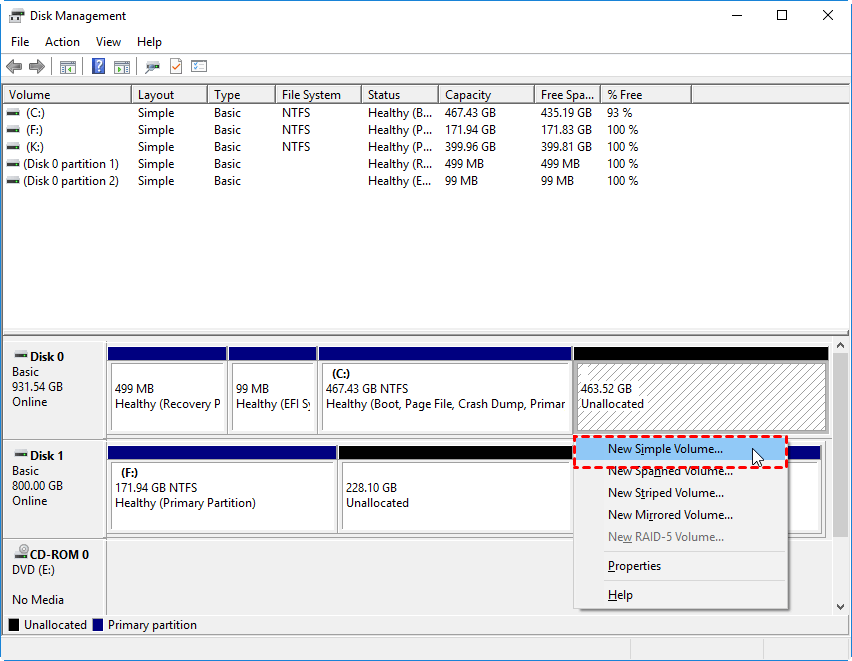
Passo 5. Clique em Avançar no assistente.
Passo 6. Defina o tamanho desejado para o novo volume.
Passo 7. Escolha uma letra de unidade disponível.
Passo 8. Escolha o sistema de arquivos adequado e defina um nome para o volume, se desejar.
Passo 9. Revise as configurações apresentadas.
Passo 10. Clique em Concluir para criar e formatar o volume.
Depois da conclusão, a nova unidade deverá aparecer no Explorador de Arquivos, desde que tenha recebido uma letra e um sistema de arquivos compatível.
Como formatar uma partição pelo Gerenciamento de Disco Windows 11?
A formatação é útil para preparar uma partição para armazenamento ou reutilizar uma unidade. Entretanto, ela pode remover o acesso normal aos arquivos existentes no volume. Por isso, faça backup antes de continuar.
Passo 1. Abra o Gerenciamento de Disco.
Passo 2. Localize a partição que será formatada.
Passo 3. Confira a letra, o tamanho e o disco ao qual ela pertence.
Passo 4. Clique com o botão direito sobre a partição.
Passo 5. Selecione Formatar.
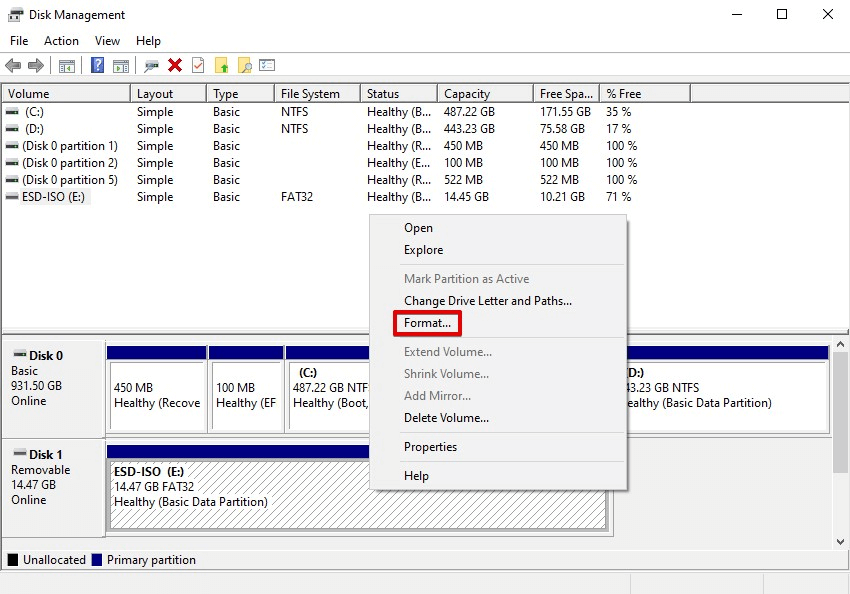
Passo 6. Escolha o sistema de arquivos adequado ao uso pretendido.
Passo 7. Defina o rótulo do volume, se necessário.
Passo 8. Revise as configurações.
Passo 9. Confirme a formatação e aguarde o término.
Como reduzir uma partição no Windows 11?
A função Diminuir Volume permite reduzir o tamanho de uma partição existente e transformar a área liberada em espaço não alocado. Essa função pode ser útil quando você deseja criar uma segunda partição sem apagar a primeira.
Passo 1. Abra o Gerenciamento de Disco.
Passo 2. Localize o volume que deseja reduzir.
Passo 3. Clique com o botão direito sobre o volume.
Passo 4. Selecione Diminuir Volume.
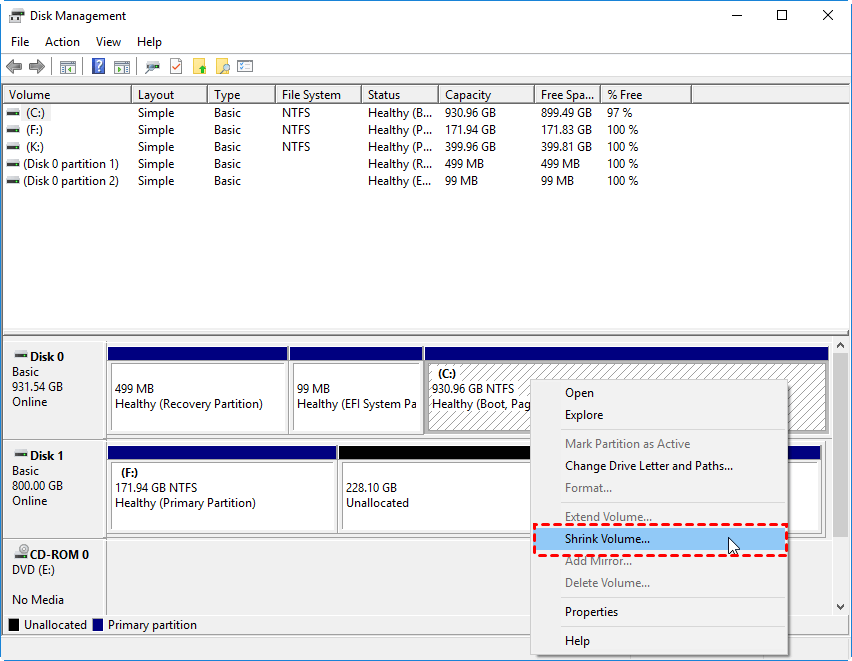
Passo 5. Aguarde o Windows calcular a quantidade disponível para redução.
Passo 6. Informe a quantidade de espaço que deseja liberar.
Passo 7. Confirme a operação.
Passo 8. Verifique se o espaço liberado aparece como Não alocado.
O tamanho máximo que pode ser reduzido nem sempre corresponde a todo o espaço livre mostrado pela unidade. Determinados arquivos que não podem ser movidos podem limitar a redução.
Como estender uma partição no Windows 11
O recurso Estender Volume permite aumentar o tamanho de determinadas partições quando existem condições compatíveis. Porém, essa função possui limitações relacionadas à organização do espaço não alocado.
Por isso, você pode ter espaço livre no mesmo disco e, ainda assim, encontrar a opção de extensão desativada.
Passo 1. Abra o Gerenciamento de Disco.
Passo 2. Localize a partição que deseja ampliar.
Passo 3. Verifique a existência de espaço não alocado compatível.
Passo 4. Clique com o botão direito na partição.
Passo 5. Selecione Estender Volume, caso a opção esteja disponível.
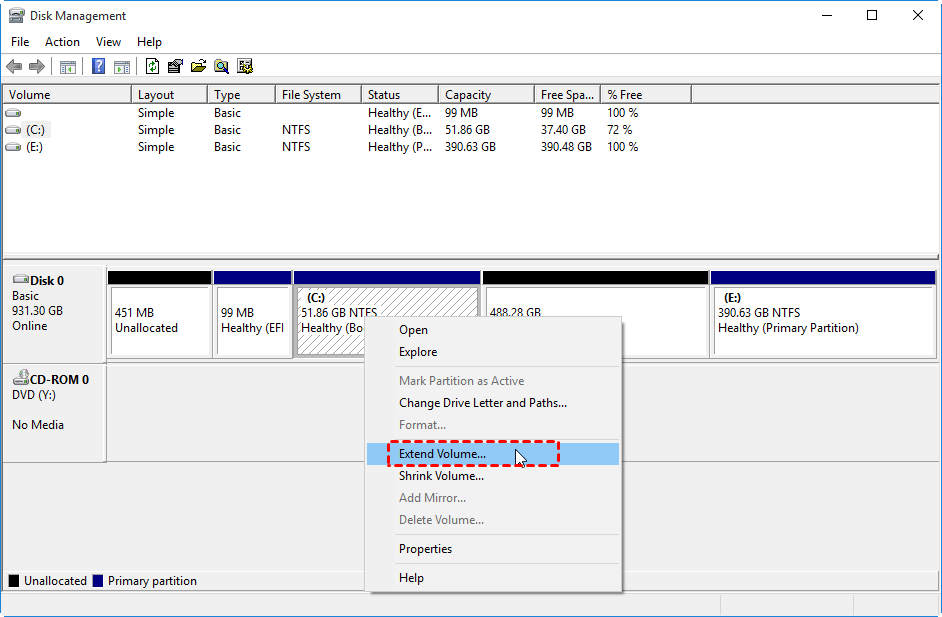
Passo 6. Siga as instruções apresentadas pelo assistente.
Passo 7. Defina a quantidade de espaço que deseja adicionar.
Passo 8. Revise a operação.
Passo 9. Confirme a alteração.
Passo 10. Verifique o novo tamanho da partição.
Por que a opção “Estender Volume” está desativada?
Essa é uma das dúvidas mais frequentes relacionadas ao gerenciamento de disco Windows 11. O fato de existir espaço não alocado no disco não significa que ele possa ser usado automaticamente para aumentar qualquer partição.
A disposição das partições é importante. Dependendo de onde o espaço não alocado está localizado, o Gerenciamento de Disco pode não conseguir utilizá-lo diretamente para ampliar o volume desejado.
Quando isso acontece, você pode reorganizar as partições utilizando uma ferramenta especializada, desde que o procedimento seja compatível com o disco e que os dados importantes estejam protegidos.
Como alterar a letra de uma unidade no Windows 11
Se uma partição não aparece no Explorador de Arquivos, uma das possibilidades é que ela não tenha uma letra de unidade. Nesse caso, pode ser possível atribuir uma letra sem formatar o volume.
Passo 1. Abra o Gerenciamento de Disco.
Passo 2. Localize a partição que não possui uma letra.
Passo 3. Clique com o botão direito na partição.
Passo 4. Selecione Alterar letra de unidade e caminho.
Passo 5. Clique em Adicionar, quando essa opção estiver disponível.
Passo 6. Escolha uma letra disponível.
Passo 7. Confirme a alteração.
Passo 8. Abra o Explorador de Arquivos e verifique se a unidade está acessível.
O que fazer quando o HD ou SSD não aparece no Gerenciamento de Disco?
Se o dispositivo não aparece nem no Gerenciamento de Disco, a situação é diferente de uma simples partição sem letra. Nesse caso, o Windows pode não estar reconhecendo corretamente o dispositivo.
Para um HD ou SSD externo, verifique o cabo, a porta USB, a alimentação e, quando possível, teste outro computador. Para unidades internas, verifique a conexão física e se o dispositivo é reconhecido pelo firmware do computador.
Se o disco aparecer no Gerenciamento de Disco, mas não no Explorador de Arquivos, examine seu status antes de decidir formatá-lo. A ausência de uma letra de unidade, por exemplo, não significa necessariamente que os dados precisam ser apagados.
Como usar o AOMEI Partition Assistant no Windows 11
O AOMEI Partition Assistant é uma ferramenta especializada em gerenciamento de discos e partições. A página oficial informa que a edição Standard oferece recursos para criar, excluir, formatar, redimensionar, mover e combinar partições, além de outras funções de gerenciamento. O produto também oferece recursos de clonagem, conversão de MBR/GPT e migração conforme a edição utilizada.
Este software é compatível com o Windows 11 e suporta HDDs, SSDs, discos rígidos externos e outros dispositivos de armazenamento reconhecidos pelo Windows. O AOMEI Partition Assistant possui funções dedicadas para redimensionar ou mover partições e pode lidar com situações em que certas opções do Windows não estão disponíveis.
Para Windows 11, o AOMEI Partition Software permite:
- Criar novas partições para organizar dados e separar arquivos de sistema de arquivos pessoais.
- Redimensionar ou estender partições para otimizar o uso do espaço em disco.
- Unir partições sem perder dados.
- Converter tipos de disco entre MBR e GPT ou entre NTFS e FAT32.
- Migrar o sistema operacional para um SSD/HDD, o que é útil ao atualizar a unidade do sistema.
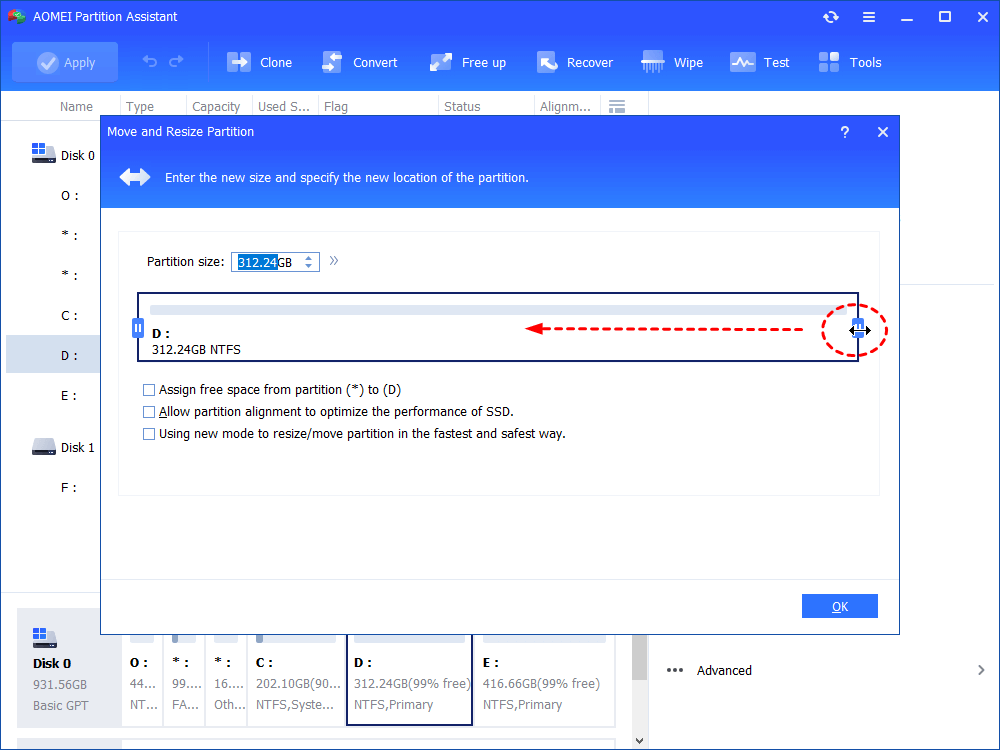
Passo 1. Instale e execute o software. Localize o disco NTFS que deseja particionar, clique com o botão direito do mouse na partição desejada (por exemplo, a unidade D:) e selecione Redimensionar/Mover Partição.
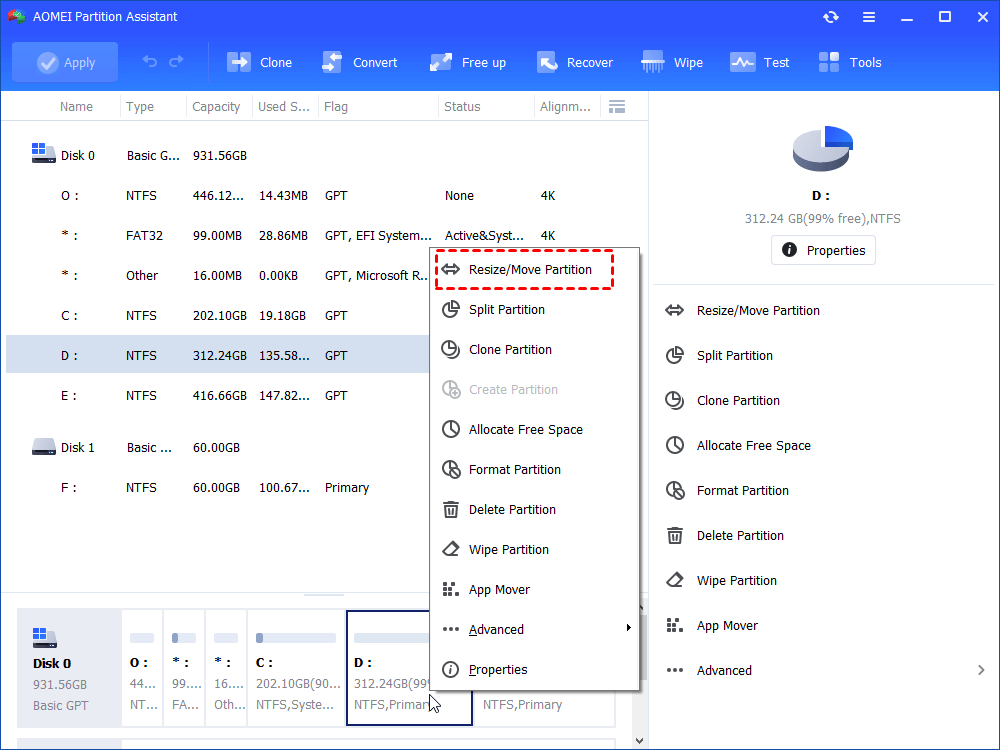
Passo 2. Arraste a barra deslizante para a esquerda para reduzir a partição e criar espaço não alocado e clique em OK.
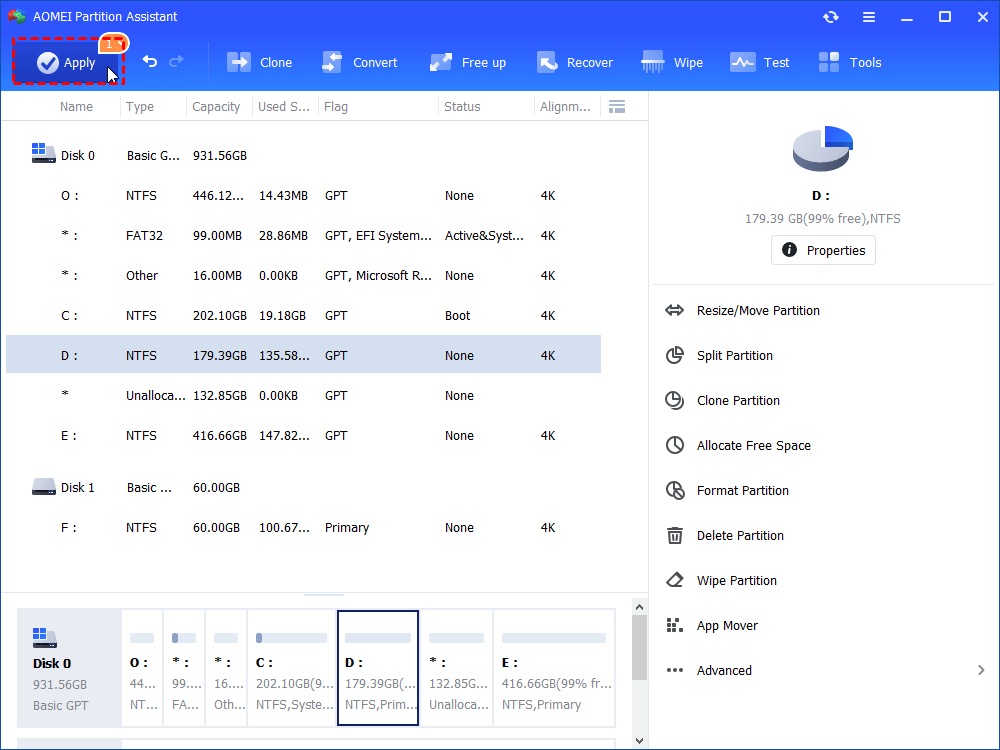
Passo 3. Quando o espaço não alocado aparecer ao lado da unidade D:, clique com o botão direito do mouse e escolha Criar Partição.
Passo 4. Ajuste o tamanho da nova partição arrastando o controle deslizante. Atribua uma letra de unidade e escolha um sistema de arquivos e clique em OK.
Passo 5. Retorne à interface principal, revise as alterações pendentes e clique em Aplicar > Prosseguir para executar a operação.
Se você quiser criar uma nova partição em uma partição existente, selecione a função "Dividir Partição".
Conclusão
O Gerenciamento de Disco Windows 11 continua sendo uma ferramenta útil para administrar o armazenamento do computador sem instalar programas adicionais. Ele permite realizar diversas tarefas importantes, como criar volumes, formatar partições, excluir volumes, alterar letras de unidade e reduzir ou estender determinadas partições.
Quando for necessário realizar operações mais complexas, o AOMEI Partition Assistant pode ser uma alternativa especializada. A ferramenta oferece recursos adicionais de gerenciamento de partições, clonagem e migração, dependendo da edição utilizada.
Perguntas frequentes sobre o Gerenciamento de Disco Windows 11

Software de Partições AOMEI
Gerenciador de partições, conversor de disco e otimizador de PC gratuito, fácil e seguro para Windows 11/10/8.1/8/7.
Windows 11/10/8.1/8/7
Mais informações