



DISM Online Cleanup Image para Windows 7: guia completo
Seu PC com Windows 7 está instável? Aprenda a reparar a imagem do sistema do Windows 7 usando o comando DISM com o nosso guia detalhado. Caso a ferramenta DISM não funcione, também apresentamos duas alternativas poderosas para o reparo do sistema.

Por Yvonne Atualizado em 10/11/2026


Diferenças entre o DISM no Windows 7 e no Windows 10/11
Embora o DISM esteja disponível no Windows 7, sua funcionalidade é muito mais limitada em comparação com sistemas operacionais mais recentes, como o Windows 10 e o Windows 11. A Microsoft introduziu a ferramenta no Windows 7 principalmente para a manutenção offline de imagens do Windows (arquivos .wim), e não para reparar o sistema operacional em execução. Por outro lado, as versões posteriores oferecem recursos completos de reparo online de imagens.
Abaixo estão as principais diferenças:
|
|
DISM no Windows 7 |
DISM no Windows 10/11 |
|
Limpeza e reparo online |
❌ Não compatível |
✅ Totalmente compatível com /Online /Cleanup-Image /RestoreHealth |
|
Limpeza do armazenamento de componentes |
Funcionalidade limitada |
Limpeza avançada para remover arquivos do sistema substituídos por versões mais recentes |
|
Integração com o Windows Update |
Exige a aplicação manual de pacotes de manutenção |
Obtém automaticamente os arquivos de reparo pelo Windows Update ou por uma imagem local |
|
Comandos de reparo |
Oferece suporte apenas a opções básicas, como /ScanHealth e /CheckHealth (imagens offline) |
Suporte completo a /RestoreHealth, /AnalyzeComponentStore e muito mais |
|
Interface do usuário |
Principalmente por linha de comando, com opções limitadas |
Diagnóstico, registro de logs e suporte ao PowerShell aprimorados |
Como executar o DISM Online Cleanup Image no Windows 7
Como mencionado acima, você não pode executar o comando completo DISM /Online /Cleanup-Image /RestoreHealth no Windows 7 porque a opção /RestoreHealth não é compatível. Para obter uma função semelhante no Windows 7, é necessário instalar a atualização KB2966583 e depois usar o parâmetro /ScanHealth. Veja as etapas detalhadas:
1. Baixe a atualização KB2966583 e instale-a no seu PC com Windows 7.
2. Clique em Iniciar → digite cmd → clique com o botão direito em cmd → Executar como administrador.
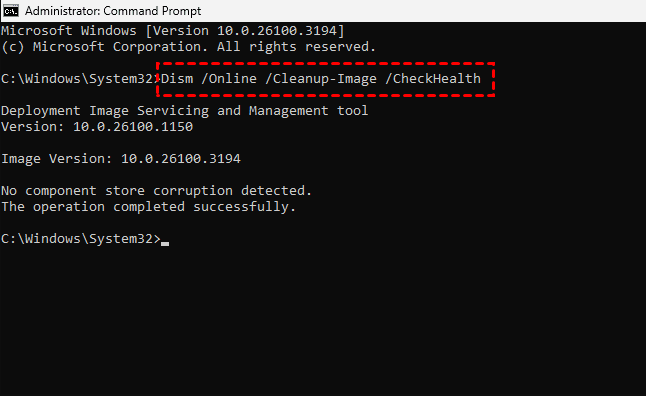
3. Digite o comando a seguir e pressione Enter.
DISM /Online /Cleanup-Image /ScanHealth
-
comando DISM /Online /Cleanup-Image /ScanHealth realiza uma verificação avançada para identificar corrupção na imagem do sistema Windows, mas não executa reparos. Para visualizar o resultado da verificação, acesse %windir%\logs\CBS\Checksur.log (por exemplo, C:\Windows\logs\CBS\Checksur.log).
-
Se a imagem do sistema Windows 7 estiver corrompida, reinicie o computador e pressioneF8para acessar o menu "Opções de Inicialização Avançadas". Em seguida, execute o utilitárioReparo de Inicializaçãoou Restauração do Sistemapara corrigir o problema.
Alternativas ao comando DISM Online Cleanup Image
Como o comando DISM Online Cleanup Image não é totalmente compatível com o Windows 7, os usuários precisam recorrer a métodos alternativos para reparar arquivos corrompidos do sistema ou restaurar um estado íntegro do sistema. Abaixo estão duas soluções confiáveis e eficazes que funcionam perfeitamente no Windows 7.
Opção 1: Verificador de Arquivos do Sistema
O Verificador de Arquivos do Sistema é a alternativa integrada mais simples ao recurso de reparo online do DISM. Ele verifica todos os arquivos protegidos do sistema e substitui automaticamente os arquivos corrompidos por cópias em cache armazenadas no sistema. Veja como usá-lo abaixo:
1. Execute o Prompt de Comando como administrador, conforme mencionado acima.
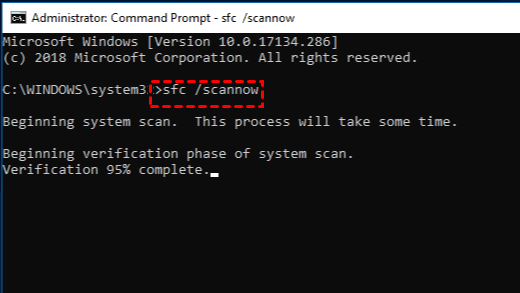
2. Digite sfc /scannow e pressione Enter. A ferramenta detectará e reparará automaticamente os arquivos corrompidos do sistema.
Opção 2: Software gratuito de backup e restauração
Se seu objetivo não é apenas reparar arquivos, mas restaurar o sistema a um estado funcional ou evitar corrupção futura, o AOMEI Backupper Standard é uma solução mais poderosa e fácil de usar.
- Crie um backup completo de imagem do sistema: Faça backup de toda a unidade do sistema—incluindo o Windows 7, todos os programas instalados, arquivos pessoais e setores de inicialização.
- Restaure o sistema operacional a um estado anterior: Restaure o sistema usando um backup feito anteriormente, revertendo todos os danos de uma só vez.
- Criação de mídia inicializável: Crie uma unidade USB ou um CD/DVD inicializável para iniciar o computador e restaurar o sistema pelo WinPE.
Baixe o AOMEI Backupper agora e experimente!
👉 Crie uma imagem do sistema
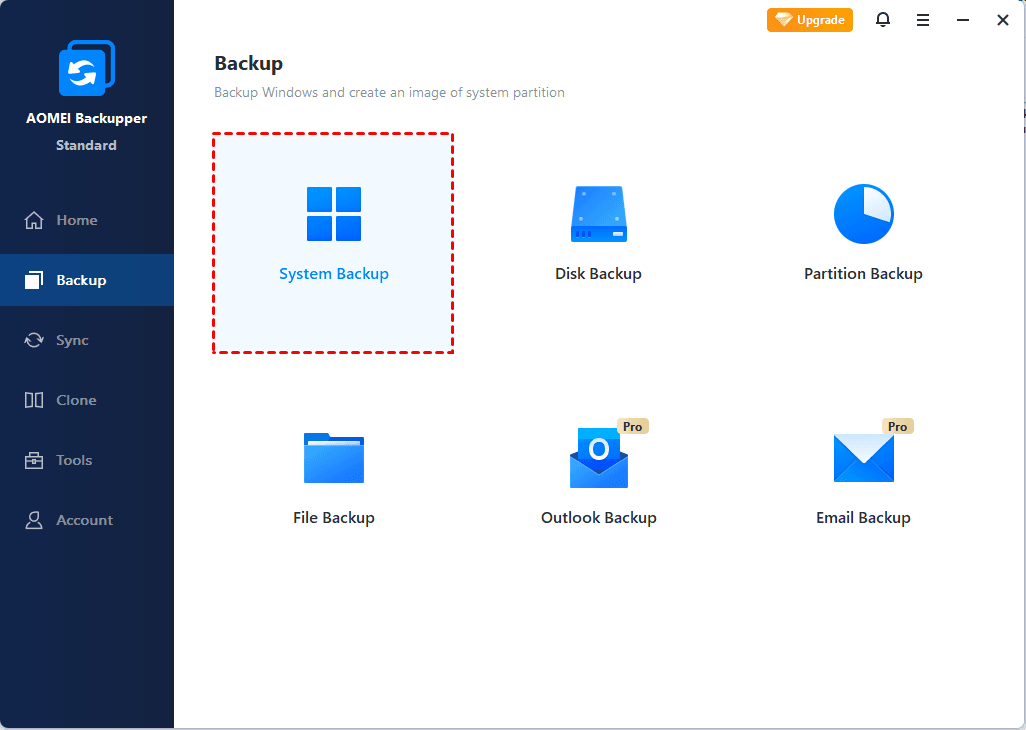
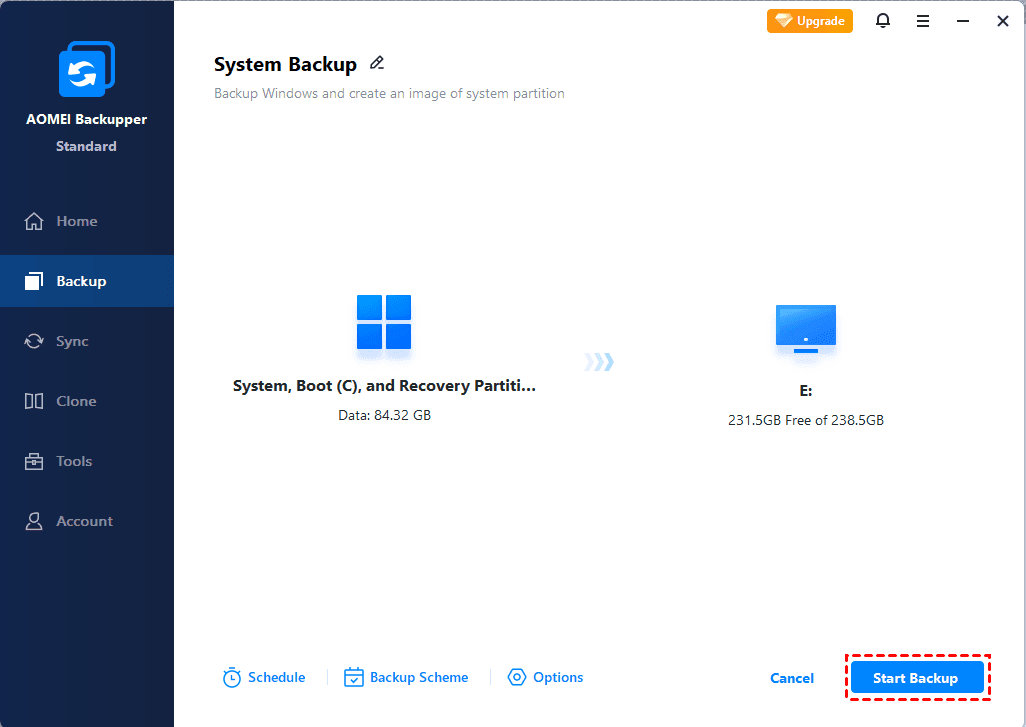
1. Instale e abra o AOMEI Backupper. Em seguida, clique em Backup > Backup do Sistema.
2. A partição do sistema será selecionada automaticamente. Escolha uma unidade de destino, como disco externo, unidade USB, NAS etc.
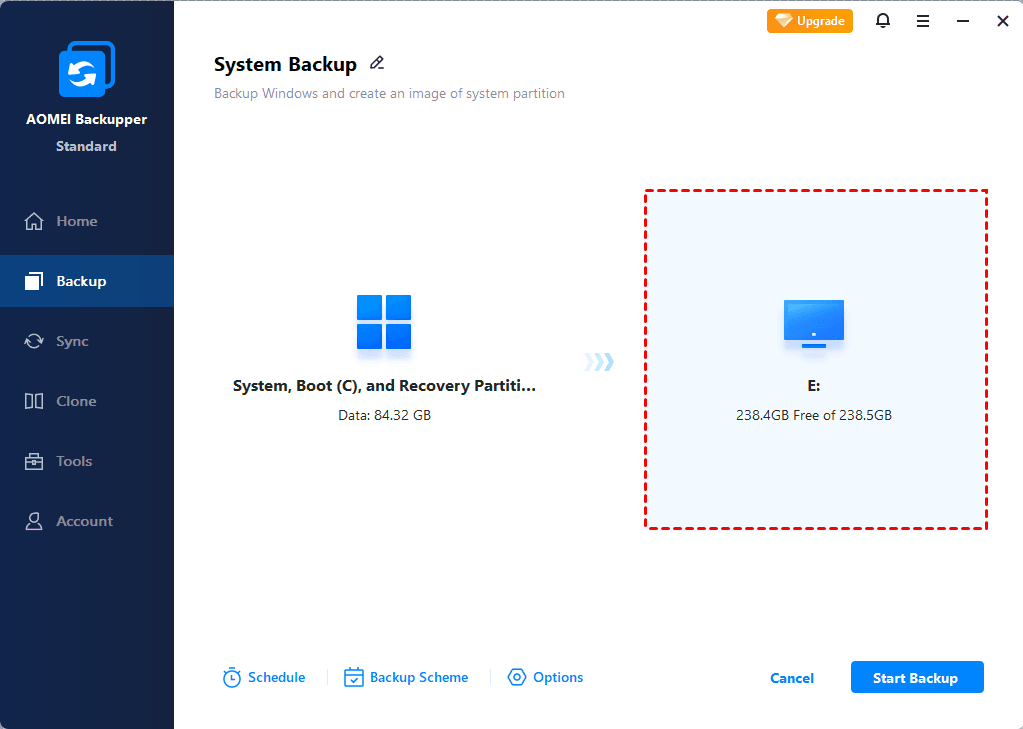
3. Ative o Agendamento conforme necessário. Em seguida, clique em Iniciar Backup para começar a criar uma imagem do Windows 7.
👉 Restaure o sistema operacional para uma data anterior
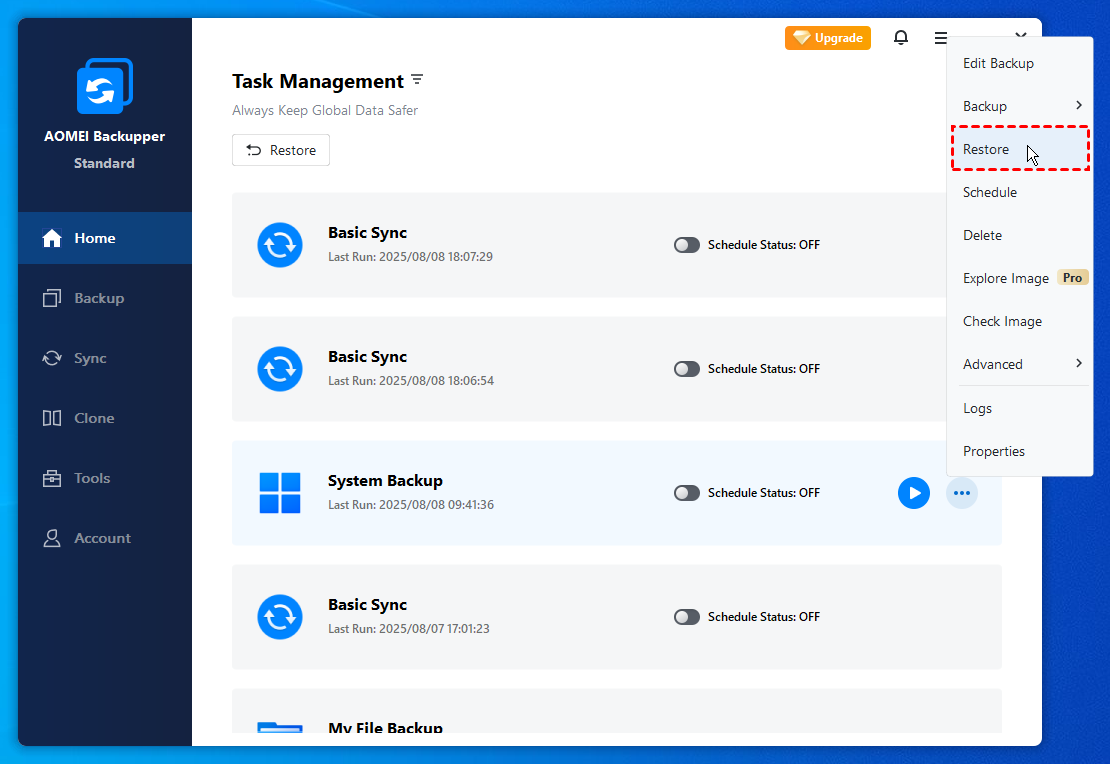
1. Execute o AOMEI Backupper e acesse Início > Restaurar.
2. Clique na tarefa de backup do sistema na lista e clique em Avançar.
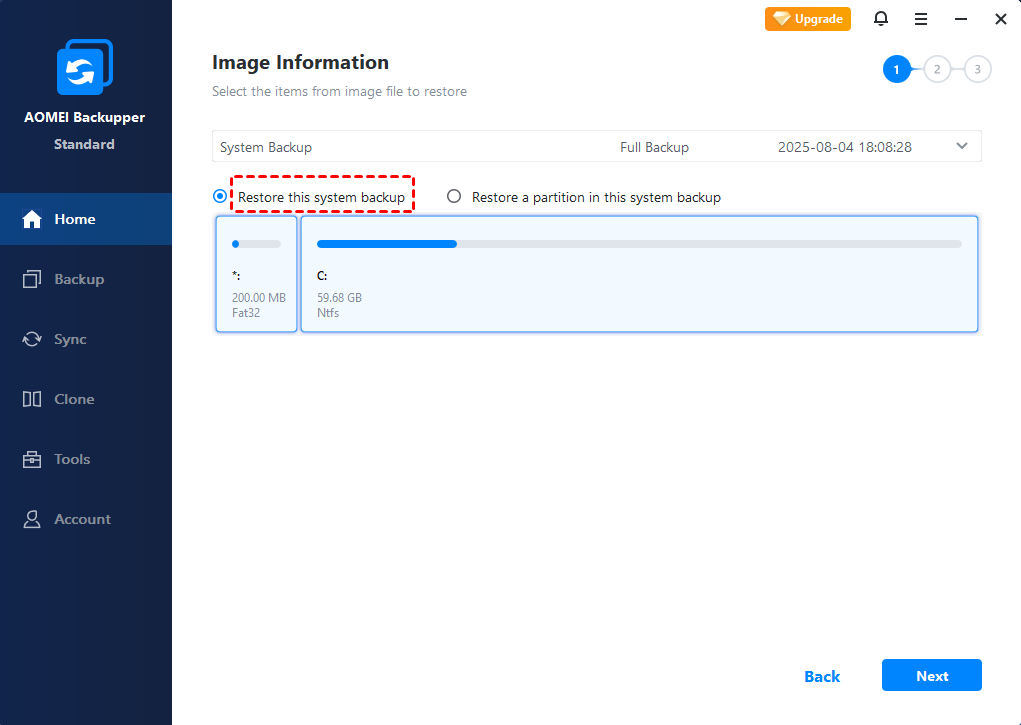
3. Marque Restaurar este backup do sistema e clique em Avançar.
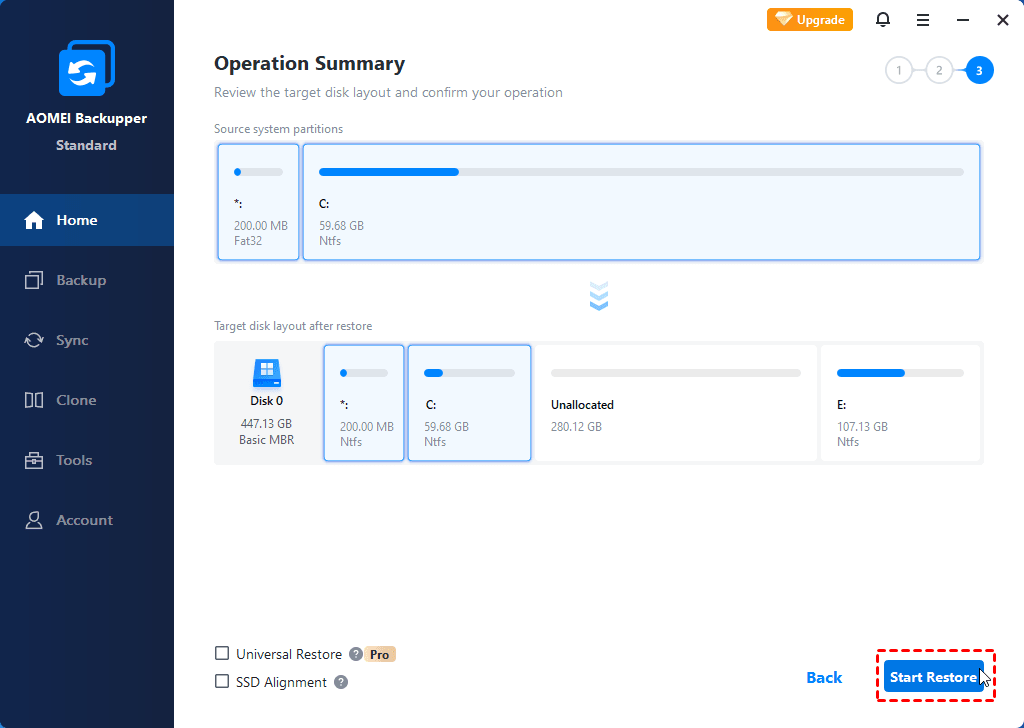
4. Mantenha a opção padrão Restaurar para o local original e clique em Avançar.
5. Clique em Iniciar Restauração para executar o processo. Quando o progresso estiver concluído, clique em OK para sair.
Dicas extras para manter o Windows 7 em boas condições
Embora o suporte ao Windows 7 tenha terminado, milhões de usuários ainda dependem dele para executar aplicativos antigos e obter um desempenho estável. Abaixo estão dicas de especialistas para ajudar a prolongar a vida útil do seu PC com Windows 7 e evitar a corrupção da imagem do sistema ou falhas de hardware.
1. Faça backups regulares do sistema
Falhas do sistema podem ocorrer inesperadamente devido a conflitos de software ou erros de disco. Crie backups regulares de imagem do sistema usando ferramentas confiáveis, como o AOMEI Backupper, para restaurar o PC a um estado estável em poucos minutos.
2. Limpe arquivos temporários e atualizações antigas
Com o tempo, arquivos temporários, correções desatualizadas e resíduos de cache podem deixar o sistema mais lento.
- Use a Limpeza de Disco (cleanmgr.exe) para remover arquivos desnecessários.
- Ative a Limpeza do Windows Update para remover arquivos de atualização desatualizados.
- Use ferramentas de limpeza de terceiros com cautela para evitar a exclusão de componentes essenciais do sistema.
3. Mantenha os drivers e os softwares atualizados
Drivers desatualizados podem causar instabilidade no sistema e falhas nos aplicativos.
- Atualize regularmente os drivers de vídeo, chipset e rede.
- Desinstale softwares de terceiros sem suporte ou com vulnerabilidades.
- Evite baixar drivers de sites não confiáveis.
Conclusão
Neste artigo, exploramos as limitações do DISM no Windows 7 em comparação com versões mais recentes do Windows e apresentamos soluções passo a passo para executar o DISM Online Cleanup Image no Windows 7. Para compensar as limitações do DISM no Windows 7, você pode usar o Verificador de Arquivos do Sistema (SFC) para reparos básicos do sistema ou o AOMEI Backupper Standard para proteção do sistema a longo prazo.
O AOMEI Backupper permite fazer backup do PC na nuvem, em um disco rígido externo, NAS, local de rede etc. Você pode configurar a tarefa de backup para ser executada automaticamente todos os dias, semanas ou meses. Baixe agora e descubra mais!

AOMEI Backupper
Software de backup gratuito, simples e inteligente para o Windows, para proteger seu sistema operacional e seus dados no Windows 11, 10, 8.1, 8 e 7.
Windows 11/10/8.1/8/7
Saiba mais