



Formatar pendrive pelo DiskPart: Guia completo para Windows 10 e 11
Aprenda a formatar pendrive pelo DiskPart no Windows 10 e 11, corrigir erros comuns e conhecer uma alternativa prática com o AOMEI Partition Assistant.

Por Yvonne Atualizado em 28/10/2026


O que é o DiskPart e para que ele serve?
O DiskPart é um utilitário de gerenciamento de discos integrado ao Windows. Ele funciona por meio de comandos digitados no Prompt de Comando ou em outros ambientes compatíveis e permite administrar discos, partições e volumes conectados ao computador.
Ao contrário da formatação convencional pelo Explorador de Arquivos, o DiskPart oferece controle sobre etapas adicionais, como limpar a estrutura de partições, criar uma partição primária e definir um volume como ativo em determinados cenários de inicialização.
Entre as tarefas que podem ser realizadas com essa ferramenta estão:
- Listar os discos conectados ao computador.
- Selecionar um pendrive específico para executar operações.
- Remover partições existentes e reconstruir a estrutura do dispositivo.
- Criar uma partição primária para armazenar arquivos.
- Formatar uma partição em FAT32, exFAT ou NTFS, conforme as necessidades.
- Atribuir uma letra de unidade para facilitar o acesso pelo Explorador de Arquivos.
- Investigar problemas relacionados a partições e volumes que não aparecem normalmente no Windows.
O DiskPart é especialmente útil quando a interface gráfica não consegue concluir uma operação. No entanto, ele não repara todos os problemas físicos de um pendrive. Se a memória flash estiver danificada, o dispositivo apresentar desconexões frequentes ou o Windows informar que a unidade está protegida contra gravação por uma falha física, a formatação poderá não resolver a situação.
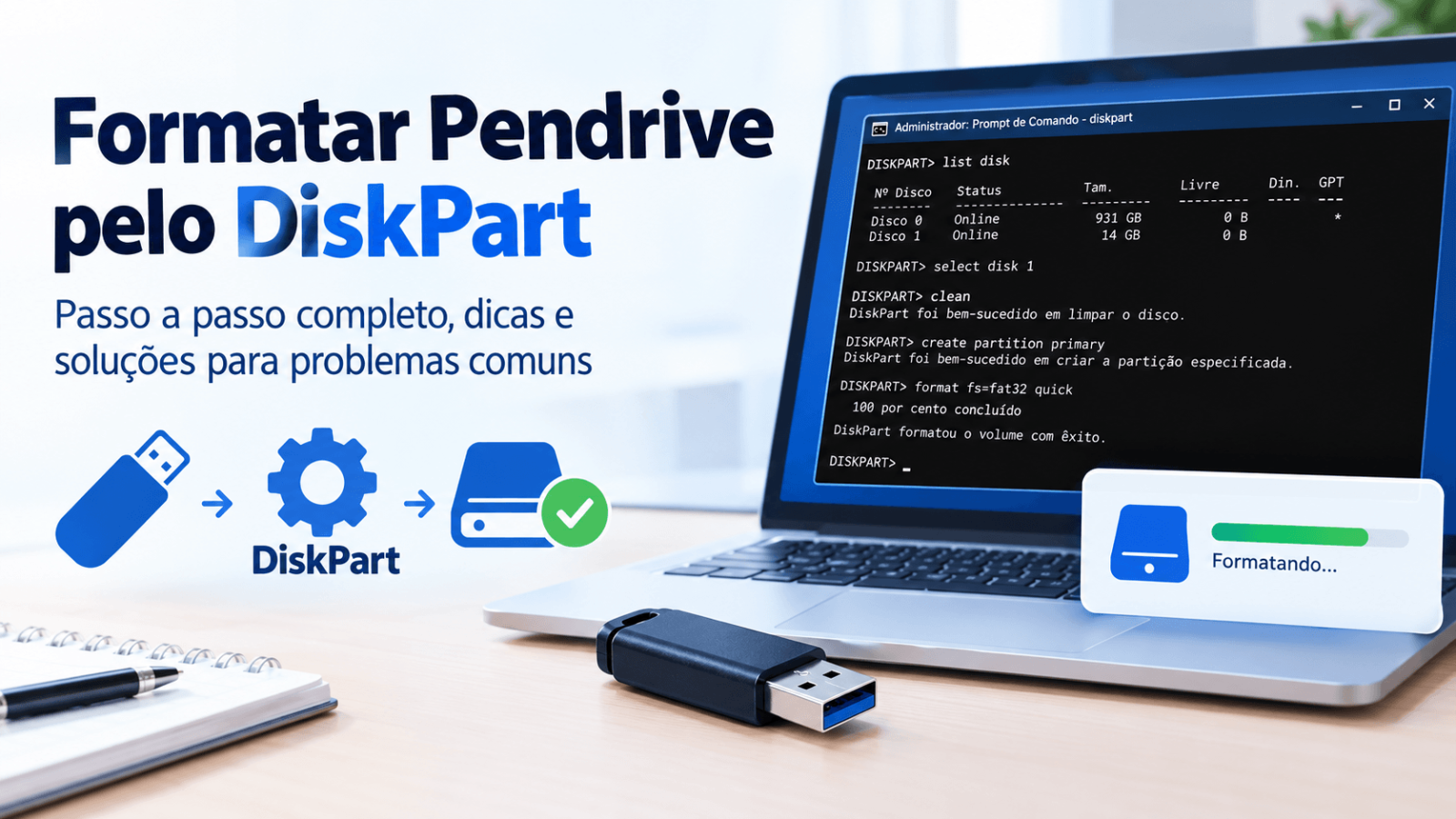
O que verificar antes de formatar um pendrive pelo DiskPart
Antes de executar qualquer comando, confirme alguns detalhes para evitar perda de dados ou problemas durante o processo.
- Faça backup dos arquivos importantes
- Identifique corretamente o pendrive
- Escolha o sistema de arquivos adequado
O sistema de arquivos determina como os dados são organizados e influencia a compatibilidade com computadores, televisores, consoles, câmeras e outros dispositivos. Antes de formatar, considere onde o pendrive será utilizado.
| Sistema de arquivos | Principais características | Quando utilizar |
|---|---|---|
| FAT32 | Ampla compatibilidade, mas não permite armazenar um único arquivo com 4 GB ou mais. | Dispositivos antigos, equipamentos multimídia e aparelhos que exigem esse formato. |
| exFAT | Suporta arquivos grandes e costuma ser adequado para dispositivos removíveis. | Transferência de vídeos, imagens e arquivos grandes entre sistemas compatíveis. |
| NTFS | Oferece recursos de sistema de arquivos voltados ao Windows, incluindo permissões e suporte a arquivos grandes. | Pendrive usado principalmente em computadores Windows, desde que os demais dispositivos sejam compatíveis. |
Para um pendrive utilizado em diferentes computadores e equipamentos, o exFAT pode ser uma boa escolha. Se o dispositivo precisar funcionar em equipamentos antigos, confirme previamente quais sistemas de arquivos eles aceitam.
O Windows normalmente limita a formatação FAT32 pelo Explorador de Arquivos a volumes de até 32 GB, embora o FAT32, como sistema de arquivos, não tenha esse limite universal de capacidade. A compatibilidade e as limitações de implementação dependem da ferramenta utilizada e do dispositivo de destino.
Como formatar pendrive pelo DiskPart: método completo
O procedimento a seguir recria a estrutura de partições do pendrive, cria uma partição primária e formata o volume. Ele é apropriado quando você deseja preparar o dispositivo do zero e não precisa preservar os dados existentes.
os comandos clean e format são destrutivos. Substitua o número de disco dos exemplos pelo número confirmado do seu pendrive. Não execute o procedimento se tiver dúvidas sobre qual dispositivo está selecionado.
Passo 1. Conecte o pendrive ao computador
Insira o pendrive em uma porta USB funcional e aguarde alguns segundos para que o Windows tente reconhecê-lo. Se possível, desconecte temporariamente outros dispositivos de armazenamento USB para reduzir o risco de selecionar a unidade errada.
Abra o Explorador de Arquivos e observe se o pendrive aparece em “Este Computador”. Mesmo que ele não esteja acessível normalmente, prossiga apenas se o Windows conseguir detectar o dispositivo de armazenamento.
Passo 2. Abra o Prompt de Comando como administrador
Para executar os comandos de gerenciamento de discos, abra um terminal com privilégios administrativos.
- Pressione Win + S para abrir a pesquisa do Windows.
- Digite cmd ou Prompt de Comando.
- Clique com o botão direito no resultado correspondente.
- Selecione Executar como administrador.
- Confirme a solicitação de Controle de Conta de Usuário, se aparecer.
Também é possível utilizar o Terminal do Windows como administrador. O importante é executar o DiskPart em uma sessão com as permissões necessárias.
Passo 3. Inicie o DiskPart
Na janela administrativa, digite o seguinte comando e pressione Enter: diskpart
O sistema abrirá o ambiente interativo do DiskPart. Os próximos comandos deverão ser digitados nessa janela, um de cada vez.
Passo 4. Liste os discos disponíveis
Digite o comando abaixo para visualizar os discos reconhecidos pelo Windows: list disk
O resultado apresentará informações como número, status, tamanho e espaço disponível. Compare a capacidade mostrada com a capacidade aproximada do pendrive.
Por exemplo, se o computador possui um SSD interno de 512 GB e um pendrive de 32 GB, o disco com aproximadamente 32 GB pode ser o dispositivo desejado. Esse é apenas um exemplo: não presuma que o pendrive será sempre o Disco 1 ou o Disco 2.
Passo 5. Selecione o pendrive correto
Depois de identificar o número correspondente ao dispositivo, selecione-o. No exemplo a seguir, o número 2 é ilustrativo e deve ser substituído pelo número real do seu pendrive.
O DiskPart deverá confirmar que o disco foi selecionado. Antes de continuar, confira novamente o número e a capacidade do dispositivo.
Se ainda houver dúvida, execute: detail disk
Esse comando apresenta informações adicionais sobre o disco selecionado e seus volumes. Utilize esses dados para confirmar que você está trabalhando com o pendrive, e não com o disco interno que contém o Windows ou outros arquivos importantes.
Passo 6. Limpe a estrutura de partições do pendrive
Se você confirmou que o disco selecionado é o pendrive correto e deseja apagar sua estrutura de partições, execute: clean
O comando clean remove as informações de partição e de formatação que permitem ao Windows reconhecer os volumes existentes. Ele não equivale a uma sobrescrita completa de todos os setores do dispositivo, mas é suficiente para tornar a estrutura de volumes anterior indisponível pelo uso normal.
Não utilize esse comando se precisar preservar os arquivos ou se não tiver certeza sobre o disco selecionado. Se o objetivo for apenas alterar o sistema de arquivos de um volume que funciona normalmente, a formatação convencional pode ser suficiente e evita a necessidade de reconstruir toda a estrutura de partições.
Passo 7. Crie uma partição primária
Depois de limpar a estrutura anterior, crie uma nova partição com o comando: create partition primary
Essa operação cria uma partição primária utilizando o espaço disponível apropriado no disco. Em um pendrive comum que será utilizado como unidade de armazenamento, normalmente basta uma única partição.
Se o comando apresentar um erro, verifique se o disco está protegido contra gravação, se a capacidade foi detectada corretamente e se o dispositivo continua conectado. Não repita operações destrutivas sem entender a causa da falha.
Passo 8. Selecione a nova partição
Digite o seguinte comando para selecionar a partição criada: select partition 1
O número 1 é esperado no exemplo simples em que uma única partição acaba de ser criada. Se você estiver trabalhando com outra estrutura, confirme o número correto antes de executar o comando.
Passo 9. Formate o pendrive com o sistema de arquivos escolhido
Escolha apenas um dos comandos de formatação abaixo, de acordo com a compatibilidade necessária.
Para formatar em exFAT: format fs=exfat quick
Para formatar em FAT32: format fs=fat32 quick
Para formatar em NTFS: format fs=ntfs quick
O parâmetro quick solicita uma formatação rápida, que recria as estruturas do sistema de arquivos sem realizar uma verificação completa de todos os setores como ocorre em uma formatação completa tradicional. Isso costuma ser suficiente para preparar um pendrive em boas condições.
Se a operação falhar, não presuma imediatamente que o pendrive está inutilizável. Verifique a proteção contra gravação, a conexão USB, a integridade do dispositivo e a mensagem de erro apresentada pelo Windows.
Passo 10. Atribua uma letra de unidade
Depois que a formatação for concluída, atribua uma letra para que o volume possa ser acessado pelo Explorador de Arquivos: assign
O Windows tentará atribuir uma letra disponível automaticamente. Se nenhuma letra for atribuída ou se houver um conflito, será necessário verificar o gerenciamento de volumes e escolher uma letra que não esteja sendo utilizada.
Passo 11. Confira o resultado e saia do DiskPart
Para confirmar se o volume está disponível, execute: list volume
Verifique se o volume correspondente ao pendrive aparece com o tamanho esperado, o sistema de arquivos escolhido e uma letra de unidade. Em seguida, digite: exit
Se necessário, digite exit novamente para fechar o Prompt de Comando. Abra o Explorador de Arquivos e confira se o pendrive aparece em “Este Computador”. Você pode criar uma pasta de teste para confirmar se o dispositivo permite gravar e ler arquivos normalmente.
Como formatar pendrive pelo DiskPart usando apenas a formatação
Nem todo pendrive precisa ser limpo e reparticionado. Se o dispositivo já possui uma partição funcional e você deseja apenas apagar os arquivos e alterar o sistema de arquivos, pode ser suficiente utilizar o comando de formatação na partição correta.
Esse caminho exige os mesmos cuidados de seleção do disco. Antes de executar qualquer comando, confirme o disco e a partição que correspondem ao pendrive.
Passo 1. Abra o DiskPart e identifique o volume
Abra o Prompt de Comando como administrador, inicie o DiskPart e liste os volumes: diskpart list volume
Localize o volume correspondente ao pendrive pelo tamanho, pela letra e pelo sistema de arquivos atual. Se a identificação não for clara, não prossiga até confirmar o dispositivo.
Passo 2. Selecione o volume correto
Use o número do volume identificado na listagem. No exemplo a seguir, o número 4 é apenas ilustrativo: select volume 4
Confira a resposta do DiskPart para garantir que o volume selecionado é realmente o pendrive.
Passo 3. Execute a formatação
Escolha o sistema de arquivos desejado e execute um dos comandos abaixo: format fs=exfat quick
Se precisar de FAT32 ou NTFS, substitua exfat por fat32 ou ntfs, conforme a compatibilidade do dispositivo. A formatação apagará os dados do volume selecionado, portanto faça backup antes de continuar.
Quando a operação terminar, verifique a letra da unidade e teste o acesso aos arquivos. Se o DiskPart informar que o volume não pode ser formatado, investigue a mensagem específica em vez de executar comandos adicionais aleatoriamente.
Como formatar um pendrive protegido contra gravação pelo DiskPart
Uma mensagem de proteção contra gravação pode impedir a formatação e a exclusão de arquivos. Em alguns casos, a proteção é configurada por software; em outros, existe um interruptor físico no dispositivo ou uma falha na memória flash.
Se o pendrive pertence a você e não contém dados que precisam ser preservados, é possível verificar o atributo de somente leitura antes de tentar formatá-lo novamente.
Passo 1. Selecione o disco correto
Abra o DiskPart e execute:
list disk
select disk 2
attributes disk
Substitua o número 2 pelo número confirmado do pendrive. O comando attributes disk permite consultar os atributos do disco selecionado, incluindo a condição de somente leitura.
Passo 2. Verifique se é possível remover o atributo
Se a saída indicar que o disco está marcado como somente leitura e você tiver certeza de que a proteção não é necessária, execute: attributes disk clear readonly
Esse comando tenta remover o atributo de somente leitura configurado no disco. Ele não elimina necessariamente outras formas de proteção, como políticas de segurança, interruptores físicos ou bloqueios impostos pelo próprio dispositivo.
Passo 3. Tente formatar novamente
Depois de confirmar que a proteção foi removida, tente realizar a formatação pelo método apropriado. Se o Windows continuar informando que o dispositivo está protegido contra gravação, verifique se existe um interruptor físico, teste outra porta USB e consulte a mensagem exata de erro.
Se a unidade estiver entrando em modo somente leitura por desgaste ou falha da memória flash, o DiskPart pode não conseguir alterar esse estado. Nesse cenário, priorize a cópia ou a recuperação dos dados e considere substituir o pendrive.
Como formatar pendrive pelo DiskPart em FAT32, exFAT ou NTFS
A escolha do sistema de arquivos depende do uso pretendido. Não existe um formato universalmente melhor para todos os pendrives, porque cada opção apresenta diferenças de compatibilidade e recursos.
Formatar pendrive em FAT32
O FAT32 é bastante utilizado em equipamentos eletrônicos, sistemas de inicialização e dispositivos que exigem ampla compatibilidade. Sua principal limitação prática é o tamanho máximo de 4 GB por arquivo individual, o que impede copiar diretamente um arquivo de vídeo ou uma imagem de disco que ultrapasse esse limite.
Para formatar uma partição selecionada em FAT32 pelo DiskPart, use: format fs=fat32 quick
Se a formatação falhar em um pendrive de grande capacidade, isso pode estar relacionado às limitações da ferramenta ou à implementação utilizada pelo Windows. Não conclua que o dispositivo está danificado apenas por causa desse erro.
Formatar pendrive em exFAT
O exFAT foi desenvolvido para oferecer suporte a arquivos grandes em dispositivos de armazenamento removíveis. Ele costuma ser uma opção conveniente para transferir vídeos, projetos e outros arquivos volumosos entre computadores e equipamentos compatíveis.
Para utilizar esse formato, selecione a partição correta e execute: format fs=exfat quick
Antes de usar o pendrive em uma televisão, câmera ou console, confirme se o equipamento aceita exFAT. A compatibilidade varia de acordo com o modelo e o sistema operacional.
Formatar pendrive em NTFS
O NTFS é adequado para volumes utilizados principalmente no Windows e suporta arquivos grandes, permissões e outros recursos de gerenciamento. Entretanto, alguns dispositivos eletrônicos não oferecem suporte completo à gravação em NTFS.
Para formatar em NTFS, utilize: format fs=ntfs quick
Se o pendrive será compartilhado entre Windows, macOS e equipamentos eletrônicos, verifique previamente as limitações de cada sistema. A escolha correta evita ter que formatar novamente o dispositivo pouco tempo depois.
Como formatar pendrive pelo DiskPart quando ele não aparece no Explorador de Arquivos
Um pendrive pode aparecer no gerenciamento de discos sem exibir uma letra no Explorador de Arquivos. Isso pode acontecer quando não existe uma partição utilizável, o sistema de arquivos não é reconhecido ou a letra de unidade está ausente.
Primeiro, abra o Gerenciamento de Disco do Windows e verifique se o dispositivo aparece na lista. Se ele estiver identificado corretamente e você não precisar dos dados existentes, poderá usar o procedimento de reconstrução de partições descrito anteriormente.
Se o volume já estiver formatado e saudável, mas não tiver uma letra de unidade, talvez seja suficiente atribuir uma letra em vez de limpar o disco. No DiskPart, selecione o volume correto e execute: list volume select volume 4 assign
O número 4 é apenas um exemplo. Escolha o volume pelo tamanho e pelas informações exibidas. Se o dispositivo não aparecer nem no Gerenciamento de Disco nem no comando list disk, a causa pode estar na porta USB, no cabo, no controlador ou no próprio pendrive. Nessa situação, a formatação não poderá ser iniciada enquanto o Windows não detectar o dispositivo de armazenamento.
Alternativa ao DiskPart: formatar e gerenciar pendrives com o AOMEI Partition Assistant
Se você prefere uma interface gráfica em vez de digitar comandos, o AOMEI Partition Assistant oferece ferramentas de gerenciamento de partições e volumes no Windows. Dependendo da edição e dos recursos disponíveis, ele pode ajudar a formatar partições, criar ou excluir volumes, redimensionar partições e executar outras operações de gerenciamento de disco.
A interface gráfica facilita a visualização dos discos e das partições, mas não elimina o risco de selecionar o dispositivo errado. Antes de confirmar qualquer operação, confira a capacidade do pendrive, o layout das partições e o resumo das alterações.
Passo 1. Baixe e abra o AOMEI Partition Assistant
Baixe e instale o AOMEI Partition Assistant em um computador com Windows.
Passo 2. Identifique o pendrive na lista de discos
Observe o mapa de discos exibido pelo programa. Localize o pendrive pelo tamanho e pela estrutura das partições. Não selecione o SSD ou o HD que contém o Windows.
Se o pendrive não aparecer no aplicativo, confirme primeiro se ele é detectado pelo Windows. Um dispositivo que não é reconhecido pelo sistema operacional pode exigir diagnóstico de conexão ou de hardware antes de qualquer tentativa de formatação.
Passo 3. Selecione a partição que deseja formatar
Clique com o botão direito na partição correspondente ao pendrive e procure a opção de formatação disponível na edição instalada. Confira cuidadosamente o volume selecionado antes de prosseguir.
Se a estrutura de partições estiver ausente ou danificada, será necessário avaliar as opções de criação ou gerenciamento de partições disponibilizadas pelo programa. Não exclua partições se houver arquivos que você ainda precisa recuperar.
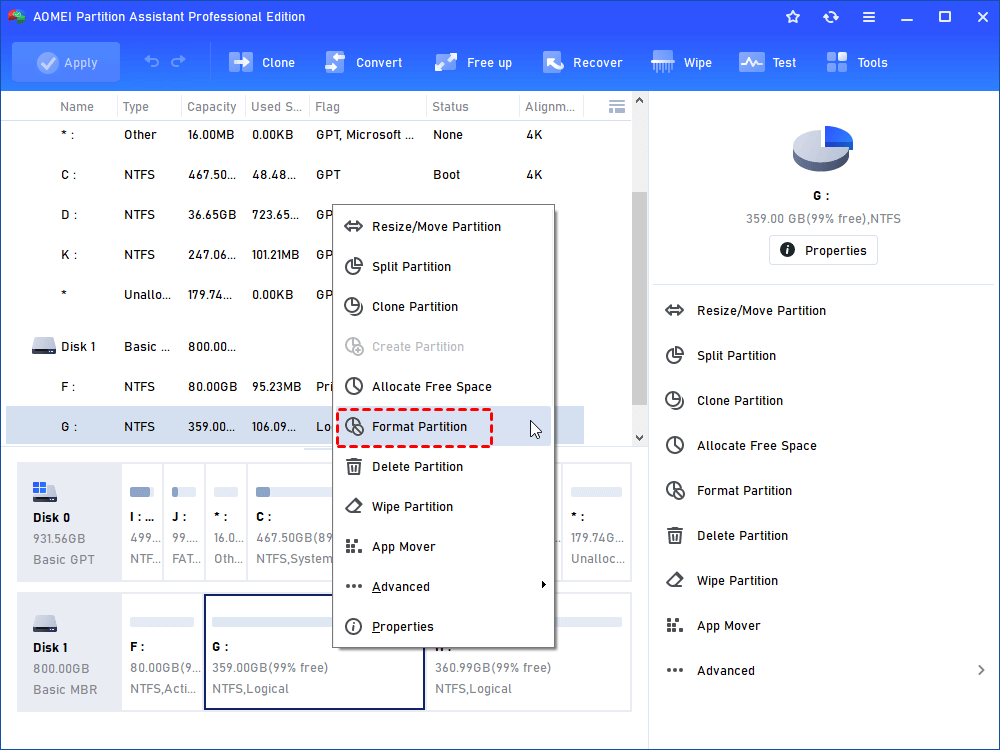
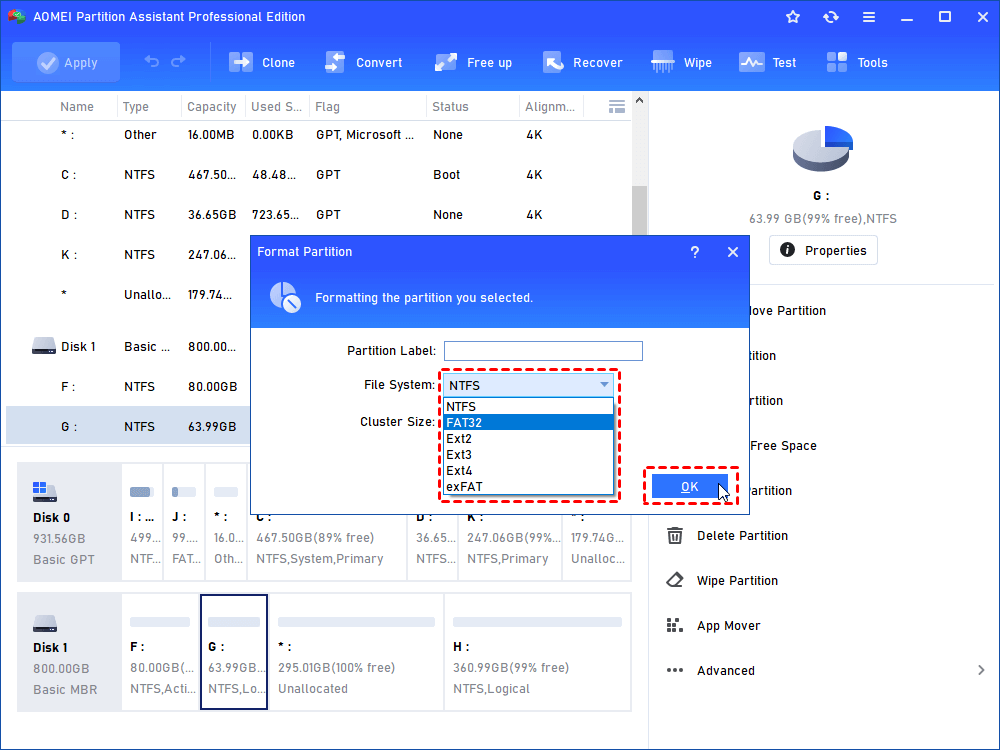
Passo 4. Escolha o sistema de arquivos
Selecione o sistema de arquivos compatível com a finalidade do pendrive. O FAT32 pode ser útil para dispositivos que exigem compatibilidade ampla; o exFAT é indicado para muitos cenários de transferência de arquivos grandes; e o NTFS é uma opção para usos centrados no Windows.
Se o aplicativo oferecer opções adicionais, como o rótulo da partição, você poderá definir um nome fácil de reconhecer. Verifique todas as configurações antes de confirmar a operação.
Passo 5. Confirme e aplique a operação
Revise o resumo das alterações. Se o programa exigir que as operações sejam confirmadas por meio de um botão como Aplicar, siga as instruções exibidas na versão instalada.
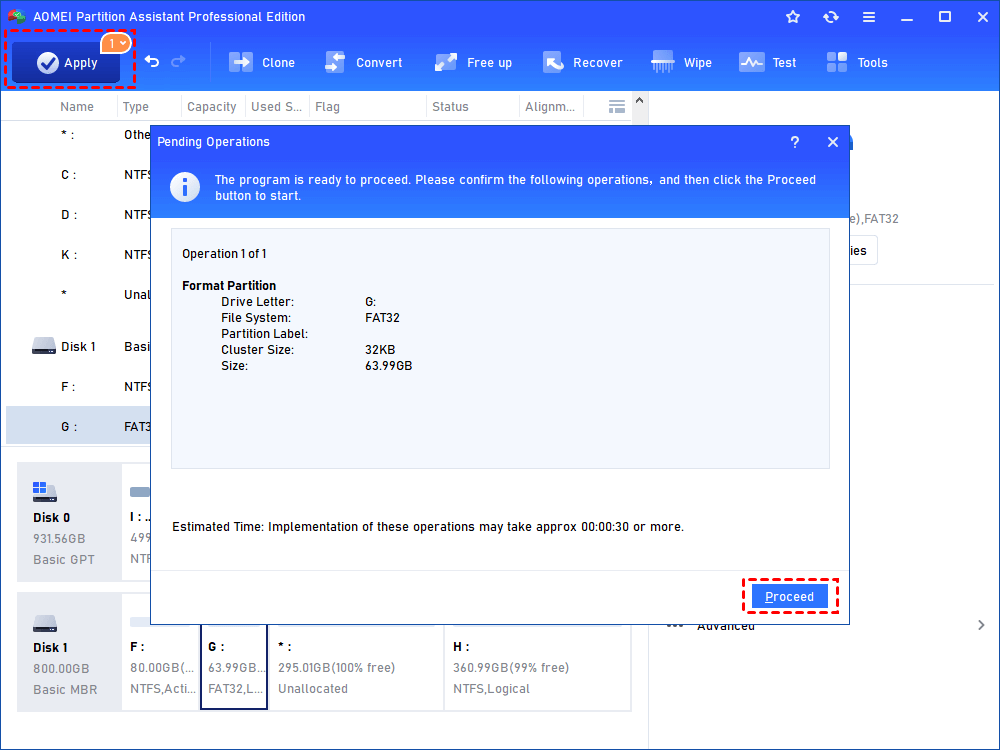
Aguarde até que a tarefa seja concluída. Não remova o pendrive enquanto a operação estiver em andamento. Ao terminar, abra o Explorador de Arquivos e confira se o volume aparece com o nome, a capacidade e o sistema de arquivos esperados.
Como verificar se o pendrive foi formatado corretamente
Depois de concluir a formatação pelo DiskPart ou por uma ferramenta gráfica, faça algumas verificações simples para confirmar se o dispositivo está pronto para uso. A conclusão do comando de formatação, por si só, não garante que o pendrive esteja funcionando perfeitamente.
1. Confira o sistema de arquivos
Abra o Explorador de Arquivos, clique com o botão direito na unidade USB e selecione Propriedades. Na janela exibida, verifique o sistema de arquivos informado. Ele deve corresponder à opção selecionada durante a formatação.
2. Verifique a capacidade disponível
Confira o espaço total e o espaço livre do pendrive. A capacidade apresentada pelo Windows pode ser inferior ao número anunciado na embalagem, pois fabricantes e sistemas operacionais utilizam convenções diferentes para representar o armazenamento.
Uma diferença moderada não indica necessariamente um defeito. Entretanto, se um dispositivo de grande capacidade apresentar apenas alguns megabytes ou uma capacidade muito inferior à esperada, pode existir um problema de reconhecimento, particionamento ou funcionamento da memória.
3. Faça um teste de leitura e gravação
Crie um arquivo pequeno no pendrive, ejete a unidade com segurança, conecte-a novamente e tente abrir o arquivo. Esse teste simples ajuda a confirmar que o sistema consegue gravar e ler dados.
Se ocorrerem erros de leitura ou gravação, não continue utilizando a unidade para armazenar informações importantes até entender a causa. Uma formatação bem-sucedida não significa necessariamente que a memória flash esteja em boas condições.
Perguntas frequentes sobre formatar pendrive pelo DiskPart
Conclusão
Aprender a formatar pendrive pelo DiskPart permite reconstruir a estrutura de partições de uma unidade USB, escolher um sistema de arquivos adequado e resolver alguns problemas que impedem a formatação convencional. O processo exige privilégios administrativos e atenção especial à identificação do disco antes de executar comandos destrutivos.
Para a maioria das situações, a sequência consiste em listar os discos, selecionar o pendrive correto, verificar suas informações, limpar a estrutura de partições quando necessário, criar uma nova partição, formatá-la e atribuir uma letra de unidade. A escolha entre FAT32, exFAT e NTFS deve levar em consideração a compatibilidade e o tamanho dos arquivos que serão armazenados.
Se você prefere trabalhar com uma interface visual, o AOMEI Partition Assistant oferece funções de formatação e gerenciamento de partições que podem facilitar o processo. Independentemente do método escolhido, faça backup dos dados importantes e lembre-se de que problemas físicos não são necessariamente resolvidos pela formatação.

Software de Partições AOMEI
Gerenciador de partições, conversor de disco e otimizador de PC gratuito, fácil e seguro para Windows 11/10/8.1/8/7.
Windows 11/10/8.1/8/7
Mais informações