



O Disco Está Protegido contra Gravação: Como Resolver no Windows
O disco está protegido contra gravação? Veja como remover a proteção contra gravação de HD, SSD, pendrive e cartão SD no Windows usando métodos seguros.

Por Yvonne Atualizado em 14/09/2026


O que significa “o disco está protegido contra gravação”?
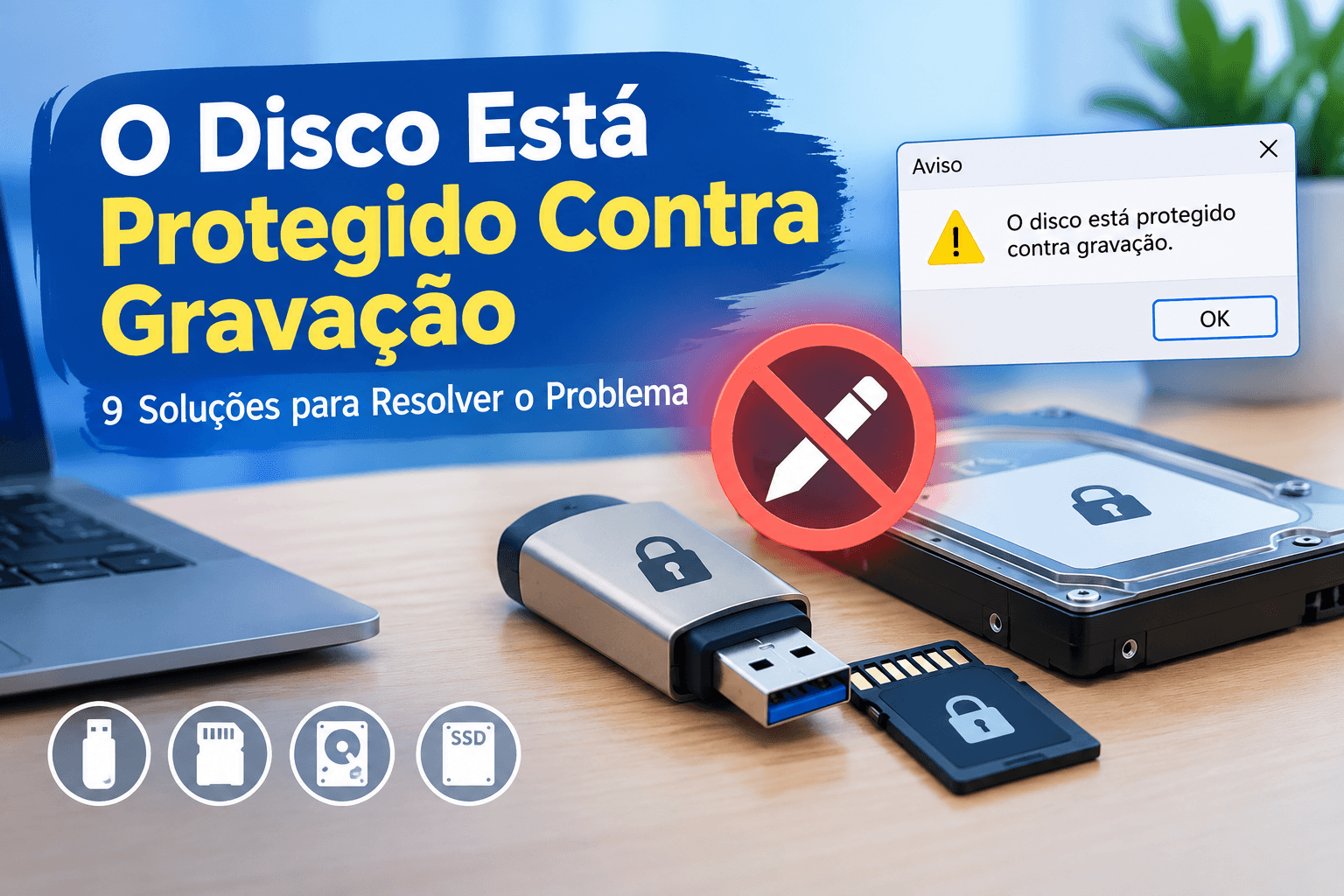
A proteção contra gravação, também chamada de write protection, impede que novos dados sejam gravados no dispositivo. Dependendo da causa, o Windows pode permitir que você leia os arquivos existentes, mas bloquear operações como copiar, excluir, editar ou formatar.
Por exemplo, você pode conectar um pendrive e abrir normalmente os documentos armazenados nele. Porém, ao tentar copiar um arquivo do computador para o pendrive, o Windows pode apresentar uma mensagem informando que o disco está protegido contra gravação.
O mesmo pode acontecer quando você tenta formatar o dispositivo. Em vez de concluir a operação, o Windows informa que não pode formatar a unidade porque ela está protegida contra gravação.
É importante diferenciar esse problema de uma unidade que está cheia. Um dispositivo sem espaço disponível pode impedir a gravação, mas isso é diferente de uma proteção contra gravação. Também é diferente de um dispositivo que não aparece no Gerenciamento de Disco ou de uma unidade RAW.
Principais sinais de proteção contra gravação
Os sintomas podem variar, mas alguns dos mais comuns são:
- O Windows informa que o disco está protegido contra gravação.
- Não é possível copiar arquivos para o dispositivo.
- Arquivos não podem ser excluídos ou modificados.
- A formatação do pendrive ou cartão SD falha.
- O DiskPart informa que o disco possui um atributo somente leitura.
- O comando
cleando DiskPart não pode ser executado. - O dispositivo funciona para leitura, mas não aceita nenhuma gravação.
- Uma unidade USB continua protegida mesmo depois de tentar formatá-la pelo Windows.
Por que o disco está protegido contra gravação?
Existem várias causas possíveis. Antes de executar comandos que modificam o disco, é importante entender qual delas pode estar acontecendo.
- Chave física de proteção contra gravação
- Atributo somente leitura configurado no disco
- Proteção configurada no sistema
- Erros no sistema de arquivos
- Falha do dispositivo
Antes de remover a proteção contra gravação
Antes de começar, faça uma cópia dos arquivos importantes que ainda podem ser lidos no dispositivo. Isso é especialmente importante quando o pendrive ou cartão SD começou a apresentar problemas recentemente.
Se a unidade ainda permite leitura, aproveite essa oportunidade para copiar os arquivos para outro local. Não comece imediatamente com comandos como clean ou operações de formatação, porque essas ações podem remover a estrutura existente do dispositivo.
Também é importante identificar corretamente a unidade. Se vários discos estiverem conectados ao computador, selecionar o disco errado no DiskPart pode causar perda de dados.
Método 1. Verificar a chave física do cartão SD
Se o problema acontece em um cartão SD, microSD usado com adaptador ou outro dispositivo que possui uma chave física de bloqueio, verifique primeiro essa possibilidade.
Normalmente, a lateral do cartão SD possui uma pequena chave deslizante com posições de bloqueio e desbloqueio. Se ela estiver na posição Lock, o cartão poderá ser tratado como protegido contra gravação.
Passo 1. Remova o cartão SD do computador ou leitor.
Passo 2. Localize a pequena chave lateral do cartão ou do adaptador.
Passo 3. Mova a chave para a posição de desbloqueio.
Passo 4. Insira novamente o cartão no computador.
Passo 5. Tente criar ou excluir um pequeno arquivo para verificar se a gravação voltou a funcionar.
Se o cartão não possui chave física ou se a alteração não resolveu o problema, continue com os próximos métodos.
Método 2. Remover o atributo somente leitura usando DiskPart
O DiskPart é uma ferramenta integrada ao Windows que permite administrar discos, partições e volumes por meio de comandos. Ele também pode ser usado para verificar atributos relacionados à proteção contra gravação.
Antes de executar qualquer comando, tenha muito cuidado ao selecionar o disco. A própria Microsoft Q&A apresenta o uso de attributes disk para verificar atributos e attributes disk clear readonly para tentar remover o atributo de somente leitura em situações compatíveis.
Como usar attributes disk clear readonly
Passo 1. Conecte o pendrive, cartão ou outro dispositivo protegido contra gravação ao computador.
Passo 2. Abra o menu Iniciar e pesquise por Prompt de Comando.
Passo 3. Clique com o botão direito no Prompt de Comando e selecione Executar como administrador.
Passo 4. Digite: diskpart
Passo 5. Pressione Enter.
Passo 6. Digite: list disk
Passo 7. Compare a capacidade apresentada com a capacidade do seu pendrive ou disco para identificar a unidade correta.
Passo 8. Se o pendrive for o Disco 2, por exemplo, digite: select disk 2
Passo 9. Substitua o número pelo número correspondente ao seu dispositivo.
Passo 10. Verifique os atributos do disco: attributes disk
Passo 11. Se o disco estiver marcado como somente leitura, execute: attributes disk clear readonly
Passo 12. Digite novamente: attributes disk
Passo 13. Verifique se o atributo de somente leitura foi alterado.
Passo 14. Digite: exit
Passo 15. Feche o Prompt de Comando e tente gravar um arquivo no dispositivo.
Esse método é útil quando a proteção está relacionada ao atributo de somente leitura. Entretanto, ele não consegue corrigir uma proteção causada por falha física ou por um controlador que colocou a memória em modo somente leitura.
Método 3. Verificar novamente o disco antes de usar comandos destrutivos
Um dos erros mais perigosos ao tentar resolver a mensagem “o disco está protegido contra gravação” é executar comandos destrutivos sem confirmar qual unidade está selecionada.
O comando list disk mostra todos os discos conectados. A capacidade é uma das maneiras mais simples de identificar o dispositivo correto.
Passo 1. Abra o DiskPart como administrador.
Passo 2. Execute: list disk
Passo 3. Compare o tamanho de cada disco com o dispositivo que deseja reparar.
Passo 4. Selecione o disco somente depois de confirmar sua identificação.
Passo 5. Execute: detail disk
Passo 6. Verifique as informações exibidas antes de realizar qualquer operação adicional.
Essa etapa pode parecer desnecessária, mas é particularmente importante quando o computador possui SSD interno, HD externo e pendrive conectados simultaneamente.
Método 4. Verificar se existe uma política de proteção contra gravação no Registro
Em determinadas situações, a proteção contra gravação pode estar relacionada a uma configuração do Registro do Windows. Esse método exige mais cuidado porque alterações incorretas no Registro podem causar problemas no sistema.
Antes de modificar qualquer chave, faça backup do Registro ou crie um ponto de restauração quando possível.
Como verificar a configuração WriteProtect
Passo 1. Pressione Windows + R.
Passo 2. Digite: regedit
Passo 3. Pressione Enter.
Passo 4. Navegue até: HKEY_LOCAL_MACHINE\SYSTEM\CurrentControlSet\Control\StorageDevicePolicies
Passo 5. Verifique se existe um valor chamado WriteProtect.
Passo 6. Se o valor existir e estiver configurado para bloquear gravações, verifique cuidadosamente sua configuração.
Passo 7. Reinicie o computador depois de realizar uma alteração válida.
Passo 8. Conecte novamente o dispositivo e teste a gravação.
Se a chave ou o valor não existir, não é necessário criá-los indiscriminadamente. A ausência dessa configuração não significa que exista um problema.
Método 5. Verificar e reparar erros do sistema de arquivos
Se o dispositivo não apresenta uma proteção física e o atributo somente leitura não explica o problema, pode haver erros no sistema de arquivos. O Windows oferece o CHKDSK para verificar determinados problemas relacionados ao sistema de arquivos e à estrutura do volume.
O CHKDSK deve ser usado com cuidado. Se o dispositivo contém dados importantes e está apresentando sinais de falha, priorize a recuperação ou o backup dos arquivos antes de executar operações de reparo.
Passo 1. Identifique a letra atribuída ao dispositivo no Explorador de Arquivos.
Passo 2. Abra o Prompt de Comando como administrador.
Passo 3. Digite o comando substituindo X: pela letra correta da unidade: chkdsk X: /f
Passo 4. Pressione Enter.
Passo 5. Aguarde a conclusão da verificação.
Passo 6. Depois que o processo terminar, tente gravar um arquivo no dispositivo.
Em cenários específicos, o CHKDSK também pode ser executado com parâmetros adicionais para procurar setores defeituosos. No entanto, uma verificação mais profunda pode levar bastante tempo, principalmente em discos grandes ou que apresentam problemas físicos.
Método 6. Remover a proteção contra gravação com o AOMEI Partition Assistant
Quando as ferramentas integradas do Windows não conseguem resolver o problema ou quando você precisa de uma interface gráfica para analisar o dispositivo, o AOMEI Partition Assistant pode ser uma alternativa para determinadas tarefas de gerenciamento de discos e partições.
O AOMEI Partition Assistant oferece recursos como criar, excluir, formatar, redimensionar, mover e mesclar partições. Além disso, a ferramenta inclui funcionalidades para verificar partições, reconstruir o MBR, recuperar partições, converter entre MBR e GPT e gerenciar diversos dispositivos de armazenamento. O programa é compatível com HDDs, SSDs, unidades USB externas, cartões de memória e pen drives reconhecidos pelos sistemas Windows.
Como verificar e formatar uma unidade com o AOMEI Partition Assistant
Se o dispositivo ainda é reconhecido pelo Windows e o objetivo é verificar sua estrutura ou formatá-lo depois de confirmar que os dados importantes estão protegidos, siga estas etapas:
Passo 1. Baixe e instale o AOMEI Partition Assistant no computador. Conecte o pendrive, SSD, HDD externo ou outro dispositivo ao computador. Abra o AOMEI Partition Assistant.
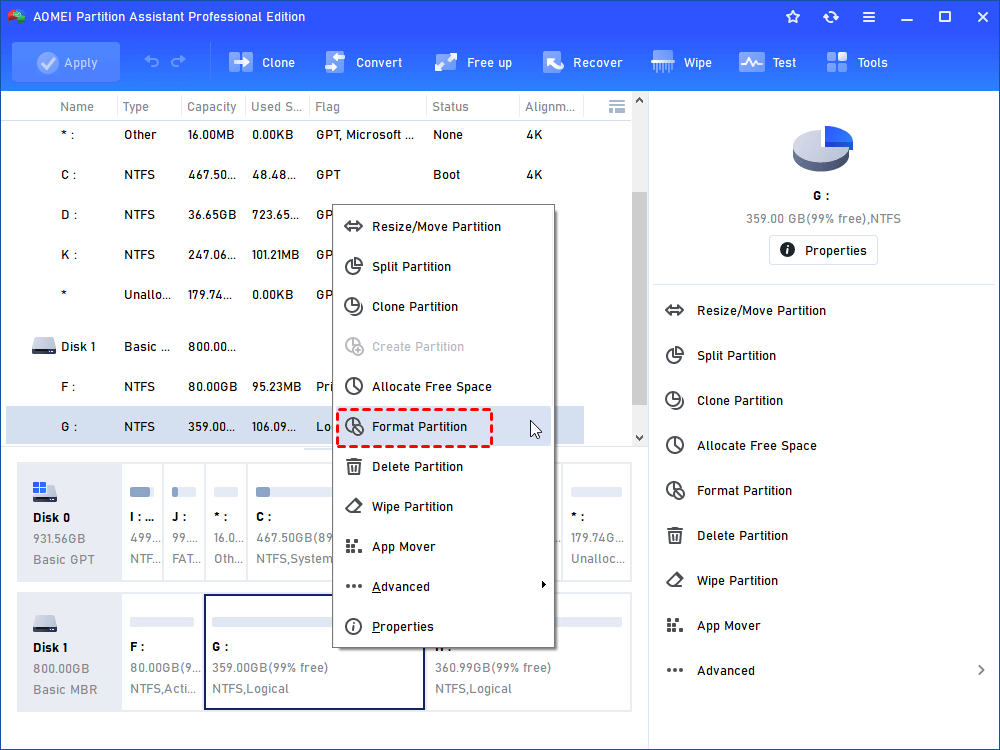
Passo 2. Localize o dispositivo protegido contra gravação na interface principal. Confirme cuidadosamente a capacidade e as partições para garantir que você está trabalhando com a unidade correta. Clique com o botão direito na partição que deseja verificar.
Passo 3. Se o objetivo for formatar a unidade e os arquivos importantes já tiverem sido copiados, selecione a opção Formatar Partição.
Passo 4. Escolha o sistema de arquivos apropriado, como NTFS, exFAT ou FAT32, conforme a finalidade do dispositivo. Confirme a operação.
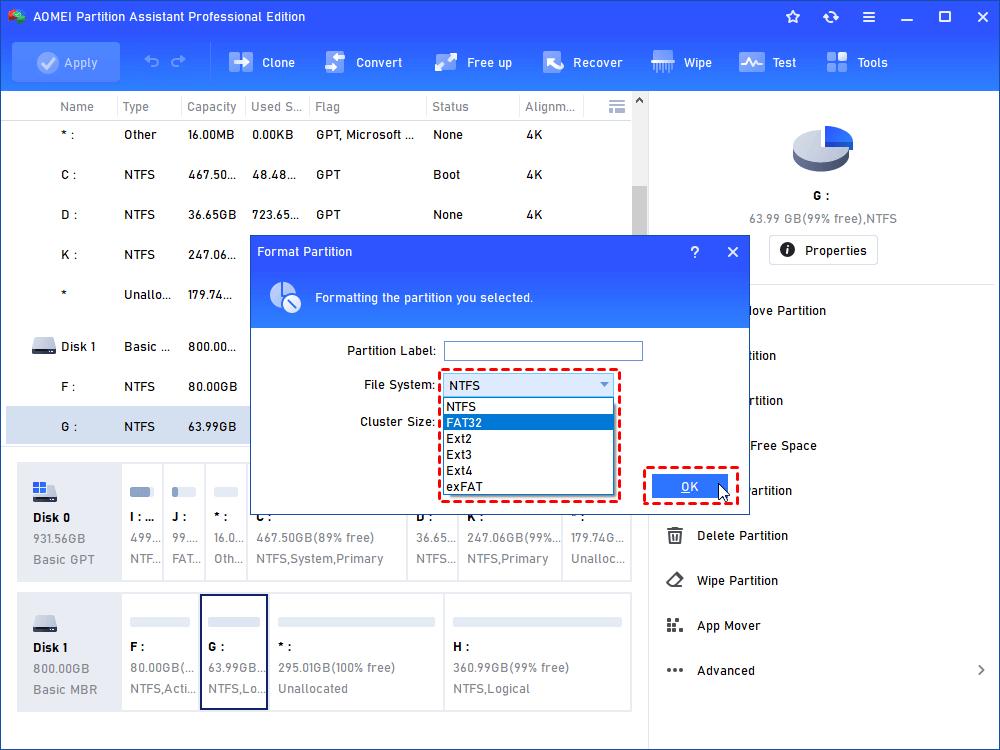
Passo 5. Revise as operações pendentes no programa. Clique em Aplicar para executar as alterações.
Aguarde a conclusão da operação e não desconecte o dispositivo durante o processo.
Se o AOMEI Partition Assistant não consegue modificar a unidade e o Windows também informa que ela está protegida contra gravação, isso pode indicar uma limitação que não está relacionada simplesmente à estrutura da partição. Nesse caso, verifique o atributo somente leitura, a chave física e a condição do dispositivo.
Método 7. Limpar e recriar a partição com DiskPart
Se os métodos anteriores não funcionarem e você já tiver feito backup dos dados, pode ser possível limpar a estrutura do dispositivo usando o DiskPart e criar uma nova partição.
o comando clean é destrutivo. Ele remove a estrutura de partições do disco selecionado. A Microsoft Q&A também alerta que esse procedimento pode excluir o conteúdo da unidade USB.
Portanto, não utilize este método em um disco que contenha arquivos importantes sem antes fazer backup.
Passo 1. Faça backup dos arquivos importantes do dispositivo.
Passo 2. Abra o Prompt de Comando como administrador.
Passo 3. Digite: diskpart
Passo 4. Digite: list disk
Passo 5. Identifique cuidadosamente o dispositivo pela capacidade.
Passo 6. Se o dispositivo for o Disco 2, digite: select disk 2
Passo 7. Confirme novamente se o disco selecionado é realmente o dispositivo que deseja apagar.
Passo 8. Execute: attributes disk clear readonly
Passo 9. Se o dispositivo aceitar a remoção do atributo e os dados já estiverem protegidos, execute: clean
Passo 10. Crie uma nova partição: create partition primary
Passo 11. Selecione a partição: select partition 1
Passo 12. Para formatar rapidamente em NTFS, use: format fs=ntfs quick
Passo 13. Para uma unidade que precisa de FAT32, utilize o sistema de arquivos apropriado conforme a capacidade e a finalidade do dispositivo.
Passo 14. Atribua uma letra: assign
Passo 15. Digite: exit
Passo 16. Verifique no Explorador de Arquivos se a unidade voltou a funcionar.
Se o comando clean retornar novamente a mensagem de que o disco está protegido contra gravação, não tente forçar repetidamente a operação. Isso pode ser um sinal de que a proteção não é apenas um atributo lógico do Windows.
Método 8. Testar o dispositivo em outra porta USB ou computador
Antes de concluir que o pendrive está com defeito, vale a pena testar uma conexão diferente. Uma porta USB problemática, um hub com alimentação insuficiente ou um problema temporário do sistema pode causar comportamentos incomuns.
Passo 1. Remova o dispositivo da porta USB atual.
Passo 2. Conecte-o diretamente a outra porta USB do computador.
Passo 3. Evite usar um hub USB durante o teste.
Passo 4. Tente copiar um pequeno arquivo para o dispositivo.
Passo 5. Se o problema continuar, teste a unidade em outro computador.
Passo 6. Compare o comportamento em diferentes sistemas.
Se o dispositivo funcionar normalmente em outro computador, o problema pode estar relacionado à configuração ou às políticas do primeiro sistema. Se ele permanecer somente para leitura em vários computadores, aumenta a possibilidade de um problema no próprio dispositivo.
Método 9. Verificar se o dispositivo está chegando ao fim da vida útil
Memórias flash utilizadas em pendrives, cartões SD e SSDs possuem ciclos de gravação limitados. Quando um dispositivo apresenta falhas, o controlador pode adotar mecanismos de proteção para evitar novas gravações e preservar os dados que ainda podem ser lidos.
Por isso, nem sempre a mensagem “o disco está protegido contra gravação” pode ser resolvida com software.
Alguns sinais de que o dispositivo pode estar apresentando uma falha física incluem:
- A unidade fica somente para leitura em diferentes computadores.
- O atributo somente leitura não pode ser removido.
- O DiskPart não consegue limpar o dispositivo.
- A formatação falha repetidamente.
- O tamanho da unidade aparece incorretamente.
- Arquivos ficam corrompidos depois de serem copiados.
- A unidade desaparece e reaparece aleatoriamente.
- O dispositivo apresenta erros de entrada e saída.
Se esses sintomas aparecem juntos, é recomendável copiar imediatamente os arquivos importantes para outra unidade. Se o dispositivo estiver na garantia, considere solicitar a substituição.
O que fazer quando o DiskPart não remove a proteção?
Uma situação comum é executar:
attributes disk clear readonly
e descobrir que o dispositivo continua mostrando “Estado atual somente leitura: Sim”. Existem relatos na Microsoft Q&A de situações em que esse comando não consegue alterar o estado efetivo do dispositivo.
Nesse cenário, não existe garantia de que outro comando do DiskPart resolverá o problema. Verifique primeiro:
- Se existe uma chave física de bloqueio.
- Se o dispositivo funciona em outro computador.
- Se há uma política de proteção contra gravação.
- Se o sistema de arquivos apresenta erros.
- Se o dispositivo possui sinais de falha física.
Se todos esses testes falharem, a substituição do dispositivo pode ser mais segura do que continuar tentando operações de gravação.
O que não fazer quando o disco está protegido contra gravação
Algumas tentativas podem piorar a situação ou causar perda desnecessária de dados. Por isso, evite determinadas ações antes de confirmar a causa do problema.
Não use “clean” imediatamente
O comando clean remove a estrutura de partições do disco selecionado. Ele não deve ser usado como primeira tentativa quando existem arquivos importantes no dispositivo.
Não formate antes de fazer backup
Se o dispositivo ainda permite leitura, copie os arquivos importantes antes de qualquer operação de formatação.
Não selecione um disco pelo número sem conferir a capacidade
O DiskPart pode mostrar vários discos. Sempre confirme o tamanho da unidade antes de executar comandos que modificam ou apagam dados.
Não insista se o dispositivo apresenta falha física
Se o dispositivo está entrando em modo somente leitura devido a uma falha interna, repetir comandos de software provavelmente não resolverá a causa.
Como diferenciar proteção contra gravação de outros problemas
A mensagem pode parecer semelhante a outros problemas de armazenamento, mas as soluções são diferentes.
| Sintoma | Possível causa | Primeiro teste |
|---|---|---|
| O disco está protegido contra gravação | Somente leitura ou proteção física | Verificar atributos e chave física |
| Pendrive não aparece | Problema de conexão, driver ou hardware | Testar outra porta USB |
| Disco aparece como RAW | Sistema de arquivos danificado | Verificar dados e estrutura do volume |
| Não há espaço disponível | Unidade cheia | Verificar capacidade livre |
| Formatação falha | Proteção, erro do sistema de arquivos ou hardware | Verificar atributos e integridade |
| Dispositivo funciona somente para leitura em vários PCs | Possível falha física | Fazer backup e avaliar substituição |
Conclusão
A mensagem “o disco está protegido contra gravação” pode ser causada por diferentes fatores, desde uma simples chave física em um cartão SD até atributos de somente leitura, políticas do Windows, erros no sistema de arquivos ou falhas do próprio dispositivo.
A maneira mais segura de começar é verificar a existência de uma proteção física e, em seguida, consultar os atributos do disco com o DiskPart. O comando attributes disk clear readonly pode resolver situações em que o dispositivo está marcado como somente leitura por software. Se isso não funcionar, vale a pena verificar o sistema de arquivos, testar outra porta USB e utilizar outro computador.
Quando o problema envolve gerenciamento de partições, o AOMEI Partition Assistant oferece uma interface gráfica para verificar, formatar e administrar discos e partições, além de recursos como reconstrução do MBR, conversão MBR/GPT e verificação da saúde do armazenamento.
Porém, é importante reconhecer os limites das ferramentas de software. Se um pendrive, cartão SD ou SSD permanece protegido contra gravação em vários computadores, não aceita a remoção do atributo somente leitura e apresenta outros sinais de falha, o problema pode estar no próprio hardware. Nesse caso, a prioridade deve ser recuperar os arquivos importantes e substituir a unidade, em vez de insistir em operações que possam agravar a situação.
Perguntas frequentes sobre “o disco está protegido contra gravação”

Software de Partições AOMEI
Gerenciador de partições, conversor de disco e otimizador de PC gratuito, fácil e seguro para Windows 11/10/8.1/8/7.
Windows 11/10/8.1/8/7
Mais informações