


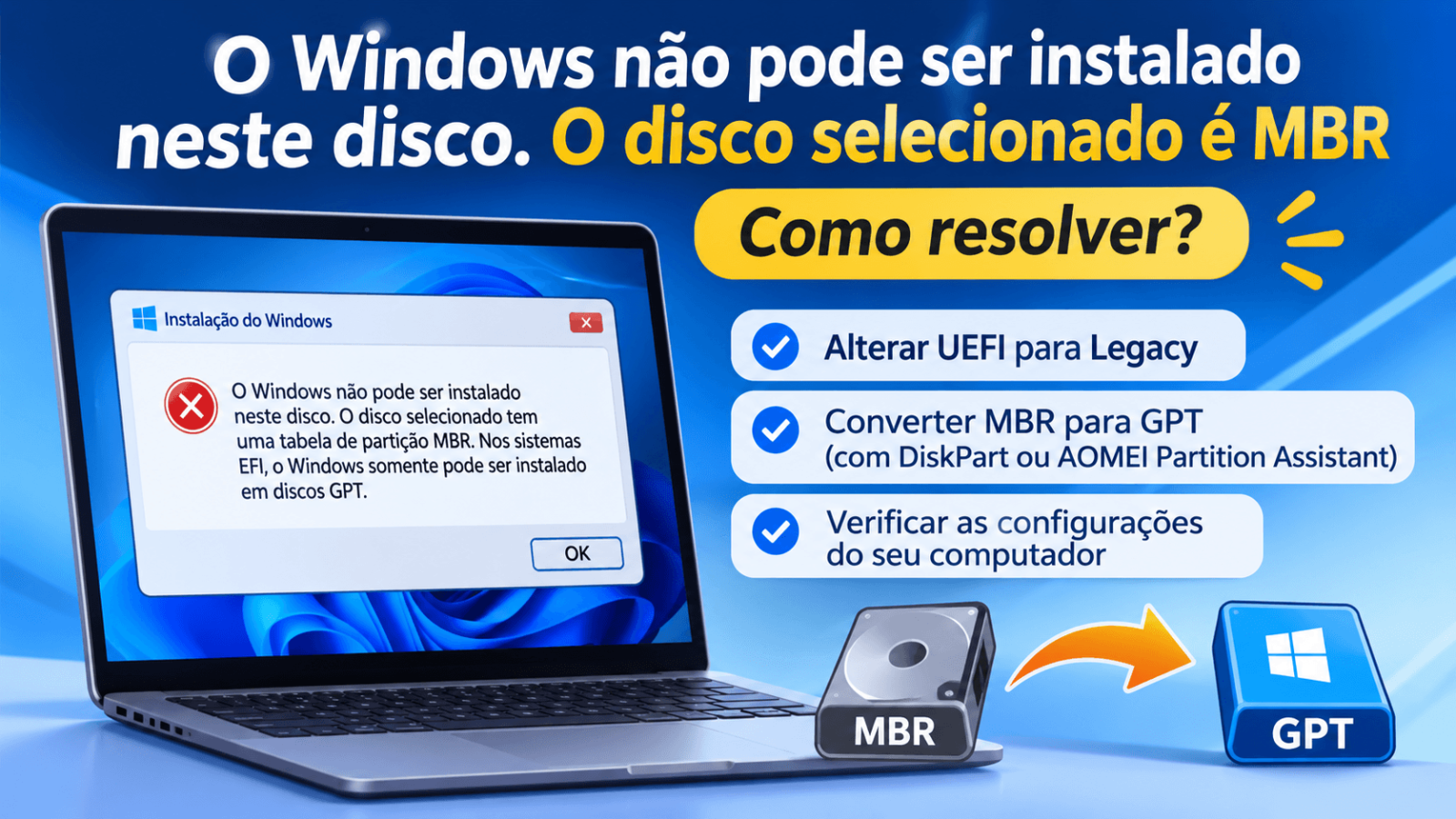
O Windows não pode ser instalado neste disco: o disco selecionado é MBR
Saiba como corrigir o erro “O Windows não pode ser instalado neste disco. O disco selecionado MBR”. Aprenda a converter MBR para GPT, ajustar UEFI e usar o AOMEI Partition Assistant.

Por Yvonne Atualizado em 05/11/2026


O que significa o erro “O Windows não pode ser instalado neste disco. O disco selecionado MBR”?
Essa mensagem indica que o estilo de partição do disco selecionado não corresponde ao modo de inicialização utilizado para iniciar a mídia de instalação do Windows.
Em computadores modernos, o Windows geralmente é instalado em um disco GPT quando o computador utiliza o firmware UEFI. Por outro lado, instalações iniciadas no modo BIOS tradicional, também chamado de Legacy, normalmente utilizam discos MBR.
Isso não significa necessariamente que o HD ou SSD esteja danificado. Na maioria dos casos, trata-se de uma incompatibilidade de configuração que pode ser corrigida sem substituir o dispositivo de armazenamento.
O que é MBR?
MBR significa Master Boot Record, ou Registro Mestre de Inicialização. É um estilo tradicional de particionamento utilizado para organizar as informações sobre as partições de um disco rígido ou SSD.
Esse padrão existe há décadas e ainda é encontrado em computadores antigos e em unidades que precisam manter compatibilidade com sistemas mais antigos.
Entretanto, o MBR apresenta algumas limitações importantes:
- Limite de capacidade: o MBR tradicionalmente trabalha com discos de até aproximadamente 2 TB quando são utilizados setores lógicos de 512 bytes.
- Número de partições: permite até quatro partições primárias. Para criar mais partições, é necessário utilizar uma partição estendida e unidades lógicas.
- Estrutura de inicialização: depende de uma estrutura tradicional de inicialização compatível com o BIOS Legacy.
- Menor redundância: as informações principais de particionamento ficam concentradas no setor inicial do disco, sem a mesma estrutura de proteção oferecida pelo GPT.
Apesar dessas limitações, o MBR continua sendo adequado para determinados computadores antigos. Portanto, não é necessário convertê-lo automaticamente em GPT se o equipamento utiliza BIOS Legacy e não apresenta problemas de compatibilidade.
O que é GPT?
GPT significa GUID Partition Table, ou Tabela de Partição GUID. É um padrão mais moderno de organização de discos, desenvolvido para substituir diversas limitações do MBR.
O GPT é normalmente utilizado em computadores com firmware UEFI e oferece vantagens importantes para sistemas atuais:
- Suporta discos com capacidade superior a 2 TB.
- Permite criar um número maior de partições, dependendo do sistema operacional e da implementação utilizada.
- Mantém cópias das informações de particionamento em diferentes regiões do disco.
- Utiliza mecanismos de verificação de integridade para ajudar a identificar problemas nas estruturas de partição.
- É o padrão recomendado para instalações modernas do Windows iniciadas em modo UEFI.
Por essas razões, GPT costuma ser a melhor escolha para computadores recentes, especialmente aqueles que utilizam Windows 10 ou Windows 11 com inicialização UEFI.
Qual é a relação entre MBR, GPT, BIOS e UEFI?
Para entender e resolver o erro, é importante não confundir o estilo de partição com o modo de inicialização. MBR e GPT organizam as partições do disco, enquanto BIOS e UEFI são interfaces de firmware responsáveis pelo processo de inicialização do computador.
As combinações mais comuns são:
| Modo de inicialização | Estilo de partição | Compatibilidade habitual |
|---|---|---|
| BIOS Legacy | MBR | Computadores antigos e instalações tradicionais. |
| UEFI | GPT | Computadores modernos e instalações atuais do Windows. |
| UEFI | MBR | Pode gerar incompatibilidade durante a instalação. |
| BIOS Legacy | GPT | Não é a combinação habitual para inicializar o Windows. |
Portanto, se o instalador do Windows foi iniciado em UEFI e o disco de destino está em MBR, uma solução comum é converter o disco para GPT. Outra possibilidade, quando o equipamento oferece suporte e essa configuração é adequada, é iniciar o instalador em modo Legacy.
Como verificar se o disco está em MBR ou GPT?
Antes de escolher uma solução, verifique o estilo de partição do disco. Essa etapa evita alterações desnecessárias e ajuda a identificar se o problema realmente está relacionado à incompatibilidade entre MBR e UEFI.
Método 1: Verificar pelo Gerenciamento de Disco
Se você ainda consegue acessar o Windows instalado no computador, pode utilizar o Gerenciamento de Disco para descobrir o estilo de partição.
Passo 1. Pressione as teclas Windows + R para abrir a janela Executar.
Passo 2. Digite diskmgmt.msc e pressione Enter.
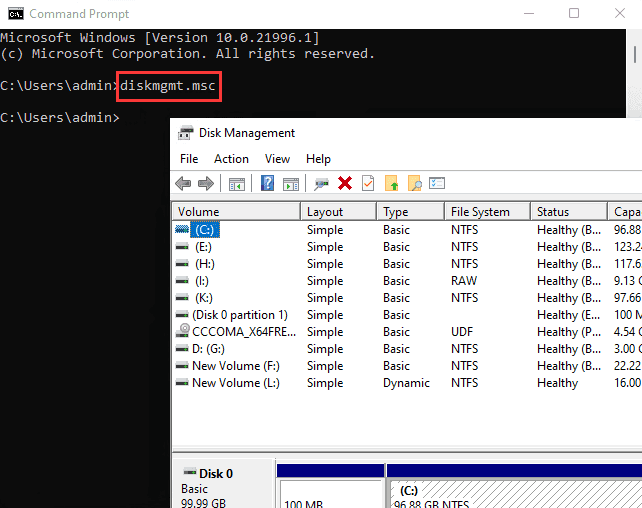
Passo 3. Na parte inferior da janela, localize o disco que deseja verificar, como Disco 0 ou Disco 1.
Passo 4. Clique com o botão direito na área à esquerda que identifica o disco, e não em uma das partições.
Passo 5. Selecione a opção Propriedades.
Passo 6. Abra a guia Volumes.
Passo 7. Localize o campo Estilo de partição. O Windows informará se o disco utiliza MBR ou Tabela de Partição GUID (GPT).
Método 2: Verificar usando o DiskPart
O DiskPart é um utilitário integrado ao Windows que permite consultar e gerenciar discos e partições por meio de comandos. Ele também pode ser utilizado diretamente no ambiente de instalação do Windows.
Passo 1. Abra o Prompt de Comando como administrador. Se estiver na tela de instalação do Windows, pressione Shift + F10 para abrir o terminal.
Passo 2. Digite o comando abaixo e pressione Enter: diskpart
Passo 3. Digite o seguinte comando para exibir os discos conectados: list disk
Passo 4. Observe a coluna GPT na lista apresentada. Se houver um asterisco (*) ao lado de um disco nessa coluna, significa que ele utiliza GPT. Se não houver o asterisco, normalmente significa que o disco utiliza MBR.
Passo 5. Compare o número e a capacidade do disco com as informações exibidas na tela de instalação para identificar corretamente a unidade de destino.
Esse procedimento permite verificar o estilo de partição sem modificar os dados. Não execute comandos de limpeza ou conversão enquanto estiver apenas consultando as informações.
Como resolver o erro “O Windows não pode ser instalado neste disco. O disco selecionado MBR”?
Depois de confirmar que o disco utiliza MBR, você pode escolher entre diferentes soluções. A melhor opção depende do computador, do modo de inicialização desejado e da existência de arquivos importantes na unidade.
Se o objetivo é instalar uma versão moderna do Windows em um computador com UEFI, a conversão de MBR para GPT costuma ser a alternativa mais adequada. Entretanto, se você utiliza um equipamento antigo que depende do BIOS Legacy, talvez seja melhor manter o MBR e iniciar a mídia de instalação no modo compatível.
Solução 1: Alterar o modo de inicialização de UEFI para Legacy
Se o computador oferece suporte ao modo Legacy ou CSM, você pode tentar iniciar o pendrive de instalação nesse modo. Essa alternativa permite manter o disco MBR e evitar uma conversão imediata.
No entanto, é importante considerar que nem todos os computadores modernos oferecem suporte ao Legacy. Além disso, o Windows 11 exige uma configuração de inicialização compatível com UEFI e não deve ser instalado utilizando o modo Legacy como alternativa para contornar os requisitos normais do sistema.
Se o equipamento e a versão do Windows forem compatíveis com Legacy, siga estas instruções:
Passo 1. Reinicie o computador.
Passo 2. Durante a inicialização, pressione a tecla correspondente para acessar a BIOS/UEFI. Dependendo do equipamento, ela pode ser F2, F10, F12, Delete ou Esc.
Passo 3. Localize a seção Boot ou Boot Configuration.

Passo 4. Procure uma opção como Boot Mode, UEFI/Legacy Boot ou CSM Support.
Passo 5. Se o equipamento oferecer suporte e a instalação exigir esse modo, altere a configuração de UEFI para Legacy ou Legacy Support.
Passo 6. Salve as alterações e saia da BIOS/UEFI. Normalmente, isso pode ser feito pressionando F10 e confirmando a operação.
Passo 7. Abra novamente o menu de inicialização e selecione o pendrive na entrada correspondente ao modo Legacy, caso existam opções separadas.
Passo 8. Reinicie o processo de instalação e verifique se o disco MBR pode ser selecionado.
Se o erro desaparecer, a incompatibilidade entre o modo de inicialização e o estilo de partição foi provavelmente a causa do problema.
Não altere outras configurações da BIOS sem necessidade. Modificações relacionadas ao Secure Boot, TPM e modo de armazenamento SATA podem afetar a inicialização do sistema. Se o computador já possui uma instalação do Windows em UEFI, mudar para Legacy pode impedir que ela inicialize normalmente.
Solução 2: Converter MBR para GPT usando o DiskPart durante a instalação
Se você pretende instalar o Windows em um computador com UEFI, outra solução é converter o disco de destino de MBR para GPT diretamente no ambiente de instalação.
O Windows oferece o DiskPart, que permite realizar essa conversão utilizando o Prompt de Comando. Entretanto, existe uma desvantagem importante: o procedimento tradicional com o comando clean remove a estrutura de partições do disco selecionado e pode causar a perda de todos os dados armazenados nele.
Portanto, utilize esse método somente quando tiver certeza de que selecionou o disco correto e já tiver realizado um backup dos arquivos importantes. Se precisar preservar os dados existentes, considere os métodos de conversão sem exclusão de partições apresentados nas próximas seções.
Passo 1. Inicialize o computador utilizando o pendrive de instalação do Windows em modo UEFI.
Passo 2. Quando aparecer a primeira tela do instalador, pressione Shift + F10 para abrir o Prompt de Comando.
Passo 3. Digite o comando abaixo e pressione Enter para iniciar o DiskPart: diskpart
Passo 4. Digite o seguinte comando para visualizar todos os discos conectados: list disk
Passo 5. Identifique o disco que receberá a instalação do Windows. Confira cuidadosamente o número e a capacidade da unidade.
Passo 6. Selecione o disco correto, substituindo X pelo número correspondente: select disk X
Passo 7. Selecione a unidade e confirme novamente se ela é a correta. Quando tiver certeza de que os dados foram salvos e podem ser apagados, execute: clean
Passo 8. Converta o disco para GPT: convert gpt
Passo 9. Digite o comando abaixo para verificar se o processo foi concluído: list disk
Confira se aparece um asterisco na coluna GPT ao lado do disco convertido.
Passo 10. Digite o comando abaixo para sair do DiskPart: exit
Passo 11. Feche o Prompt de Comando, retorne ao instalador do Windows e atualize a lista de unidades.
Passo 12. Selecione o espaço não alocado do disco convertido e clique em Avançar. O instalador poderá criar automaticamente as partições necessárias para a inicialização em UEFI.
O comando clean não é uma simples atualização de configuração. Ele remove as informações de particionamento do disco selecionado. Não o execute em uma unidade que contenha arquivos que você deseja manter. Também não selecione um disco secundário por engano.
Solução 3: Converter MBR para GPT sem excluir as partições usando o AOMEI Partition Assistant
Se você deseja corrigir o erro sem precisar excluir todas as partições do disco, uma alternativa é utilizar o AOMEI Partition Assistant. Trata-se de um software de gerenciamento de discos e partições para Windows que oferece recursos de conversão entre MBR e GPT, além de ferramentas para redimensionar, mover, mesclar, dividir, criar e formatar partições.
Uma das vantagens dessa abordagem é que você pode realizar a conversão pela interface gráfica, sem precisar executar manualmente uma sequência de comandos no Prompt de Comando. O programa também permite revisar as operações pendentes antes de confirmar as alterações.
Como converter MBR para GPT com o AOMEI Partition Assistant
Antes de começar, faça backup dos arquivos importantes e confirme se o disco selecionado é aquele em que você pretende instalar o Windows. Embora a conversão seja projetada para preservar as partições existentes, não existe garantia absoluta contra perda de dados em todas as situações. Uma falha de energia, um problema físico no disco ou uma interrupção inesperada pode comprometer a operação.
Passo 1. Baixe e instale o AOMEI Partition Assistant no computador. Abra o programa com as permissões necessárias para gerenciar os discos.
Passo 2. Na interface principal, localize o disco que utiliza MBR. Verifique o número, a capacidade e as partições exibidas para não confundi-lo com outra unidade.
Passo 3. Clique com o botão direito do mouse no disco MBR que deseja converter e procure a opção de conversão de MBR para GPT.
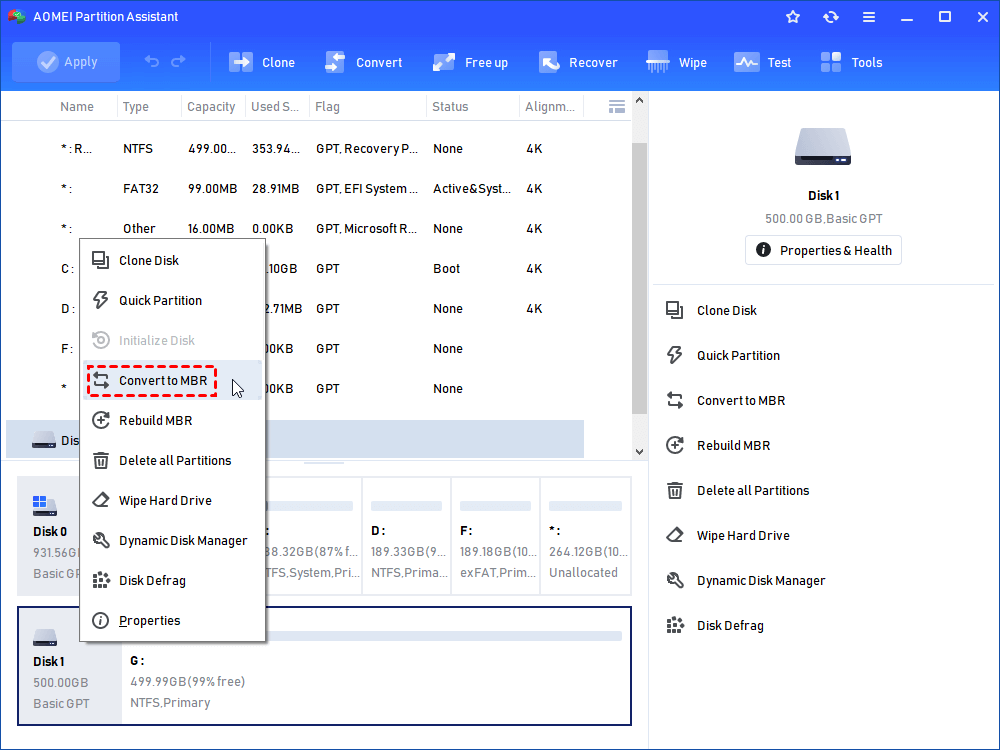
Passo 4. Confirme a operação solicitada pelo programa. Antes de prosseguir, confira novamente se o disco escolhido é o correto.
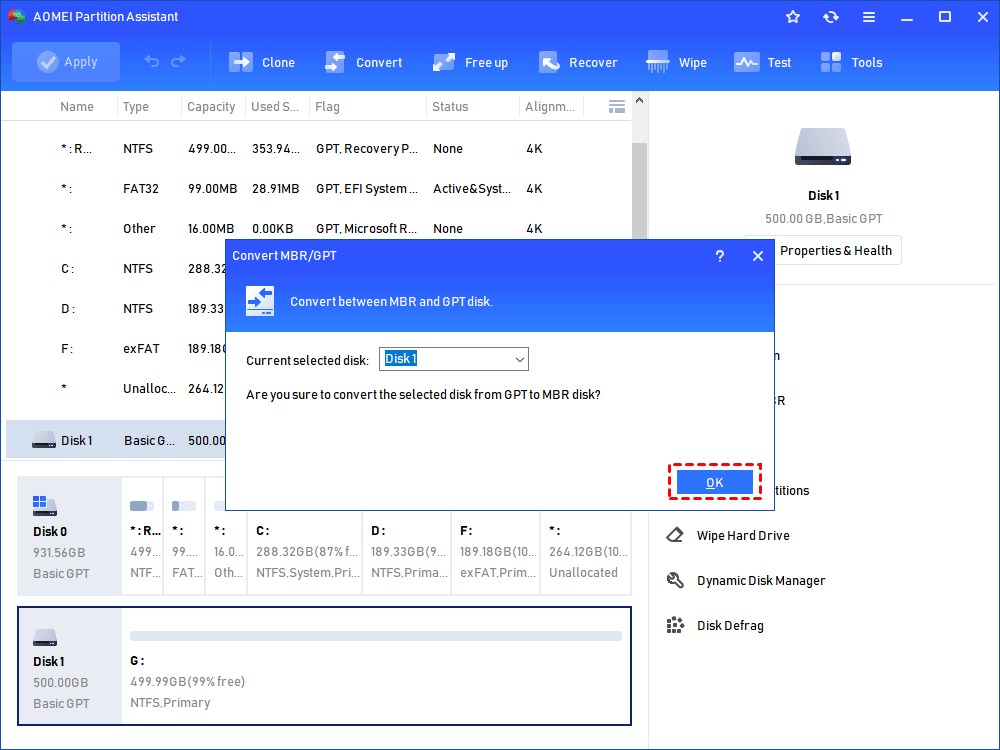
Passo 5. Revise as operações pendentes e clique em Aplicar para confirmar as alterações.
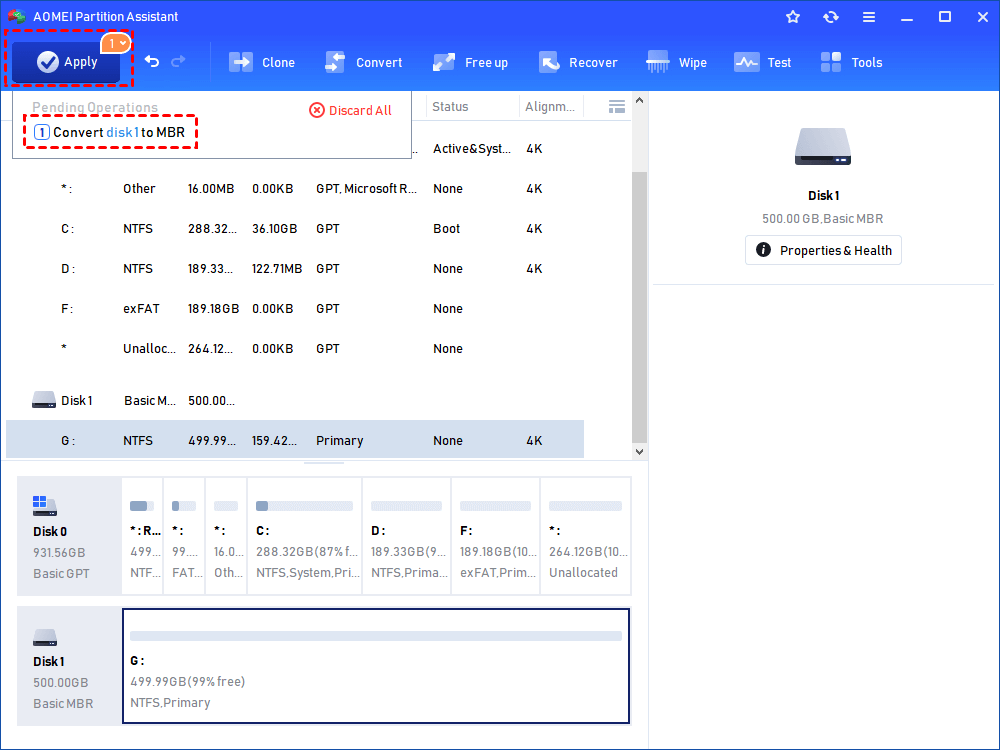
Passo 6. Aguarde a conclusão do processo sem desligar o computador ou interromper a operação.
Passo 7. Quando a conversão terminar, verifique se o estilo de partição do disco passou a ser GPT. Você também pode confirmar o resultado pelo Gerenciamento de Disco do Windows.
A conversão do disco não configura automaticamente o firmware do computador. Se você pretende instalar o Windows em modo UEFI, também precisará verificar as opções de inicialização da BIOS/UEFI e iniciar o pendrive no modo correto.
Quais são as outras funções do AOMEI Partition Assistant?
Além de converter discos entre MBR e GPT, o AOMEI Partition Assistant reúne ferramentas que podem ser úteis durante a preparação de um HD ou SSD para receber o Windows.
- Redimensionar partições: permite aumentar ou diminuir o tamanho de determinados volumes para reorganizar o espaço disponível.
- Mover partições: ajuda a reorganizar a disposição dos volumes no disco, conforme as condições de espaço e compatibilidade.
- Mesclar partições: permite combinar partições compatíveis para aproveitar melhor o espaço de armazenamento.
- Criar e excluir partições: oferece ferramentas para preparar a estrutura do disco de acordo com as necessidades do usuário.
- Formatar partições: permite alterar o sistema de arquivos de volumes compatíveis.
- Migrar o sistema operacional: determinadas edições oferecem recursos para migrar o Windows para outro HD ou SSD.
- Clonar discos: disponibiliza recursos para copiar discos e facilitar processos de migração de armazenamento.
Essas funções podem ser especialmente úteis quando você está substituindo um HD antigo por um SSD, reorganizando o armazenamento ou preparando uma unidade para uma nova instalação do Windows.
Solução 4: Utilizar o MBR2GPT para converter o disco do sistema sem apagar os dados
Se o computador ainda consegue iniciar o Windows e você deseja mudar o disco do sistema de MBR para GPT sem formatá-lo, pode considerar o utilitário MBR2GPT, disponibilizado pela Microsoft.
Diferentemente do procedimento tradicional do DiskPart que utiliza clean, o MBR2GPT foi desenvolvido para converter discos do sistema compatíveis sem excluir os dados existentes. Ele também prepara a estrutura de partições necessária para a inicialização UEFI.
No entanto, o utilitário possui requisitos específicos. Entre eles estão a utilização de um disco MBR compatível, uma estrutura de partições adequada e espaço suficiente para criar as estruturas necessárias à inicialização. Nem todo disco pode ser convertido automaticamente.
Para verificar se o disco atende aos requisitos, utilize primeiro o modo de validação.
Passo 1. Inicie o Windows normalmente e abra o Prompt de Comando ou o Terminal do Windows como administrador.
Passo 2. Execute o comando abaixo para validar o disco do sistema, considerando que ele seja o Disco 0: mbr2gpt /validate /disk:0 /allowFullOS
Passo 3. Aguarde a verificação. Se o utilitário informar que a validação foi concluída com sucesso, o disco atende às verificações realizadas pelo programa.
Passo 4. Antes de converter, confirme que existe um backup atualizado e que você sabe como acessar as configurações de firmware do computador.
Passo 5. Execute o comando de conversão: mbr2gpt /convert /disk:0 /allowFullOS
Passo 6. Aguarde a conclusão da operação. Não desligue o computador enquanto o processo estiver em andamento.
Passo 7. Reinicie o computador e entre nas configurações da BIOS/UEFI.
Passo 8. Altere o modo de inicialização para UEFI, se ainda estiver configurado como Legacy ou CSM.
Passo 9. Salve as configurações e reinicie o computador para verificar se o Windows consegue inicializar normalmente.
O MBR2GPT é destinado principalmente à conversão do disco do sistema e não deve ser confundido com uma ferramenta de conversão universal para qualquer disco MBR. Se a validação falhar, não tente forçar a operação. Verifique a estrutura das partições e consulte a documentação oficial antes de realizar alterações.
O que fazer depois de converter MBR para GPT?
Depois de converter o disco para GPT, ainda é necessário verificar se o computador está configurado corretamente para iniciar em UEFI. Caso contrário, o Windows poderá continuar apresentando problemas de inicialização ou o instalador poderá não reconhecer a configuração esperada.
Ativar o modo UEFI na BIOS
Se você utilizou o DiskPart ou o AOMEI Partition Assistant para converter o disco, siga estas orientações antes de iniciar a instalação:
Passo 1. Reinicie o computador e entre nas configurações da BIOS/UEFI.
Passo 2. Abra a seção Boot ou Boot Configuration.
Passo 3. Localize a opção relacionada ao modo de inicialização.
Passo 4. Selecione UEFI como modo de inicialização, quando essa opção estiver disponível.
Passo 5. Se necessário, desative o modo Legacy ou CSM para evitar que o computador inicie a mídia de instalação em um modo incompatível.
Passo 6. Salve as alterações e reinicie o computador.
Os nomes das opções podem variar de acordo com a placa-mãe ou o notebook. Consulte o manual do equipamento caso não encontre as configurações correspondentes.
Iniciar o pendrive de instalação em modo UEFI
Mesmo depois de converter o disco para GPT, é importante iniciar o pendrive no modo correto. Alguns computadores apresentam duas entradas para o mesmo dispositivo USB no menu de inicialização.
Passo 1. Conecte o pendrive de instalação do Windows ao computador.
Passo 2. Reinicie o equipamento e abra o menu de boot.
Passo 3. Localize o dispositivo USB na lista de inicialização.
Passo 4. Se aparecerem duas entradas para o mesmo pendrive, selecione aquela identificada como UEFI, quando disponível.
Passo 5. Aguarde o carregamento do instalador do Windows.
Passo 6. Selecione o disco GPT preparado anteriormente e continue a instalação.
O erro MBR continua aparecendo? Veja como solucionar outros problemas
Em algumas situações, o erro pode continuar aparecendo mesmo depois de converter o disco ou alterar as configurações de inicialização. Isso pode acontecer porque o instalador está utilizando outro dispositivo, porque a conversão não foi concluída corretamente ou porque a mídia USB foi iniciada no modo errado.
Verifique novamente o estilo de partição do disco
Se você já realizou a conversão, confirme se o disco realmente passou a utilizar GPT.
Passo 1. Na tela de instalação do Windows, pressione Shift + F10.
Passo 2. Digite diskpart e pressione Enter.
Passo 3. Execute list disk para visualizar as unidades disponíveis.
Passo 4. Confira a coluna GPT e verifique se existe um asterisco ao lado do disco de destino.
Passo 5. Se o asterisco não aparecer, confirme se você converteu o disco correto e se a operação foi concluída.
Desconecte os discos que não serão utilizados na instalação
Se o computador possui vários HDs ou SSDs, considere desconectar temporariamente as unidades que não serão utilizadas, desde que isso possa ser feito com segurança.
Essa medida reduz o risco de selecionar o disco errado e ajuda a evitar que os arquivos de inicialização do Windows sejam colocados em uma unidade diferente daquela que receberá o sistema operacional.
Antes de desconectar qualquer dispositivo, desligue completamente o computador. Em notebooks e equipamentos com armazenamento integrado, procure assistência técnica se não tiver experiência com esse procedimento.
Recrie o pendrive de instalação do Windows
Um pendrive preparado incorretamente também pode dificultar a inicialização no modo desejado. Se você não consegue encontrar a opção UEFI no menu de boot, pode ser necessário criar novamente a mídia de instalação.
Passo 1. Faça backup dos arquivos que estiverem no pendrive, pois a criação de uma nova mídia poderá apagar seu conteúdo.
Passo 2. Baixe a ferramenta oficial de criação de mídia do Windows no site da Microsoft.
Passo 3. Conecte o pendrive ao computador e execute a ferramenta.
Passo 4. Siga as instruções para criar uma mídia de instalação compatível com o computador.
Passo 5. Reinicie o equipamento e selecione a entrada UEFI correspondente ao pendrive no menu de inicialização.
Passo 6. Tente novamente instalar o Windows no disco GPT.
Verifique se o SSD ou HD está funcionando corretamente
Embora o erro relacionado ao MBR normalmente seja causado por uma incompatibilidade de configuração, problemas físicos no disco também podem impedir a instalação do Windows.
Se o instalador apresentar outros avisos, como erros de leitura, falhas de gravação ou mensagens relacionadas ao dispositivo de armazenamento, verifique o estado do HD ou SSD.
Você pode utilizar ferramentas de diagnóstico para consultar os dados SMART, verificar setores defeituosos e avaliar a saúde da unidade. Se houver sinais de falha física, priorize a recuperação ou o backup dos dados antes de continuar.
MBR ou GPT: qual método escolher para instalar o Windows?
A escolha entre MBR e GPT depende principalmente do firmware do computador, da versão do Windows e das características do disco. Não existe necessidade de converter todas as unidades para GPT indiscriminadamente, mas essa estrutura costuma ser a escolha mais adequada para computadores modernos com UEFI.
A tabela abaixo apresenta uma comparação entre os principais métodos descritos neste artigo:
| Método | Preserva as partições? | Quando utilizar? | Principal cuidado |
|---|---|---|---|
| Alterar UEFI para Legacy | Sim | Quando o computador e o Windows oferecem suporte ao modo Legacy. | Pode comprometer a inicialização de sistemas configurados para UEFI. |
| DiskPart com clean | Não | Em uma instalação limpa, quando os dados podem ser apagados. | Remove as informações de particionamento e pode causar perda de dados. |
| AOMEI Partition Assistant | Projetado para preservar | Quando você deseja converter o disco pela interface gráfica. | Faça backup e verifique a disponibilidade do recurso na edição utilizada. |
| MBR2GPT | Sim, em discos compatíveis | Quando deseja converter um disco do sistema sem excluir os dados. | Exige que o disco atenda aos requisitos de validação. |
Para a maioria dos computadores atuais que utilizam UEFI, recomendamos considerar a conversão para GPT. Se você precisa preservar os dados e as partições existentes, evite o método DiskPart com clean e escolha uma alternativa compatível com a estrutura do disco.
Como evitar o erro MBR durante uma nova instalação do Windows?
Depois de corrigir o problema, algumas precauções podem ajudar a evitar que a mesma mensagem apareça em futuras instalações ou substituições de discos.
- Prepare o disco antes de iniciar a instalação
- Utilize o modo de inicialização adequado
- Faça backup antes de modificar as partições
- Confira a compatibilidade do computador com o Windows
- Evite modificar discos sem identificar corretamente cada unidade
Conclusão
O erro “O Windows não pode ser instalado neste disco. O disco selecionado MBR” geralmente está relacionado à incompatibilidade entre o estilo de partição do disco e o modo de inicialização utilizado pelo instalador do Windows. Embora a mensagem possa parecer complicada, existem diferentes maneiras de resolver o problema.
Se o computador utiliza BIOS Legacy e oferece suporte a esse modo, você pode ajustar a inicialização para manter o disco MBR. Porém, em equipamentos modernos com UEFI, converter o disco para GPT costuma ser a solução mais adequada.
O DiskPart permite realizar a conversão durante a instalação, mas o método que utiliza clean apaga a estrutura de partições. Se deseja preservar os volumes existentes, o AOMEI Partition Assistant oferece uma alternativa por meio de uma interface gráfica, enquanto o MBR2GPT pode ser utilizado para converter discos do sistema compatíveis sem excluir os dados.
Perguntas frequentes sobre o erro de disco selecionado MBR

Software de Partições AOMEI
Gerenciador de partições, conversor de disco e otimizador de PC gratuito, fácil e seguro para Windows 11/10/8.1/8/7.
Windows 11/10/8.1/8/7
Mais informações