



Desfragmentação de Disco: Como Fazer e Otimizar o HD no Windows
Entenda o que é desfragmentação de disco, como desfragmentar um HDD no Windows 10 e 11, diferenças para SSD e como otimizar o armazenamento com segurança.

Por Yvonne Atualizado em 16/09/2026


O que é desfragmentação de disco?
A desfragmentação de disco consiste em reorganizar determinados dados fragmentados em um HD para que partes relacionadas dos arquivos fiquem armazenadas de maneira mais organizada. A finalidade é facilitar o trabalho de um disco rígido mecânico durante operações de leitura e gravação.
Para entender o processo, imagine um HD com vários espaços disponíveis. Quando você salva um arquivo grande, pode não existir uma área contínua suficientemente grande para armazená-lo. O sistema pode dividir esse arquivo em diferentes partes e colocá-las em locais disponíveis do disco.
Com o passar do tempo, a repetição desse processo pode aumentar a fragmentação. Ao abrir um arquivo fragmentado, a unidade pode precisar acessar diferentes áreas físicas do disco para obter todas as partes necessárias.
A desfragmentação reorganiza esses dados para reduzir esse tipo de dispersão. Em um HD mecânico, isso pode contribuir para um acesso mais eficiente aos arquivos, especialmente quando existe um nível significativo de fragmentação.
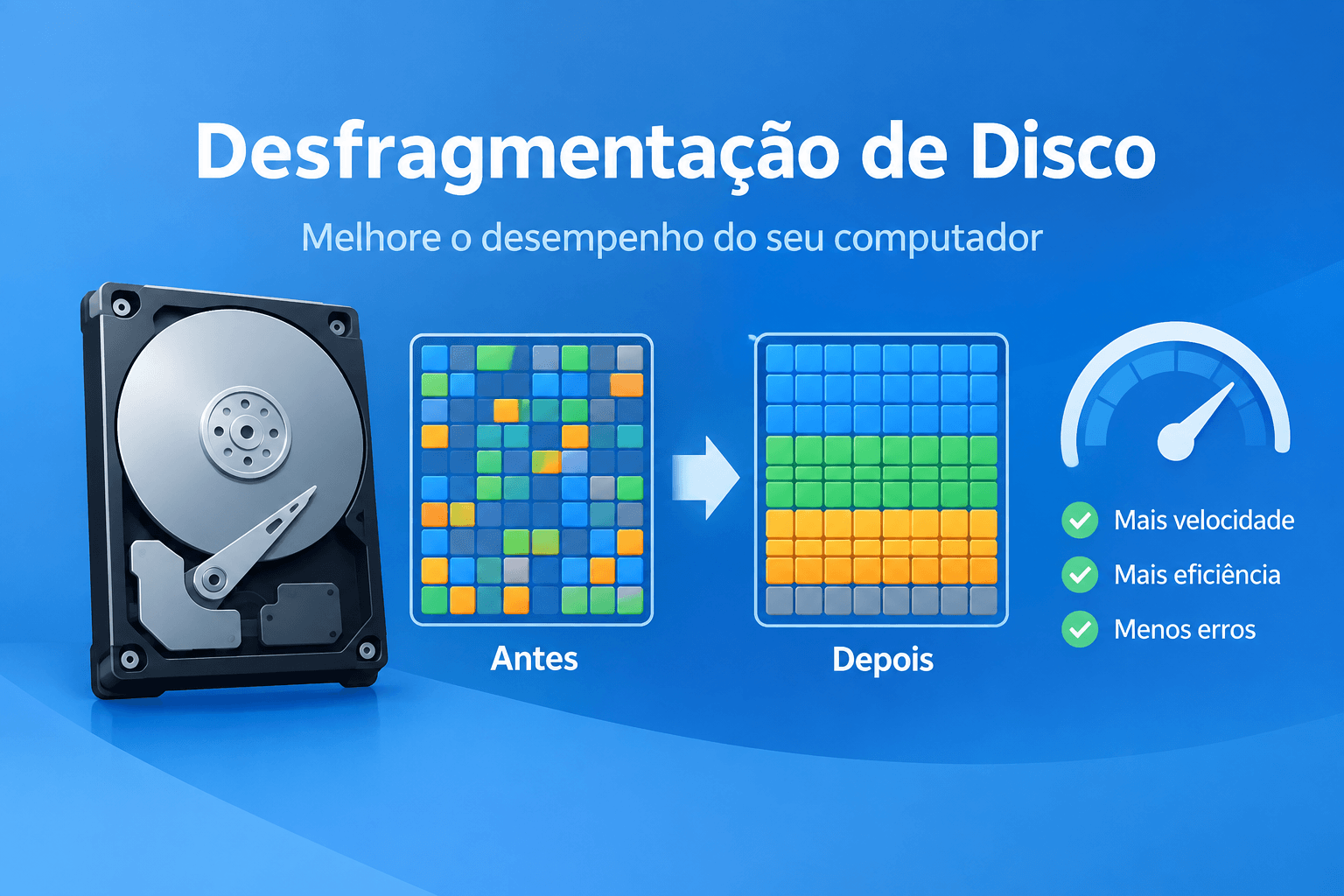
O que é fragmentação de disco?
A fragmentação acontece quando partes de arquivos são armazenadas em diferentes regiões do disco em vez de permanecerem próximas umas das outras. Ela está relacionada principalmente à maneira como os dados são gravados, alterados e excluídos ao longo do uso do computador.
Por exemplo, suponha que um HD tenha vários arquivos armazenados sequencialmente. Depois que alguns deles são excluídos, surgem espaços livres entre os dados existentes. Quando novos arquivos são gravados, o sistema pode aproveitar esses espaços, fazendo com que determinados arquivos sejam divididos em diferentes regiões.
Esse comportamento não significa necessariamente que exista um problema no disco. A fragmentação é uma consequência normal do uso de sistemas de armazenamento, embora possa se tornar mais relevante em determinados HDs mecânicos.
Por que os arquivos ficam fragmentados?
Existem várias situações que podem contribuir para a fragmentação. Entre as mais comuns estão:
- Instalação e remoção frequente de programas;
- Criação e exclusão constante de arquivos;
- Alteração de arquivos grandes;
- Downloads e movimentação frequente de dados;
- Uso prolongado de um HD com pouco espaço livre;
- Atualizações e operações que modificam grandes quantidades de dados.
Quanto mais operações de gravação e exclusão são realizadas em um HD, maior pode ser a dispersão dos dados. Entretanto, os sistemas operacionais modernos possuem mecanismos próprios para administrar esse armazenamento e, por isso, nem sempre é necessário executar uma desfragmentação manual.
Desfragmentar o disco melhora o desempenho?
Em um HD mecânico, a desfragmentação pode ajudar quando existe uma quantidade relevante de fragmentação. Como esse tipo de unidade utiliza componentes mecânicos para localizar e ler os dados, reduzir a dispersão dos arquivos pode diminuir determinados movimentos necessários para acessar informações.
Isso não significa que a desfragmentação seja uma solução universal para computadores lentos. Um PC pode apresentar baixo desempenho por vários outros motivos, como pouca memória RAM, excesso de programas iniciados com o Windows, problemas de temperatura, armazenamento quase cheio, falhas no HD ou processos consumindo muitos recursos. Portanto, se o computador estiver lento, é importante identificar a causa antes de concluir que a fragmentação do disco é o problema.
HD e SSD: a desfragmentação é igual?
Não. Uma das principais dúvidas sobre desfragmentação de disco é se o mesmo procedimento deve ser aplicado a HDs e SSDs.
Os HDs tradicionais utilizam discos magnéticos e componentes mecânicos. Por isso, a fragmentação pode ter impacto maior no acesso aos arquivos. Já os SSDs utilizam memória flash e não possuem o mesmo mecanismo físico de leitura dos HDs.
Por esse motivo, não é recomendável tratar um SSD como se fosse um HD mecânico. O Windows identifica o tipo de unidade e aplica métodos de otimização apropriados. Segundo a Microsoft, os HDs são desfragmentados, enquanto os SSDs utilizam uma operação de otimização associada ao TRIM.
É seguro desfragmentar um SSD?
O mais importante é deixar o Windows administrar a otimização do SSD. A ferramenta integrada do sistema foi desenvolvida para identificar o tipo de unidade e realizar a operação apropriada.
Assim, não é necessário procurar um programa de desfragmentação tradicional e forçar uma desfragmentação completa em um SSD. Para usuários comuns, a abordagem mais simples é utilizar a ferramenta de otimização do Windows e manter a manutenção automática ativada.
Como verificar se o disco precisa de otimização no Windows
O Windows 10 e o Windows 11 oferecem uma ferramenta integrada para verificar o estado de otimização das unidades. A Microsoft informa que, na maioria dos casos, o próprio Windows otimiza automaticamente as unidades de dados.
Você pode verificar manualmente o estado da unidade seguindo estes passos:
Passo 1. Clique na barra de pesquisa do Windows e digite desfragmentar.
Passo 2. Selecione Desfragmentar e Otimizar Unidades nos resultados da pesquisa.
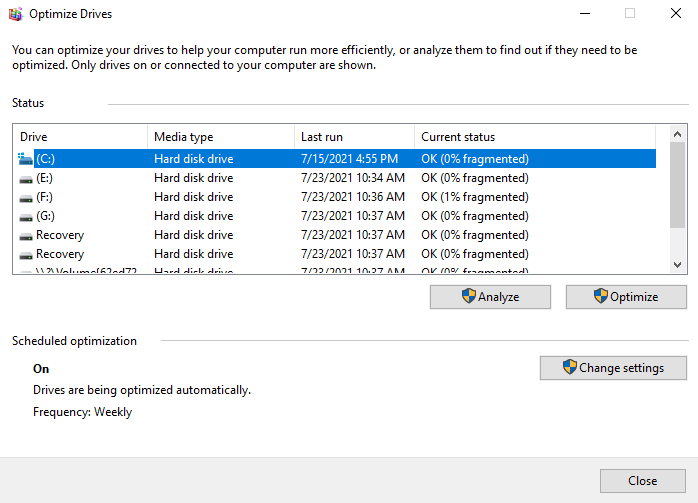
Passo 3. Na janela exibida, localize a unidade que deseja verificar.
Passo 4. Observe a coluna de status para verificar as informações apresentadas pelo Windows.
Passo 5. Se a unidade for um HD, você poderá selecionar a opção Analisar quando disponível para verificar se ela precisa de otimização.
Passo 6. Se for necessário realizar a otimização, selecione a unidade e clique em Otimizar.
Os nomes e a apresentação de alguns elementos podem variar conforme a versão do Windows. A lógica geral permanece semelhante: selecionar a unidade e permitir que o sistema determine a operação de otimização apropriada.
Como fazer a desfragmentação de disco no Windows 11
No Windows 11, o procedimento pode ser realizado diretamente pela ferramenta de otimização de unidades. Para um HD mecânico, a opção de otimização pode executar a desfragmentação necessária.
Passo 1. Abra o menu Iniciar e pesquise por Desfragmentar e Otimizar Unidades.
Passo 2. Abra o aplicativo exibido nos resultados.
Passo 3. Selecione o HD que deseja verificar.
Passo 4. Clique em Analisar, caso essa opção esteja disponível para a unidade.
Passo 5. Depois da análise, verifique o estado apresentado pelo Windows.
Passo 6. Se a unidade precisar de otimização, clique em Otimizar.
Passo 7. Aguarde a conclusão do processo antes de fechar a ferramenta.
Durante a operação, é recomendável evitar desligar o computador à força. Dependendo da quantidade de dados, do tamanho da unidade e do nível de fragmentação, o processo pode levar algum tempo.
Como desfragmentar um disco no Windows 10
O Windows 10 também possui a ferramenta Desfragmentar e Otimizar Unidades. O processo é bastante semelhante ao Windows 11.
Passo 1. Clique no botão Iniciar e pesquise por Desfragmentar e Otimizar Unidades.
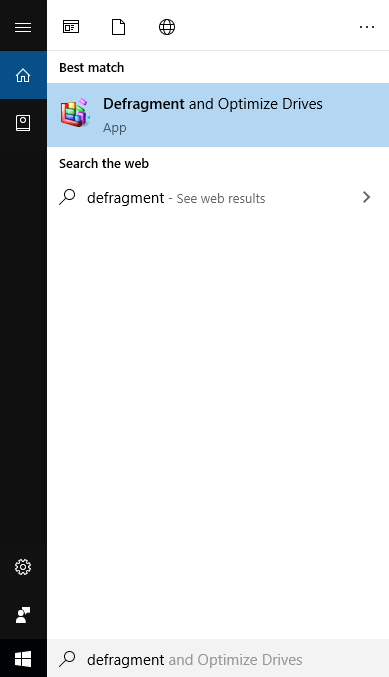
Passo 2. Abra a ferramenta correspondente.
Passo 3. Selecione o HD que deseja analisar.
Passo 4. Clique em Analisar para verificar a necessidade de otimização, quando essa opção estiver disponível.
Passo 5. Selecione Otimizar para iniciar o processo recomendado pelo sistema.
Passo 6. Aguarde até que a operação seja concluída.
Como ativar ou alterar a otimização automática do Windows
Uma vantagem do Windows moderno é que você não precisa necessariamente executar a desfragmentação manualmente todas as vezes. O sistema pode realizar a otimização das unidades de acordo com uma programação.
Segundo a documentação da Microsoft, a programação padrão de otimização é semanal, mas o usuário pode alterar essa configuração conforme as opções disponíveis no sistema.
Passo 1. Pesquise por Desfragmentar e Otimizar Unidades no Windows.
Passo 2. Abra a ferramenta de otimização.
Passo 3. Na área de Otimização agendada, clique em Alterar configurações.
Passo 4. Verifique as opções de frequência disponíveis.
Passo 5. Escolha a frequência desejada e selecione as unidades que devem participar da programação.
Passo 6. Confirme as alterações.
O que fazer se o HD continuar lento depois da desfragmentação?
Se o computador continuar apresentando lentidão depois da otimização, não significa necessariamente que a desfragmentação falhou. A fragmentação é apenas um dos fatores que podem afetar o desempenho de um computador.
Primeiro, verifique quanto espaço livre existe no disco. Um armazenamento muito cheio pode dificultar diversas operações do sistema. Também vale verificar programas que iniciam automaticamente com o Windows, processos que utilizam muita CPU ou memória e possíveis problemas relacionados à saúde do disco.
Outro ponto importante é diferenciar lentidão causada pelo armazenamento de problemas relacionados ao próprio hardware. Um HD com setores defeituosos ou sinais de falha pode apresentar comportamentos que não serão corrigidos por uma simples desfragmentação.
Verifique a saúde do disco
Antes de executar operações intensivas ou continuar utilizando um HD que apresenta comportamento anormal, é recomendável verificar sua condição. Sintomas como travamentos frequentes, arquivos corrompidos, ruídos incomuns, erros de leitura ou desaparecimento da unidade podem indicar problemas diferentes de fragmentação.
Nesses casos, a prioridade deve ser proteger os dados importantes e investigar a condição do armazenamento.
AOMEI Partition Assistant para otimização e gerenciamento do disco
Além das ferramentas nativas do Windows, existem soluções especializadas para o gerenciamento de discos e partições. O AOMEI Partition Assistant oferece recursos para desfragmentação de discos e partições, gerenciamento de partições (como redimensionar, mover, criar, excluir e formatar), bem como ferramentas para inspeção e otimização do armazenamento.
Uma vantagem de utilizar ferramentas de gerenciamento de partições é que elas podem não apenas resolver problemas de fragmentação, mas também otimizar a organização do espaço de armazenamento. Por exemplo, se a unidade C estiver com pouco espaço livre enquanto outra partição dispõe de capacidade disponível, a função de redimensionamento pode ser utilizada para realocar o espaço em disco.
Como usar o AOMEI Partition Assistant para desfragmentar uma partição
Se você pretende utilizar o recurso de desfragmentação disponível no AOMEI Partition Assistant, faça primeiro uma verificação para identificar a unidade correta e evite interromper o computador durante operações de manutenção.
Passo 1. Baixe e instale o AOMEI Partition Assistant no computador.
Passo 2. Localize o disco que deseja desfragmentar, clique com o botão direito nele e selecione Desfragmentar.
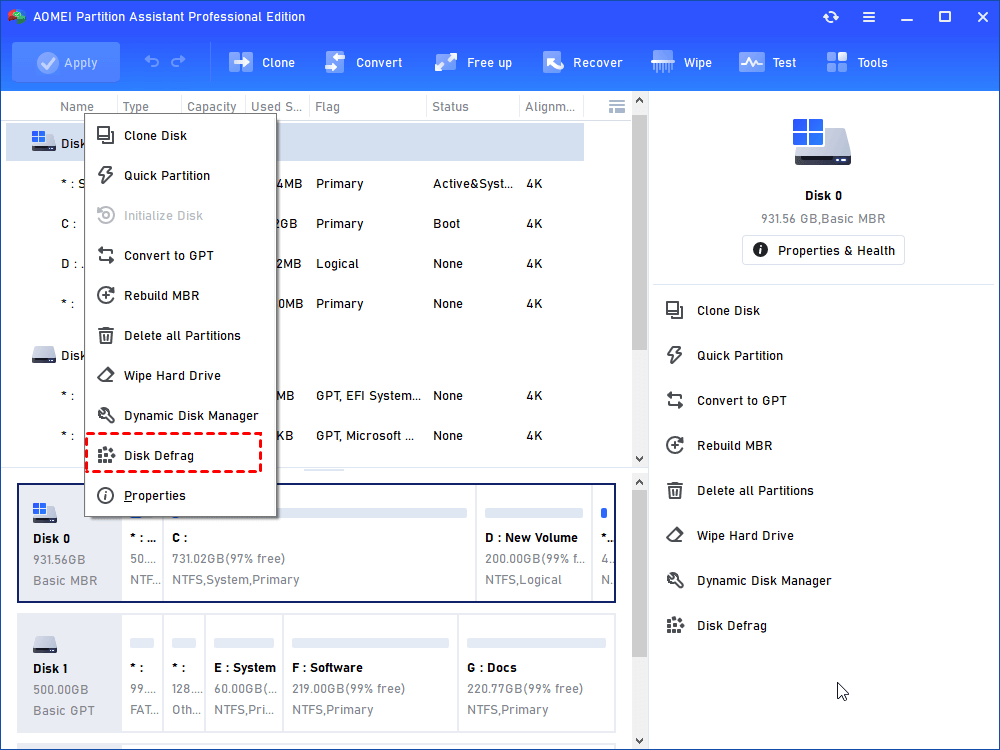
Passo 3. O sistema listará todas as partições NTFS do disco (já que este recurso suporta atualmente apenas partições NTFS). Você pode clicar em Analisar para verificar o estado da partição.
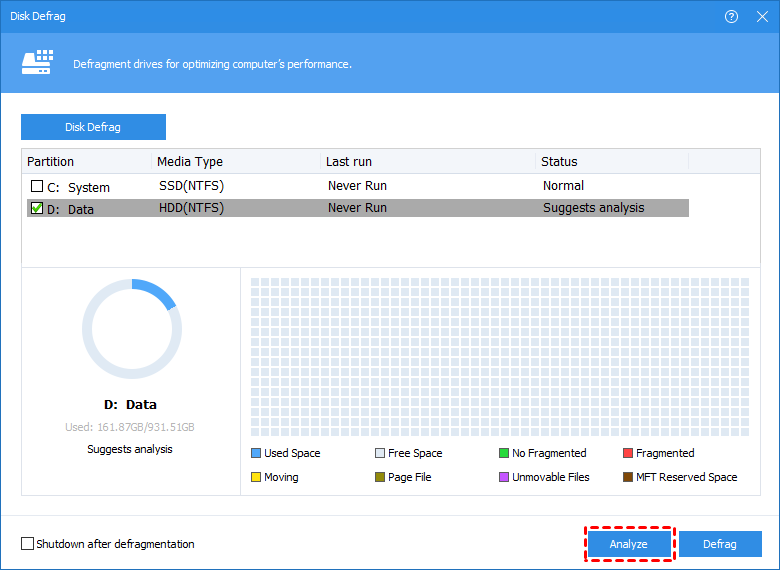
Passo 4. Após alguns instantes, o estado da partição será exibido na forma de uma pontuação. Os resultados se enquadram em três categorias:
- Normal: Pontuação ≥ 90. A partição está em boas condições; não é necessária desfragmentação.
- Recomendado: 60 ≤ Pontuação < 90. A partição apresenta um baixo nível de fragmentação; a desfragmentação é recomendada.
- Imediato: Pontuação < 60. A partição está altamente fragmentada; recomenda-se a desfragmentação imediata.
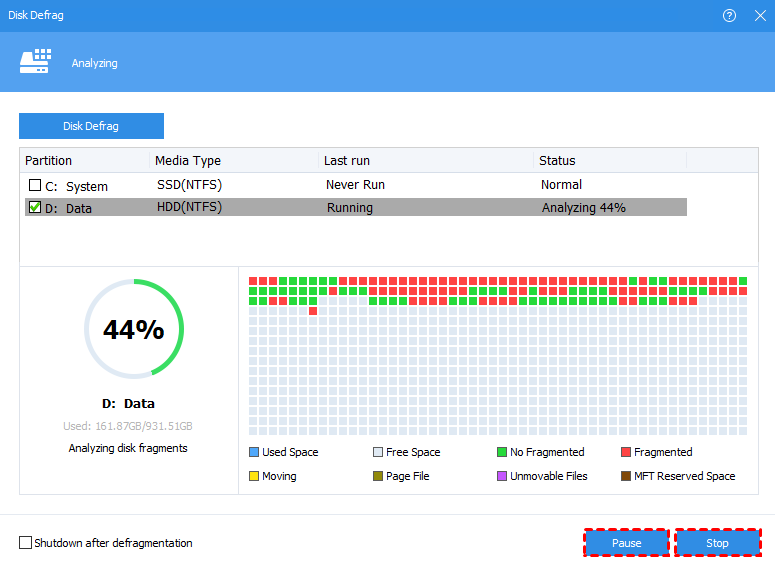
Passo 5. Você pode clicar em "Detalhes" para ver mais informações sobre os resultados da análise ou clicar diretamente em "Desfragmentar" para iniciar o processo.
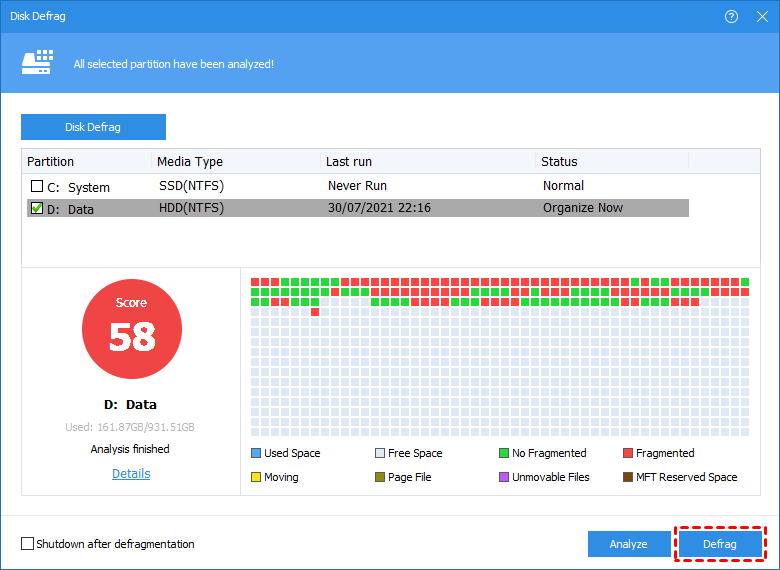
Assim que a desfragmentação for concluída, o sistema atribuirá uma pontuação à partição com base nos resultados.
-
Se você pular a análise inicial e clicar diretamente em "Desfragmentar", o programa ainda assim analisará a partição primeiro.
-
Você também pode clicar em "Agendar" para ativar o recurso de desfragmentação agendada, permitindo que o processo seja executado automaticamente em intervalos regulares.
O AOMEI Partition Assistant também oferece funções de gerenciamento de partições que podem ser úteis quando a causa do problema está relacionada ao espaço disponível. A página oficial informa que é possível redimensionar, mover, ampliar, reduzir e mesclar partições, além de atribuir espaço livre de uma partição para outra em recursos compatíveis.
Desfragmentação de disco pelo CMD: é possível?
Sim. O Windows também oferece ferramentas de linha de comando relacionadas à otimização de unidades. Esse método pode ser útil para usuários que preferem administrar o sistema pelo Prompt de Comando ou precisam executar tarefas de manutenção em diferentes computadores.
Entretanto, para usuários que não estão familiarizados com comandos de gerenciamento de armazenamento, a interface gráfica do Windows costuma ser mais simples e reduz o risco de selecionar uma unidade incorreta.
Antes de executar qualquer comando relacionado ao armazenamento, confira cuidadosamente a letra da unidade e o tipo de operação. Comandos administrativos utilizados de forma incorreta podem causar alterações indesejadas.
Quais são os benefícios da desfragmentação de disco?
Quando aplicada a um HD mecânico que apresenta fragmentação relevante, a desfragmentação pode trazer alguns benefícios relacionados à organização dos dados.
Melhor organização dos arquivos
A reorganização reduz a dispersão de determinadas partes dos arquivos. Isso pode tornar o acesso sequencial aos dados mais eficiente em um HD mecânico.
Manutenção do HD
A otimização periódica faz parte das ferramentas de manutenção disponíveis no Windows. Como o próprio sistema pode executar a otimização automaticamente, o usuário não precisa necessariamente realizar o procedimento manualmente com frequência.
Identificação de problemas de armazenamento
Ao analisar uma unidade, o usuário também pode perceber situações que exigem atenção, como pouco espaço disponível ou comportamento anormal do disco. A manutenção do armazenamento deve ser vista como um conjunto de tarefas, e não apenas como desfragmentação.
Quando não é necessário fazer a desfragmentação manualmente?
Na maioria dos computadores atuais, o Windows já possui mecanismos de otimização automática. A Microsoft informa que o sistema otimiza automaticamente as unidades de dados na maioria dos casos.
Por isso, não é necessário abrir a ferramenta todos os dias e executar uma desfragmentação manual. Fazer isso repetidamente não transforma um computador lento em um computador rápido e pode simplesmente consumir tempo de manutenção.
Uma abordagem mais adequada é verificar ocasionalmente o status da unidade, manter a otimização automática configurada e investigar outras possíveis causas quando houver problemas de desempenho.
Cuidados antes de desfragmentar um HD
Embora a desfragmentação seja uma operação comum de manutenção, alguns cuidados são recomendados.
- Faça backup: mantenha cópias dos arquivos importantes antes de realizar operações de manutenção ou gerenciamento de partições.
- Confirme a unidade: verifique se você selecionou o HD correto.
- Não interrompa a operação: evite desligar o computador durante processos de manutenção.
- Verifique o espaço livre: um disco quase cheio pode apresentar diferentes problemas de desempenho.
- Identifique o tipo de armazenamento: HD e SSD devem ser tratados de maneira diferente.
- Não confunda desfragmentação com redimensionamento: são operações diferentes e resolvem problemas diferentes.
Conclusão
A desfragmentação de disco continua sendo uma ferramenta relevante principalmente para a manutenção de HDs mecânicos. Ela reorganiza dados fragmentados e pode ajudar a tornar o acesso aos arquivos mais eficiente quando existe fragmentação significativa.
No Windows 10 e no Windows 11, grande parte desse trabalho já é administrada automaticamente pelo sistema. A ferramenta Desfragmentar e Otimizar Unidades permite verificar manualmente uma unidade e executar a otimização quando necessário. Para SSDs, o Windows utiliza uma abordagem diferente, relacionada ao TRIM, portanto não se deve aplicar indiscriminadamente o mesmo procedimento utilizado em HDs.
Se o problema estiver relacionado não à fragmentação, mas ao espaço insuficiente ou à organização das partições, ferramentas como o AOMEI Partition Assistant oferecem recursos adicionais para redimensionar, mover, mesclar e gerenciar partições, além da função de desfragmentação e de ferramentas para verificar o estado do armazenamento.
Em resumo, a melhor estratégia é identificar primeiro o tipo de unidade e a causa do problema. Para um HD fragmentado, a otimização pode ser útil. Para um SSD, o ideal é deixar o Windows administrar a otimização. Já quando a dificuldade envolve falta de espaço, partições ou possíveis falhas no disco, outras ferramentas de gerenciamento e diagnóstico podem ser mais adequadas.
Perguntas frequentes sobre desfragmentação de disco

Software de Partições AOMEI
Gerenciador de partições, conversor de disco e otimizador de PC gratuito, fácil e seguro para Windows 11/10/8.1/8/7.
Windows 11/10/8.1/8/7
Mais informações