



HD Não Aparece no Gerenciador de Disco: 13 Soluções
HD não aparece no Gerenciador de Disco do Windows 11? Veja as principais causas e aprenda como verificar conexões, BIOS, Gerenciador de Dispositivos, DiskPart e usar o AOMEI Partition Assistant.

Por Yvonne Atualizado em 18/09/2026


Por que o HD não aparece no Gerenciador de Disco?
Existem diversas razões para um disco rígido não aparecer no Gerenciamento de Disco. O primeiro passo é descobrir em qual nível o problema está acontecendo: hardware, firmware ou Windows.
Entre as causas mais comuns estão:
- cabo SATA de dados desconectado ou danificado;
- cabo de alimentação do HD mal conectado;
- porta SATA com defeito ou desativada;
- problemas em uma case ou adaptador USB;
- HD com falha física;
- controlador de armazenamento com problema;
- driver desatualizado ou com erro;
- disco desativado ou não reconhecido pela BIOS/UEFI;
- disco configurado como Offline;
- disco novo ainda não inicializado;
- partição sem letra de unidade;
- estrutura de partição corrompida;
- problemas relacionados ao sistema de arquivos;
- conflitos de hardware ou configuração.
O ponto principal é não assumir imediatamente que o HD está danificado. Primeiro, é necessário verificar se o computador consegue detectá-lo em outros níveis.
HD não aparece no Gerenciador de Disco, mas aparece na BIOS
Se a BIOS ou UEFI reconhece o HD, mas o Windows não o mostra no Gerenciamento de Disco, isso indica que o firmware do computador consegue detectar o dispositivo. Nesse cenário, vale investigar o Windows, os drivers, o controlador de armazenamento e a configuração do disco.
Se o HD não aparece nem na BIOS/UEFI, por outro lado, a investigação deve começar pelo hardware, pela alimentação, pelos cabos, pelas portas e pelo próprio disco.
Antes de começar: proteja os dados do HD
Se o HD contém arquivos importantes, tenha cuidado antes de inicializar, formatar, excluir partições ou executar comandos de limpeza.
Uma unidade que aparece como “Não inicializada” pode conter dados que ainda podem ser recuperados. A documentação da Microsoft deixa claro que a inicialização deve ser usada para discos novos sem dados existentes e alerta que inicializar um disco já utilizado pode apagar os dados.
Por isso, não escolha automaticamente a opção Inicializar Disco apenas porque ela aparece disponível.
Se os arquivos são importantes e o HD apresenta sinais de falha, a prioridade deve ser preservar os dados e diagnosticar a unidade antes de realizar qualquer operação destrutiva.
Método 1: verificar os cabos e a conexão física
Quando um HD interno não aparece no Windows, a conexão física é uma das primeiras coisas que devem ser verificadas. Um cabo SATA mal encaixado pode impedir que o sistema reconheça a unidade.
Verificar um HD SATA interno
Passo 1. Desligue completamente o computador.
Passo 2. Desconecte o cabo de alimentação do computador e aguarde alguns segundos.
Passo 3. Abra o gabinete seguindo as recomendações de segurança do fabricante.
Passo 4. Localize o HD que não está sendo reconhecido.
Passo 5. Verifique se o cabo SATA de dados está firmemente conectado ao HD.
Passo 6. Verifique a outra extremidade do cabo SATA e confirme se ela está conectada corretamente à placa-mãe.
Passo 7. Confira também o cabo de alimentação conectado ao HD.
Passo 8. Se possível, teste outro cabo SATA compatível.
Passo 9. Conecte o cabo SATA a outra porta disponível na placa-mãe.
Passo 10. Ligue novamente o computador e verifique se o HD foi reconhecido.
Se o HD voltar a aparecer depois da troca do cabo ou da porta SATA, a causa provavelmente estava relacionada à conexão utilizada anteriormente.
Método 2: verificar se o HD aparece na BIOS ou UEFI
A BIOS ou UEFI pode detectar dispositivos de armazenamento antes que o Windows seja carregado. Por isso, verificar essa tela é uma maneira importante de separar um possível problema de hardware de um problema dentro do Windows.
A interface varia de acordo com o fabricante da placa-mãe ou do notebook. Procure seções como Storage, SATA Configuration, NVMe Configuration, Boot ou informações de armazenamento.
Como verificar o HD na BIOS/UEFI
Passo 1. Reinicie o computador.
Passo 2. Durante a inicialização, pressione a tecla indicada pelo fabricante para entrar na BIOS/UEFI.
Passo 3. Procure a seção relacionada a armazenamento ou dispositivos SATA.
Passo 4. Verifique se o modelo ou a capacidade do HD aparece na lista.
Passo 5. Se o HD aparecer, anote o modelo e a capacidade exibidos.
Passo 6. Saia da BIOS/UEFI sem modificar configurações que você não conhece.
Passo 7. Inicie o Windows e continue o diagnóstico.
Se o HD não aparece na BIOS/UEFI, não é recomendável começar apagando partições ou executando comandos do DiskPart. Primeiro, investigue conexão, alimentação, porta, adaptador e estado físico do dispositivo.
Método 3: atualizar o Gerenciamento de Disco
Em algumas situações, o dispositivo pode ter sido conectado depois que a janela do Gerenciamento de Disco foi aberta. Atualizar a visualização pode ajudar o Windows a reconhecer uma alteração recente.
Passo 1. Pressione Windows + X.
Passo 2. Selecione Gerenciamento de Disco.
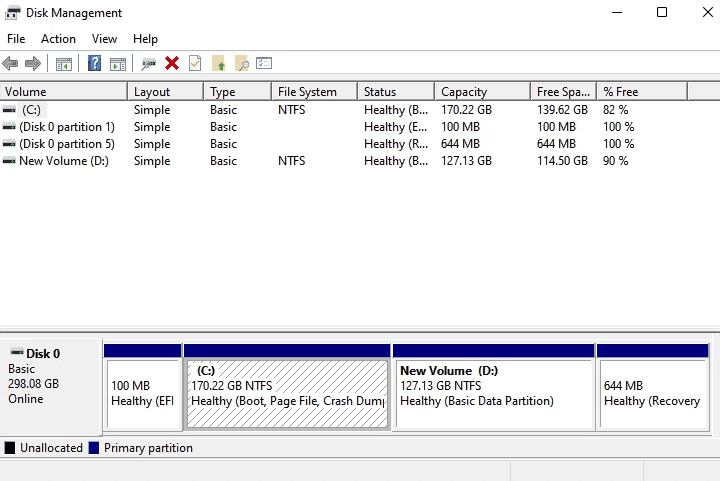
Passo 3. Aguarde a ferramenta carregar completamente.
Passo 4. No menu Ação, procure a opção para atualizar ou verificar novamente os discos.
Passo 5. Aguarde alguns segundos para que o Windows atualize a lista.
Passo 6. Verifique novamente se o HD aparece na lista de discos.
Se o disco aparecer como “Não alocado”, “Não inicializado” ou “Offline”, o diagnóstico muda. Esses estados significam que o Windows conseguiu identificar o dispositivo, mas ainda há uma configuração ou condição que impede o uso normal.
Método 4: verificar o Gerenciador de Dispositivos
Se o HD não aparece no Gerenciador de Disco, mas você suspeita que o Windows detectou algum componente relacionado, o Gerenciador de Dispositivos pode fornecer informações adicionais.
Ele permite verificar dispositivos de armazenamento e controladores associados ao funcionamento dos discos.
Como verificar o hardware
Passo 1. Pressione Windows + X.
Passo 2. Clique em Gerenciador de Dispositivos.
Passo 3. Expanda a categoria Unidades de disco.
Passo 4. Verifique se o HD aparece pelo nome ou modelo.
Passo 5. Procure também categorias relacionadas a controladores de armazenamento.
Passo 6. Se houver um ícone de alerta ao lado de um dispositivo, abra as propriedades para verificar a mensagem exibida.
Passo 7. Reinicie o computador depois de corrigir ou atualizar um dispositivo, se necessário.
Método 5: verificar se o HD está Offline
Um dos cenários mais simples é quando o disco aparece no Gerenciamento de Disco, mas está marcado como Offline. A Microsoft explica que um disco offline precisa ser colocado online antes de poder ser inicializado ou receber novos volumes.
Se o disco contém dados importantes, não inicialize nem formate a unidade sem antes verificar seu estado.
Como colocar um HD Offline novamente online
Passo 1. Abra o Gerenciamento de Disco.
Passo 2. Localize o HD na lista inferior da janela.
Passo 3. Confira cuidadosamente o número do disco e sua capacidade.
Passo 4. Clique com o botão direito do mouse na área que identifica o disco.
Passo 5. Selecione Online, caso essa opção esteja disponível.
Passo 6. Aguarde alguns segundos e verifique o estado da unidade.
Passo 7. Se o volume aparecer corretamente, abra o Explorador de Arquivos para verificar se os dados estão acessíveis.
A Microsoft documenta esse procedimento para colocar discos offline novamente online.
Método 6: verificar se o HD está como “Não inicializado”
Se você acabou de instalar um HD novo, ele pode aparecer no Gerenciamento de Disco sem estar pronto para uso. Um disco novo pode precisar ser inicializado e receber um volume antes que o Windows possa utilizá-lo normalmente.
Esse procedimento é apropriado principalmente para uma unidade nova e vazia.
Como inicializar um HD novo
Passo 1. Abra o Gerenciamento de Disco com privilégios administrativos.
Passo 2. Localize o disco que aparece como Não inicializado.
Passo 3. Confirme cuidadosamente o número e a capacidade do disco.
Passo 4. Clique com o botão direito do mouse no disco.
Passo 5. Selecione Inicializar Disco.
Passo 6. Escolha o estilo de partição adequado, como GPT, quando compatível com seu cenário.
Passo 7. Confirme a operação.
Passo 8. Depois que o disco estiver inicializado, localize o espaço não alocado.
Passo 9. Clique com o botão direito do mouse no espaço não alocado e escolha Novo Volume Simples.
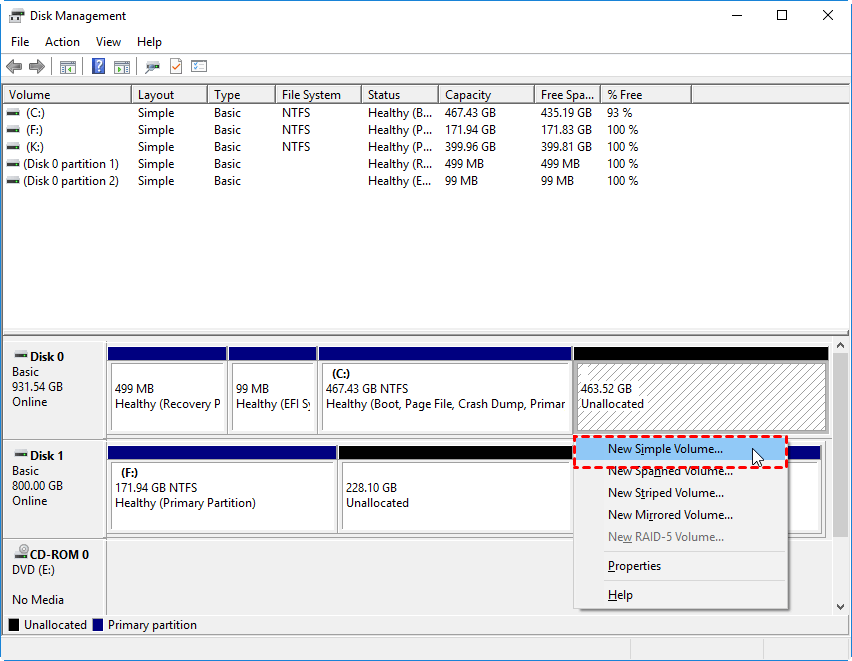
Passo 10. Siga o assistente para criar o volume e definir a letra da unidade.
A Microsoft especifica que essas instruções são destinadas a discos novos sem dados existentes e alerta que a inicialização pode apagar dados em um disco que já esteja em uso.
Método 7: atribuir uma letra ao HD
Às vezes, o disco e a partição estão funcionando, mas a unidade não aparece no Explorador de Arquivos porque não possui uma letra atribuída. Nesse caso, o problema não é exatamente que o HD não seja detectado.
Como adicionar uma letra de unidade
Passo 1. Abra o Gerenciamento de Disco.
Passo 2. Localize a partição do HD.
Passo 3. Confirme que a partição está no disco correto.
Passo 4. Clique com o botão direito do mouse na partição.
Passo 5. Selecione Alterar letra de unidade e caminho.
Passo 6. Clique em Adicionar se nenhuma letra estiver atribuída.
Passo 7. Escolha uma letra disponível.
Passo 8. Confirme a alteração.
Passo 9. Abra o Explorador de Arquivos e verifique se a nova unidade aparece.
Método 8: verificar se a partição está como RAW
Se o HD aparece no Gerenciamento de Disco, mas a partição está identificada como RAW, o Windows não está reconhecendo o sistema de arquivos da maneira esperada.
Isso pode acontecer por corrupção do sistema de arquivos, problemas de partição ou outras falhas no armazenamento.
Se o disco estiver vazio e você não precisar dos dados, a formatação pode ser uma alternativa. Entretanto, se existirem arquivos importantes, não formate imediatamente.
A documentação da Microsoft orienta que a formatação de uma partição RAW deve ser considerada quando se sabe que o disco está vazio.
Método 9: verificar o HD usando o DiskPart
O DiskPart é uma ferramenta de linha de comando integrada ao Windows que permite visualizar e administrar discos e partições. Ele é poderoso, mas também exige cuidado porque determinados comandos podem apagar dados.
Listar os discos detectados pelo Windows
Passo 1. Abra o menu Iniciar.
Passo 2. Pesquise por Prompt de Comando.
Passo 3. Clique com o botão direito do mouse no Prompt de Comando e selecione Executar como administrador.
Passo 4. Digite diskpart e pressione Enter.
Passo 5. Digite list disk e pressione Enter.
Passo 6. Compare os discos exibidos com a capacidade do HD que você está tentando encontrar.
Passo 7. Se o HD aparecer na lista, anote o número correspondente sem executar comandos destrutivos.
Passo 8. Digite exit para sair do DiskPart.
Se o HD aparece no list disk, mas não aparece corretamente no Gerenciamento de Disco, isso fornece uma informação importante para o diagnóstico. Se não aparece em nenhum dos dois locais, a investigação deve continuar no nível de hardware, firmware e controladores.
Método 10: verificar o serviço de armazenamento e reiniciar o computador
Problemas temporários do Windows também podem afetar a detecção de dispositivos. Antes de executar operações avançadas, reiniciar o computador pode ser uma tentativa simples.
Se o HD foi conectado enquanto o sistema estava funcionando, reiniciar o Windows também pode fazer com que o dispositivo seja detectado novamente.
Passo 1. Salve seus arquivos e feche os programas abertos.
Passo 2. Desconecte dispositivos USB que não sejam necessários para o diagnóstico.
Passo 3. Reinicie o Windows 11.
Passo 4. Abra novamente o Gerenciamento de Disco.
Passo 5. Verifique se o HD aparece.
Passo 6. Se o problema continuar, avance para as verificações de hardware e BIOS/UEFI.
HD externo não aparece no Gerenciador de Disco
Se o problema acontece com um HD externo conectado por USB, existem algumas verificações adicionais.
O problema pode estar relacionado à porta USB, ao cabo USB, à alimentação insuficiente ou à própria case que transforma o HD interno em unidade externa.
Testar um HD externo
Passo 1. Desconecte o HD externo do computador.
Passo 2. Conecte-o a outra porta USB.
Passo 3. Se possível, teste outro cabo USB compatível.
Passo 4. Evite hubs USB durante o diagnóstico e conecte a unidade diretamente ao computador.
Passo 5. Aguarde alguns segundos para o Windows detectar o dispositivo.
Passo 6. Abra o Gerenciador de Dispositivos e verifique se o dispositivo aparece.
Passo 7. Abra o Gerenciamento de Disco e verifique novamente a lista de unidades.
Passo 8. Se possível, teste o HD em outro computador.
Se a unidade não for detectada em vários computadores e diferentes cabos ou portas forem testados, aumenta a necessidade de investigar a própria unidade ou a case USB.
Método 11: Como usar o AOMEI Partition Assistant para verificar e gerenciar o HD
Quando o Gerenciamento de Disco do Windows não oferece informações ou funções suficientes, o AOMEI Partition Assistant pode ser utilizado como uma ferramenta adicional para visualizar e gerenciar discos e partições.
De acordo com a página oficial da AOMEI, o Partition Assistant oferece recursos para redimensionar, mover, criar, excluir, formatar e mesclar partições. Também inclui funções de clonagem, conversão entre MBR e GPT, verificação de partições e outras ferramentas de gerenciamento de armazenamento.
O software é compatível com diferentes tipos de dispositivos de armazenamento reconhecidos pelo Windows, incluindo HDDs, SSDs, unidades externas e outros meios de armazenamento.
É importante entender, porém, que um programa de gerenciamento de partições não consegue necessariamente fazer um HD fisicamente defeituoso voltar a funcionar. Se a unidade não é detectada nem pelo sistema ou pelo firmware, o primeiro passo continua sendo investigar hardware, conexão e estado físico do dispositivo.
Como verificar o HD no AOMEI Partition Assistant
Passo 1. Baixe e instale o AOMEI Partition Assistant. Inicie o programa no Windows 11.
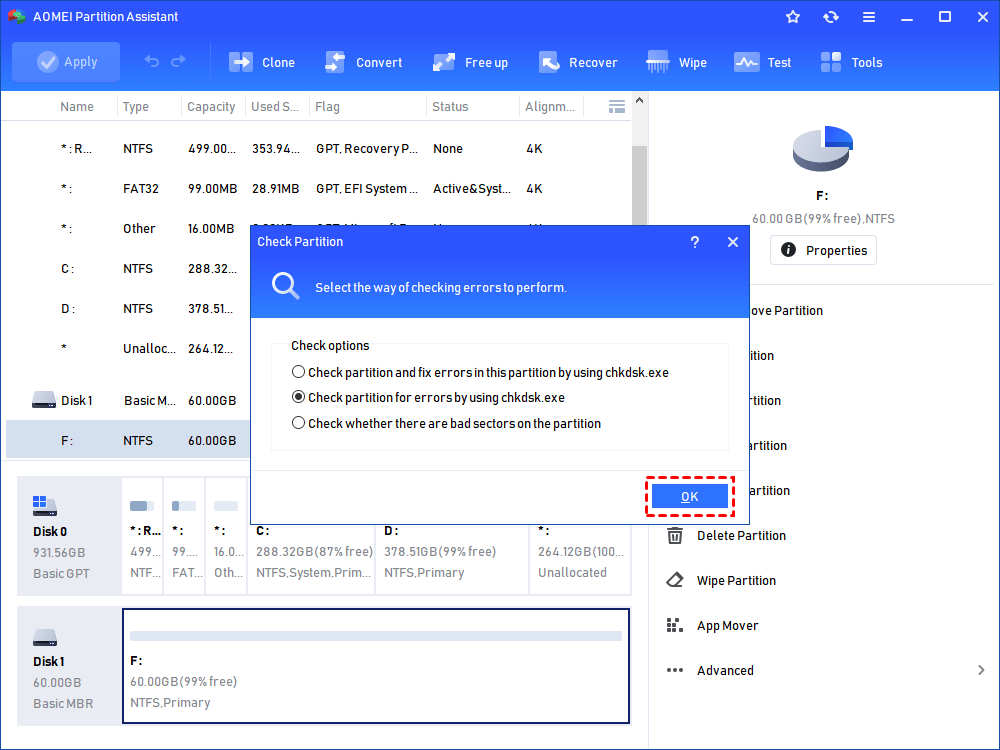
Passo 2. Clique com o botão direito na partição do disco e selecione Avançado, Verificar Partição.
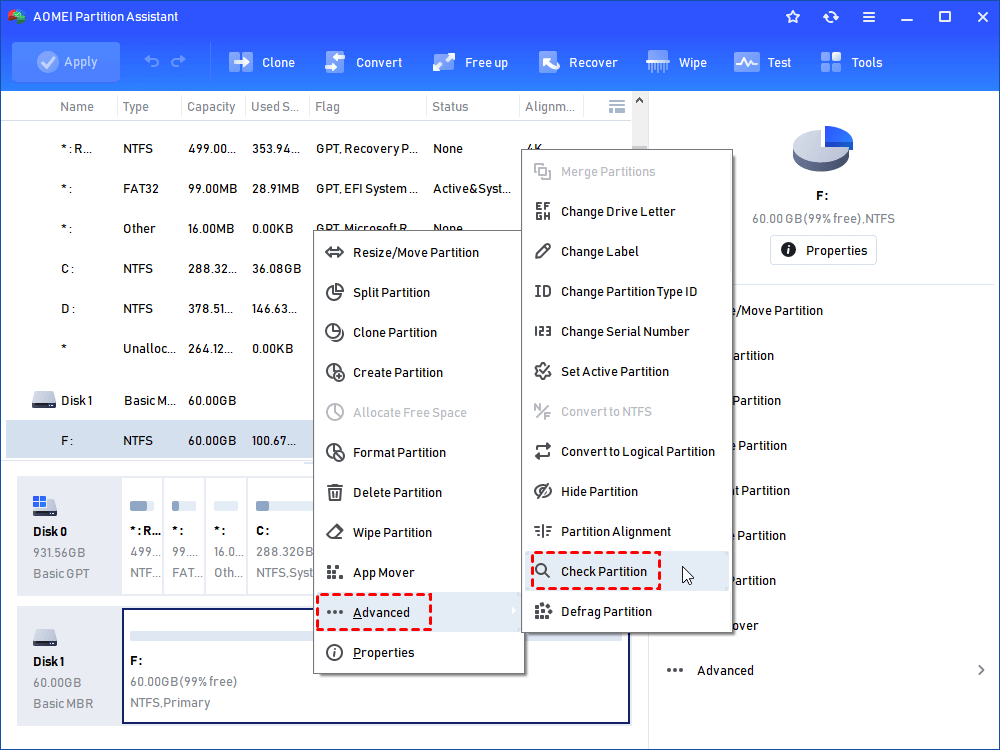
Passo 3. Selecione um método de verificação de erros do disco; a primeira opção é selecionada por padrão.
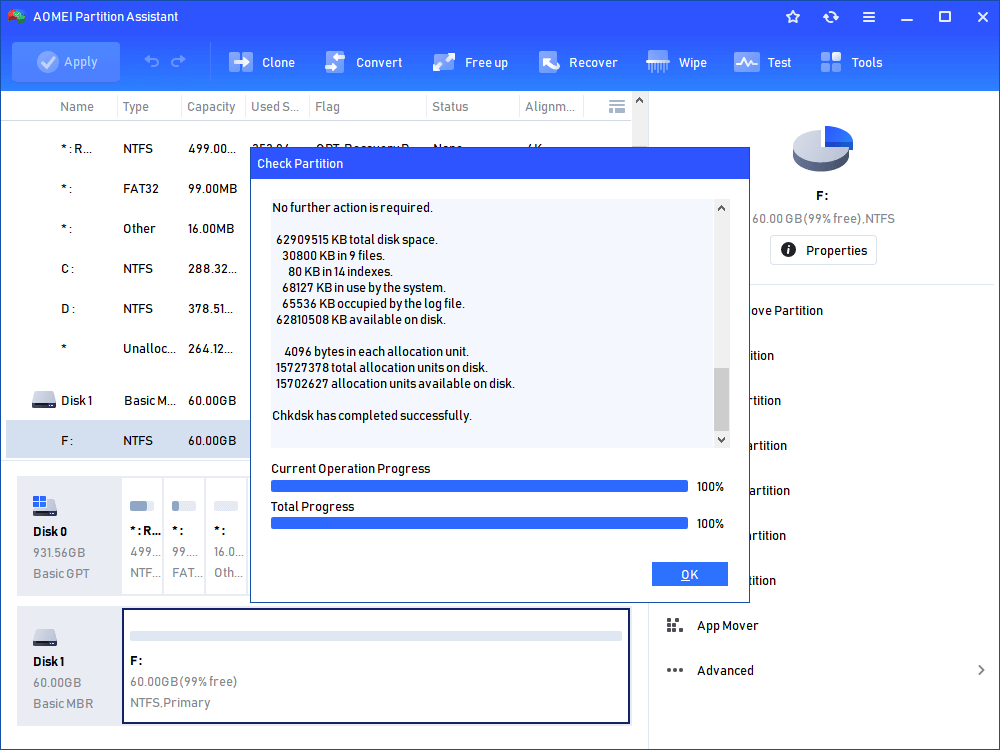
Passo 4. Aguarde a conclusão do processo de verificação.
Quais funções do AOMEI podem ajudar no diagnóstico?
Dependendo da edição utilizada, o AOMEI Partition Assistant disponibiliza ferramentas que podem ser úteis em diferentes situações:
- Verificar partição: ajuda a verificar partições em busca de erros ou setores defeituosos.
- Criar partição: permite configurar espaço não alocado para uso.
- Formatar partição: prepara uma partição quando a perda dos dados existentes é aceitável.
- Redimensionar e mover: permite reorganizar o espaço das partições.
- Clonar disco: permite copiar o conteúdo de uma unidade para outra em cenários compatíveis.
- Converter MBR/GPT: permite trabalhar com diferentes estilos de particionamento, conforme o cenário e a edição.
- Recuperação de partições: determinadas edições oferecem recursos para procurar partições perdidas.
- Analisador de espaço: ajuda a identificar arquivos e pastas que ocupam muito espaço.
Método 12: verificar se há problema com o driver
Se o HD aparece no Gerenciador de Dispositivos, mas não funciona corretamente, o driver ou o controlador relacionado ao armazenamento pode precisar de atenção.
Passo 1. Abra o Gerenciador de Dispositivos.
Passo 2. Expanda Unidades de disco.
Passo 3. Localize o dispositivo correspondente ao HD.
Passo 4. Clique com o botão direito sobre ele e abra Propriedades.
Passo 5. Verifique a mensagem exibida na área de status do dispositivo.
Passo 6. Se houver uma opção de atualização de driver apropriada, siga as instruções do fabricante do computador ou do dispositivo.
Passo 7. Reinicie o Windows depois de qualquer alteração relacionada ao driver.
Evite baixar drivers de fontes desconhecidas. Para notebooks e computadores de marca, é preferível consultar o suporte oficial do fabricante.
Método 13: verificar se o controlador SATA está funcionando
Um HD SATA depende do controlador correspondente para se comunicar com o sistema. Se houver um problema no controlador ou em sua configuração, mais de uma unidade pode apresentar comportamento semelhante.
Se vários HDs conectados às portas SATA deixaram de aparecer ao mesmo tempo, vale investigar a placa-mãe, o controlador SATA e suas configurações antes de concluir que todos os discos falharam simultaneamente.
HD aparece no Gerenciador de Dispositivos, mas não no Gerenciamento de Disco
Esse cenário merece atenção porque significa que existe alguma forma de reconhecimento do hardware pelo Windows, mas a camada de gerenciamento de armazenamento não está apresentando a unidade normalmente.
Nesse caso, uma sequência razoável de diagnóstico é:
- reiniciar o computador;
- atualizar a visualização do Gerenciamento de Disco;
- verificar o status no Gerenciador de Dispositivos;
- executar
diskparte usarlist diskapenas para verificar a detecção; - testar outra porta ou conexão;
- verificar a BIOS/UEFI;
- testar a unidade em outro computador, quando possível.
Se o disco aparece em list disk, mas não funciona corretamente, não execute comandos como clean sem ter certeza absoluta de que o disco selecionado é o correto e de que os dados podem ser apagados.
Quando o HD está com defeito físico
Um dos cenários mais preocupantes ocorre quando o HD desaparece de forma intermitente, emite ruídos incomuns, demora muito para responder ou deixa de ser detectado em diferentes computadores.
A Microsoft observa que existem várias causas para um disco ausente ou que não consegue ser inicializado e que uma das possibilidades importantes é uma falha da própria unidade.
Se o HD contém dados importantes, não tente repetidamente formatar, inicializar ou reparar a unidade. Cada operação adicional pode complicar uma situação de recuperação de dados.
Sinais que merecem atenção
- o HD desaparece e volta a aparecer;
- o sistema trava ao tentar acessar o disco;
- a unidade apresenta ruídos mecânicos incomuns;
- a capacidade é identificada incorretamente;
- o disco aparece como desconhecido repetidamente;
- a inicialização falha constantemente;
- o HD não funciona em diferentes computadores;
- o dispositivo apresenta erros de leitura e gravação.
O que não fazer quando o HD não aparece
Quando um HD desaparece do sistema, é fácil encontrar tutoriais que recomendam comandos rápidos. Entretanto, algumas ações podem destruir dados.
Não execute “clean” no DiskPart sem necessidade
O comando clean pode remover informações de particionamento do disco selecionado. Se o HD contém arquivos importantes, esse comando não deve ser utilizado como tentativa genérica de fazer o disco aparecer.
Não inicialize um HD antigo sem verificar os dados
Um HD usado pode conter uma estrutura de partições válida mesmo que o Windows esteja apresentando algum erro. Inicializá-lo sem diagnóstico pode causar perda de dados. A Microsoft alerta especificamente sobre esse risco.
Não formate a unidade para testar
Formatar não é um método de diagnóstico inofensivo. Se os dados são importantes, preserve-os antes de considerar uma formatação.
Como descobrir rapidamente em qual situação seu HD está
Uma forma prática de organizar o diagnóstico é observar onde o HD aparece.
| Situação | Possível significado | Próxima verificação |
|---|---|---|
| Não aparece na BIOS/UEFI | Possível problema de conexão, alimentação, porta ou hardware | Cabos, portas, alimentação e teste em outro computador |
| Aparece na BIOS, mas não no Windows | Possível problema de driver, controlador ou configuração do Windows | Gerenciador de Dispositivos e Gerenciamento de Disco |
| Aparece como Offline | Disco detectado, mas indisponível | Colocar Online |
| Aparece como Não inicializado | Disco sem estrutura reconhecida pelo Windows | Inicializar apenas se estiver vazio ou após proteger os dados |
| Aparece como Não alocado | Existe espaço sem volume utilizável | Criar volume somente se não houver dados a preservar |
| Partição aparece sem letra | Volume pode estar acessível, mas não possui letra | Atribuir uma letra |
| Partição aparece como RAW | Sistema de arquivos não reconhecido corretamente | Preservar dados antes de formatar |
| Não aparece em nenhum computador | Possível falha de hardware | Testar cabos, adaptadores e diagnóstico profissional |
Perguntas frequentes sobre HD que não aparece no Gerenciador de Disco
Conclusão
Quando o HD não aparece no Gerenciador de Disco, o melhor caminho é evitar alterações destrutivas e identificar primeiro em qual nível o dispositivo está deixando de ser reconhecido. Comece verificando cabos, alimentação e portas. Depois, confira a BIOS/UEFI, o Gerenciador de Dispositivos e o Gerenciamento de Disco.
Se o disco aparecer como Offline, pode ser possível colocá-lo novamente online. Se for um HD novo e vazio marcado como Não inicializado, a inicialização seguida da criação de um volume pode prepará-lo para uso. Se a unidade possuir dados importantes, porém, não inicialize ou formate sem antes avaliar o risco de perda de dados.
O AOMEI Partition Assistant pode ser uma opção adicional quando o Windows reconhece o disco, mas suas ferramentas integradas não são suficientes para determinada tarefa. Ele oferece recursos de gerenciamento de partições, verificação, clonagem, conversão e outras operações de armazenamento, dependendo da edição.
Por fim, se o HD não aparece nem na BIOS/UEFI nem em diferentes computadores, ou apresenta sinais de falha física, o problema provavelmente não será resolvido apenas com uma ferramenta de particionamento. Nesse caso, preservar os dados e investigar o hardware deve ser a prioridade.

Software de Partições AOMEI
Gerenciador de partições, conversor de disco e otimizador de PC gratuito, fácil e seguro para Windows 11/10/8.1/8/7.
Windows 11/10/8.1/8/7
Mais informações