Como executar a sincronização básica com o AOMEI Backupper?
A Sincronização Básica (Basic Sync) é um recurso que permite sincronizar pastas com outros locais, como um disco rígido externo, NAS, unidade flash USB removível, etc. A Sincronização Básica funciona de forma semelhante ao recurso de "copiar" do Windows; ela não cria um arquivo de imagem após a conclusão do processo de sincronização, permitindo que você visualize o conteúdo a qualquer momento.
Aqui estão alguns exemplos de situações em que a sincronização básica pode ser necessária para operações com arquivos:
Backup de arquivos: Copiar um arquivo de um local para outro é uma estratégia comum de backup para proteger dados contra exclusão acidental, danos ou perda. Criar uma cópia do arquivo permite sua recuperação caso o arquivo original seja corrompido ou perdido.
Migração de arquivos: Quando é necessário mover um arquivo de um dispositivo de armazenamento, servidor ou sistema para outro, geralmente realiza-se a cópia do arquivo. Isso pode incluir a transferência de arquivos de um computador local para uma unidade de rede compartilhada ou de um serviço de armazenamento em nuvem para outro.
Compartilhamento de arquivos: Quando é necessário compartilhar um arquivo com outras pessoas, costuma-se copiar o arquivo de um computador pessoal ou local específico para uma pasta compartilhada, unidade de rede ou serviço de armazenamento em nuvem. Isso permite que outras pessoas acessem, visualizem ou modifiquem uma cópia do arquivo sem afetar o original.
Usos múltiplos: Às vezes, o mesmo arquivo precisa ser utilizado em diferentes aplicativos ou ambientes, mas cada um deles pode exigir modificações ou configurações distintas. Nesses casos, é comum copiar o arquivo para locais diferentes e realizar as modificações e configurações necessárias para atender aos requisitos de cada uso.
Permissões de compartilhamento de arquivos: Ao compartilhar arquivos, pode ser necessário aplicar permissões de acesso diferentes com base nos usuários ou grupos de usuários. Ao copiar o arquivo para diretórios destinados a cada usuário ou grupo e aplicar as configurações de permissão adequadas, é possível obter um controle de acesso detalhado.
Como executar a Sincronização Básica com o AOMEI Backupper no Windows 10 (passo a passo)?
Pré-requisitos para a Sincronização Básica
Primeiro, baixe o software gratuito de sincronização de arquivos AOMEI Backupper Standard e instale-o em seu computador.
Além disso, você precisa ter um arquivo para sincronizar.
Passo 1: Iniciar a Sincronização Básica
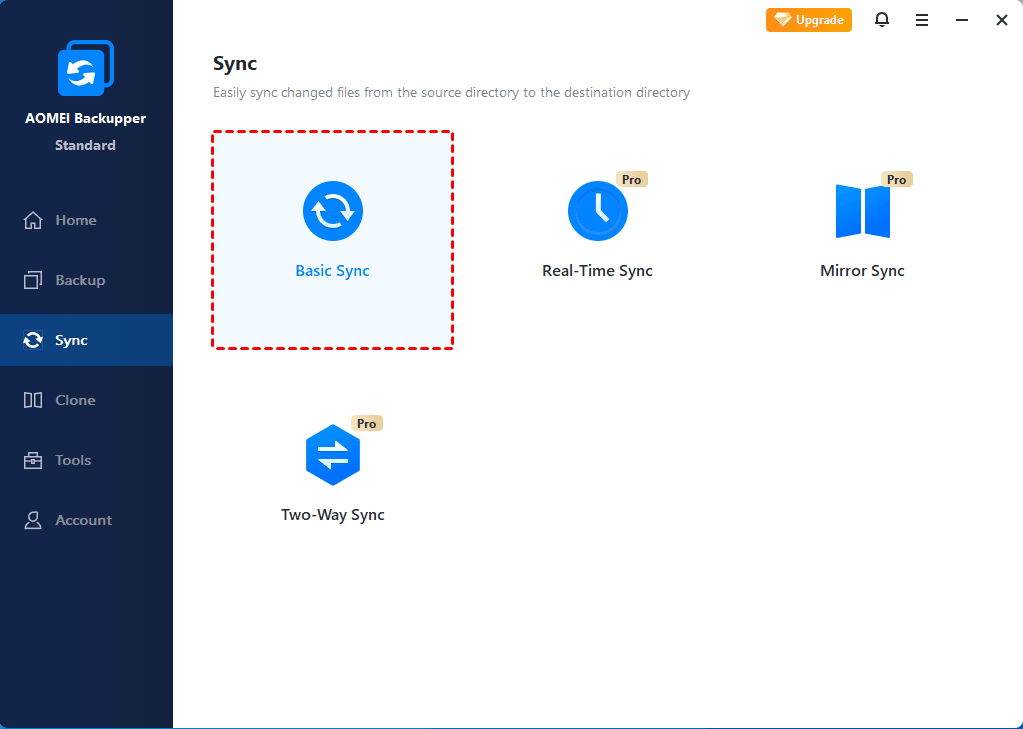
Clique na aba Sincronizar no lado esquerdo e, em seguida, selecione Sincronização Básica.
Etapa 2: Adicionar pasta como origem
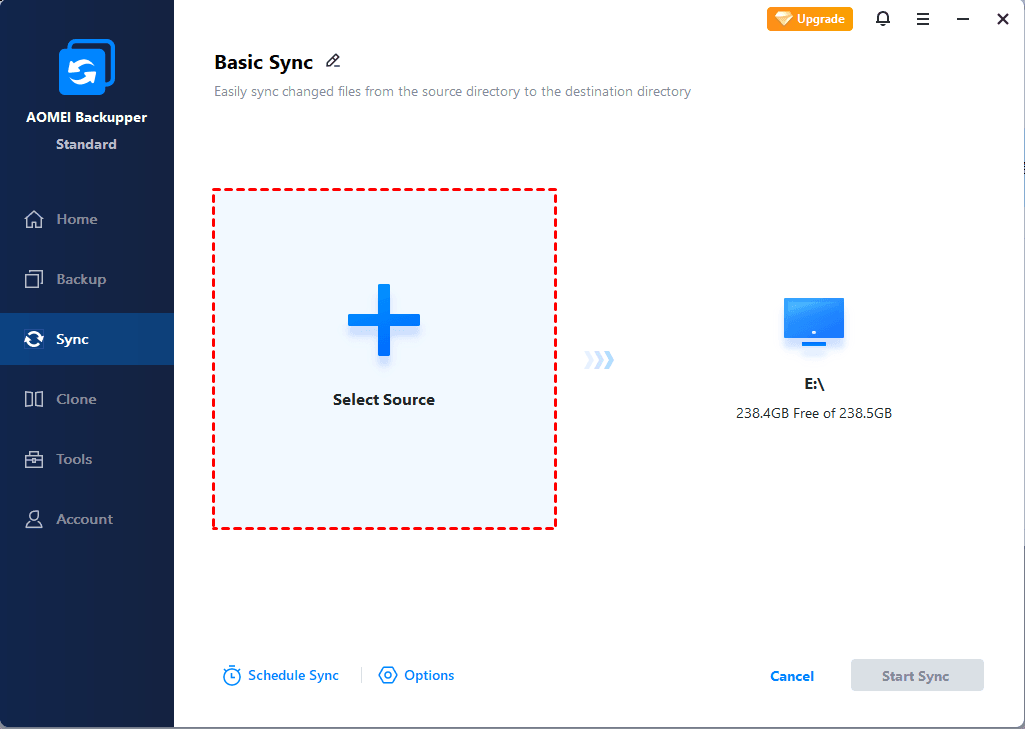
Você pode nomear este backup usando o campo Tarefa de Sincronização Básica para ajudar a distingui-lo de outras tarefas de sincronização. Clique em Selecionar Origem para escolher a pasta que deseja sincronizar. (É possível marcar e selecionar várias pastas como origem.)
Sobre as configurações de filtro de arquivos
Se você precisar filtrar arquivos após adicionar as pastas, pode clicar no botão Opções para abrir as configurações de Filtro e definir uma máscara de inclusão ou exclusão de arquivos.
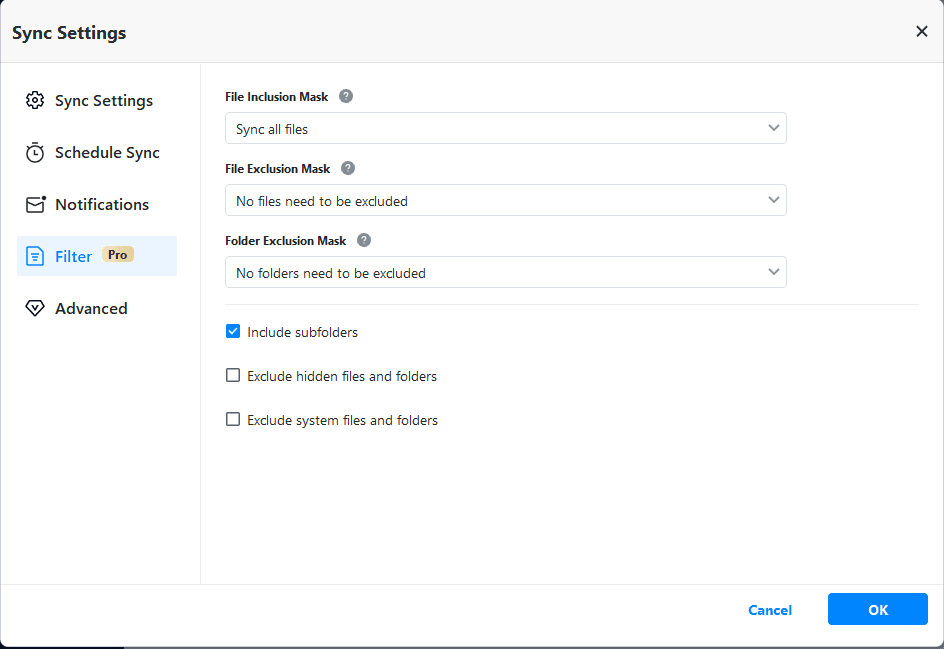
O recurso Configurações de Filtro pode ser definido após a adição de pastas de origem. (Disponível apenas nas versões pagas)
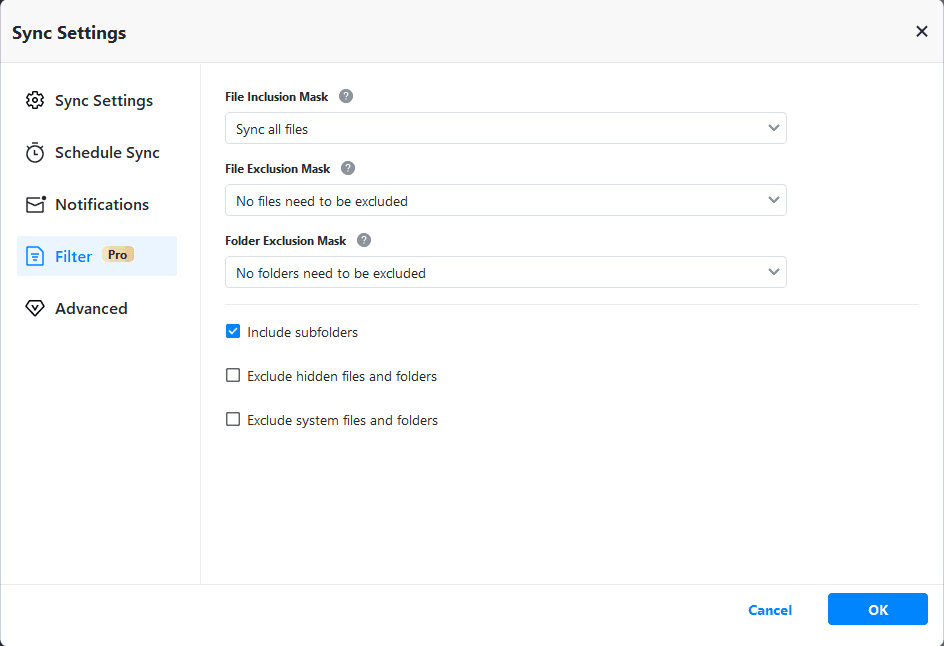
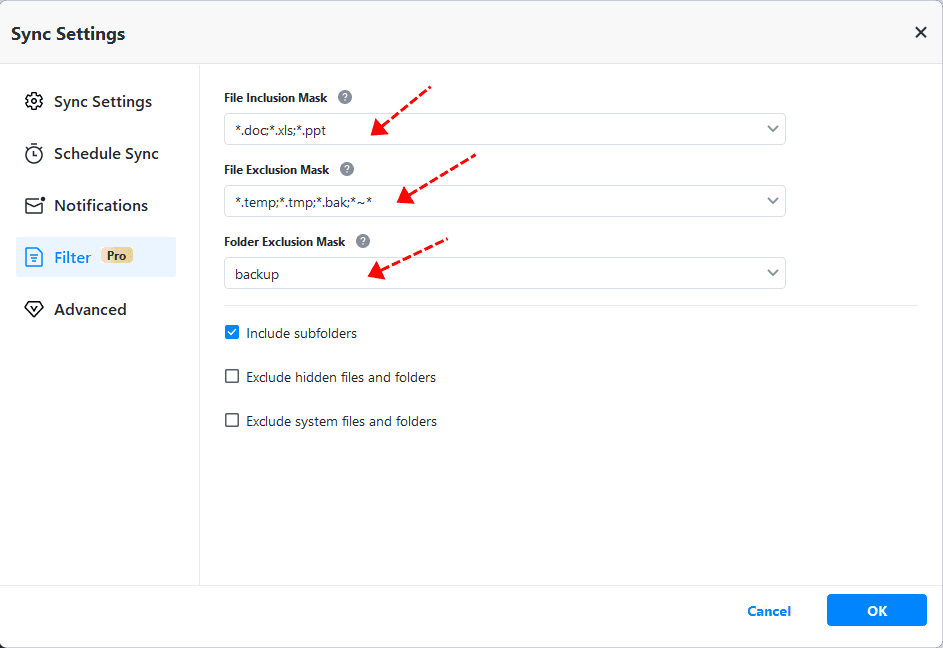
1) A Máscara de Inclusão de Arquivos permite especificar quais arquivos devem ser sincronizados. Caracteres curinga são suportados; separe múltiplas máscaras com ponto e vírgula (ex.: *.doc;*.xls;*.ppt).
Com essa máscara, você pode configurar a sincronização com base em extensões de arquivo, como .doc, .xls, .ppt, etc. Assim, apenas arquivos com essas extensões serão sincronizados para o local de destino.
Por exemplo, se você quiser sincronizar apenas arquivos .doc das pastas de origem selecionadas, basta configurar "*.doc" na máscara. (Para incluir mais extensões, separe os formatos com ponto e vírgula.)
2) A Máscara de Exclusão de Arquivos especifica quais arquivos devem ser excluídos. Caracteres curinga são suportados; separe múltiplas máscaras com ponto e vírgula (ex.: *.temp;*.tmp;*.bak;*~*).
Com essa máscara, você pode configurar a exclusão com base em extensões de arquivo, como .temp, .tmp, .bak, etc. Como resultado, arquivos com essas extensões não serão sincronizados para o local de destino.
Por exemplo, se você quiser excluir apenas arquivos .temp das pastas de origem selecionadas, basta configurar "*.temp" na máscara. (Para incluir mais extensões, separe os formatos com ponto e vírgula.)
3) A Máscara de Exclusão de Pastas especifica quais pastas devem ser excluídas. Caracteres curinga são suportados; separe múltiplas máscaras com ponto e vírgula.
Com essa máscara, você pode configurar a exclusão de pastas com nomes específicos. Assim, pastas com esses nomes não serão sincronizadas para o local de destino.
Por exemplo, se você quiser excluir apenas a pasta "A" das pastas de origem selecionadas, basta configurar "A" na máscara. (Para incluir mais nomes de pastas, separe-os com ponto e vírgula.)
Você também pode marcar as três caixas na parte inferior, conforme necessário. Após definir as opções de filtro, clique em "OK".
Consulte abaixo os 3 exemplos de configuração de filtros:
Outras configurações de sincronização (opcional)
Ao criar uma nova tarefa de Sincronização Básica, você encontrará um botão "Opções" no canto inferior direito da interface.
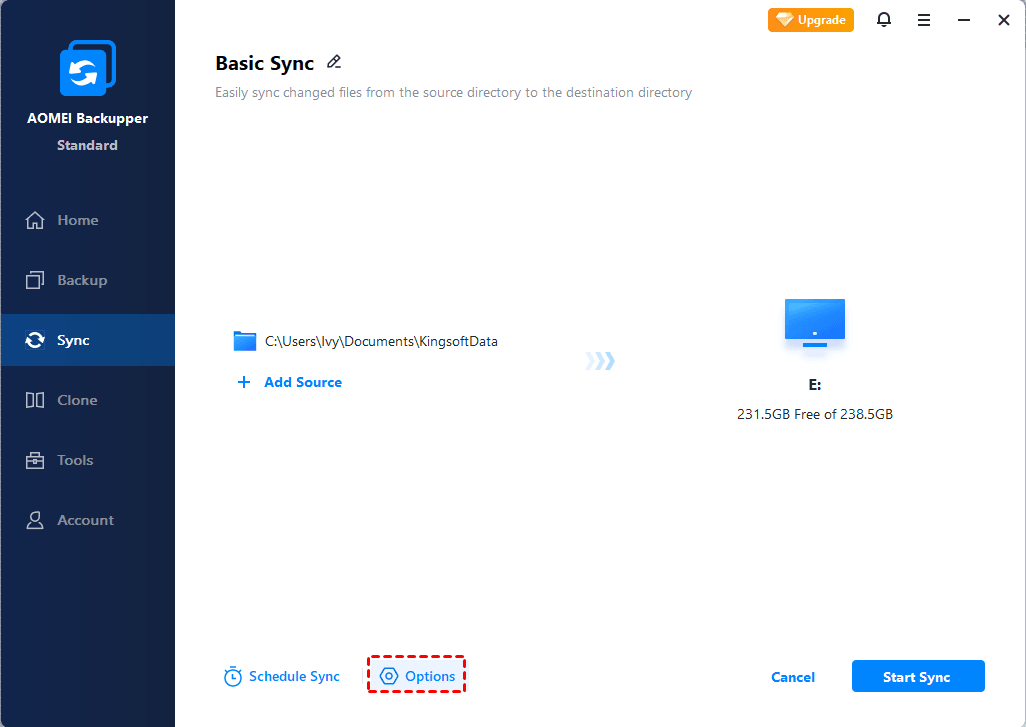
Clique no botão e serão exibidas as opções Configurações de Sincronização, Agendar Sincronização, Notificações, Filtro e Avançado.
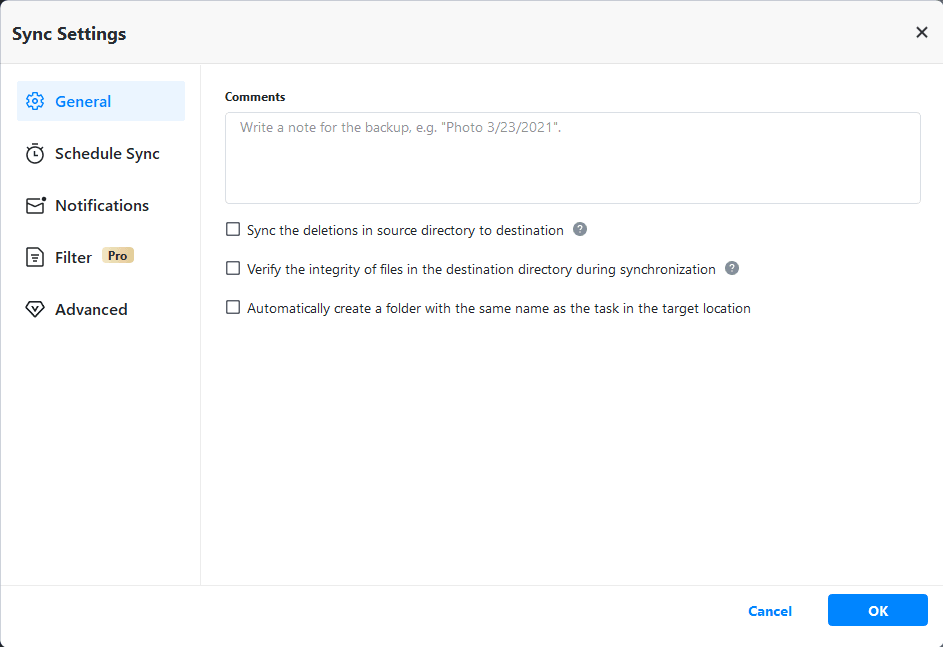
Comentários: Escreva uma observação sobre a tarefa para ajudar a distingui-la de outras tarefas de sincronização.
Sincronizar exclusões do diretório de origem para o de destino: Quando arquivos forem excluídos do diretório de origem, os mesmos arquivos no diretório de destino também serão excluídos.
Verificar a integridade dos arquivos no diretório de destino durante a sincronização: Se um arquivo do diretório de origem não existir no diretório de destino, os arquivos ausentes serão sincronizados para o diretório de destino para garantir a integridade dos arquivos (por exemplo, caso arquivos no diretório de destino tenham sido excluídos manualmente). Marcar esta opção também aumentará o tempo de sincronização.
Criar automaticamente uma pasta com o mesmo nome da tarefa no local de destino: Ao marcar esta opção, quando a tarefa de sincronização for executada, uma pasta com o mesmo nome da tarefa será criada automaticamente no local de destino, e os arquivos sincronizados serão armazenados nessa pasta.
Agendar Sincronização
Agende a tarefa de sincronização desejada para ocorrer diariamente (por intervalo), diariamente, semanalmente, mensalmente (por semana), etc. Gatilhos de evento também podem ser usados como método de sincronização. Clique aqui para obter mais detalhes.
Notificações
Ao ativar esta opção, serão enviadas notificações por e-mail contendo os resultados da sincronização.
Avançado
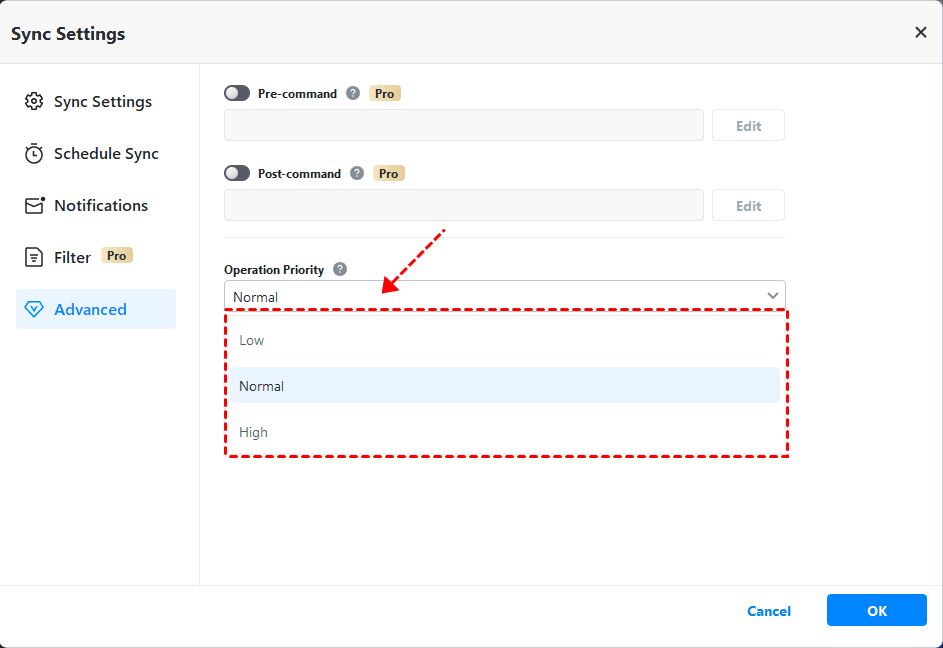
Comando: Nesta opção, você pode definir comandos de pré e pós-execução para que o programa ou script especificado seja executado antes ou depois da sincronização.
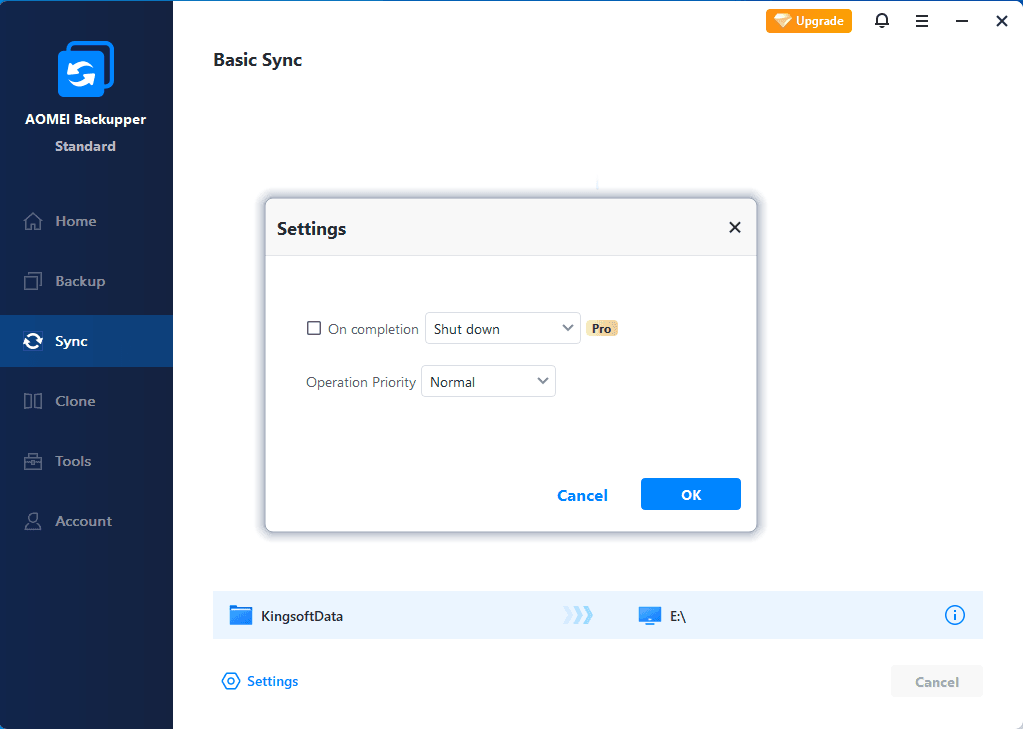
Prioridade da Operação: Selecione a prioridade da operação para a tarefa. Quanto maior a prioridade, mais rápida será a velocidade de execução da tarefa.
Etapa 3: Selecione o Local de Destino e Inicie a Sincronização
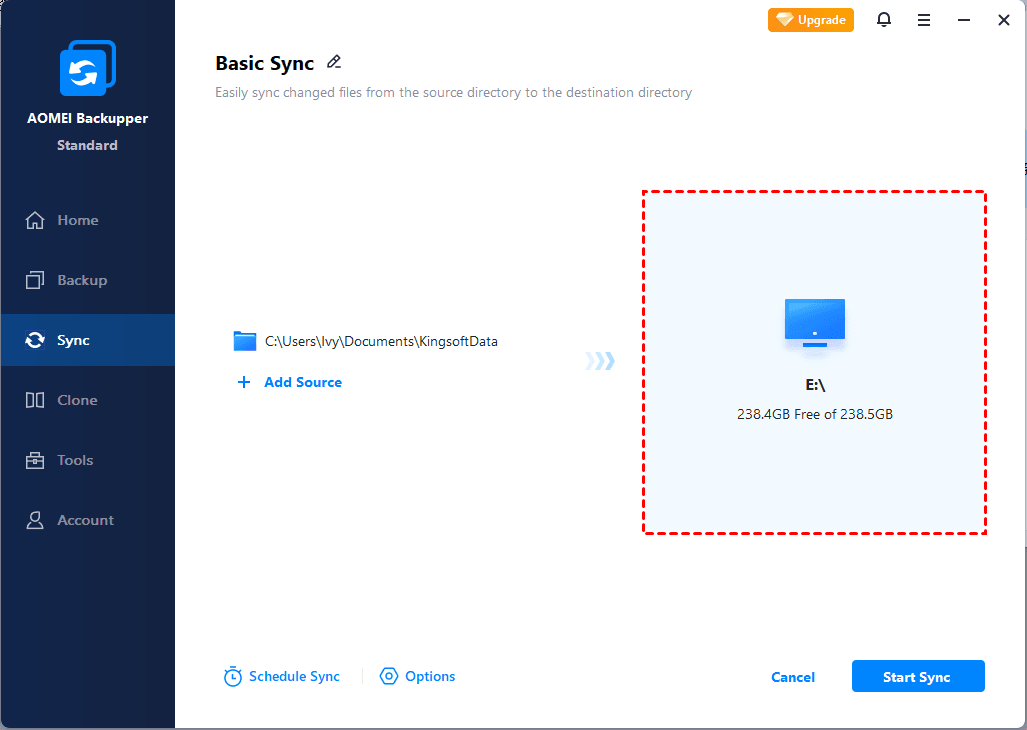
Selecione um local de destino para armazenar a pasta e, em seguida, clique em "Iniciar Sincronização" para realizar a operação.
Dica: Enquanto a sincronização estiver em andamento, você pode clicar em um ícone no canto inferior esquerdo para definir que o computador seja desligado, reiniciado, hibernado ou colocado em modo de suspensão após a conclusão da sincronização.
Etapa 4: Visualizar o processo de sincronização
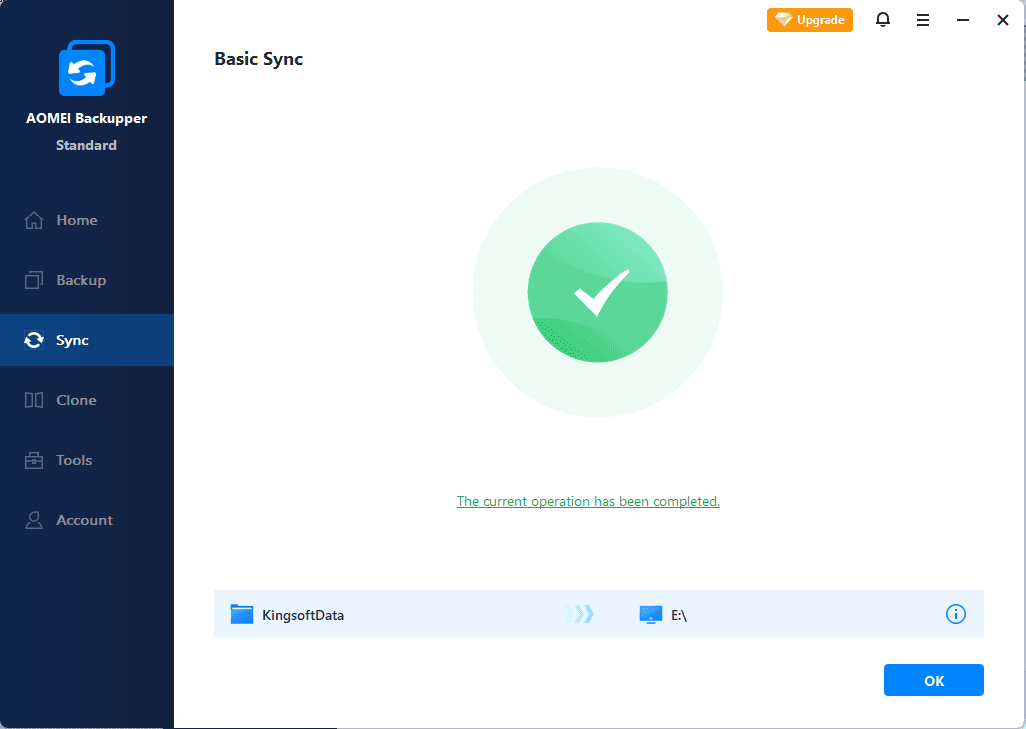
Quando uma sincronização estiver em andamento, você poderá visualizar o processo. Por favor, aguarde a conclusão do processo de sincronização e, em seguida, clique no botão OK.
Passo 5: Resultado da sincronização
Como resultado, você pode visualizar os dados diretamente no local de destino.
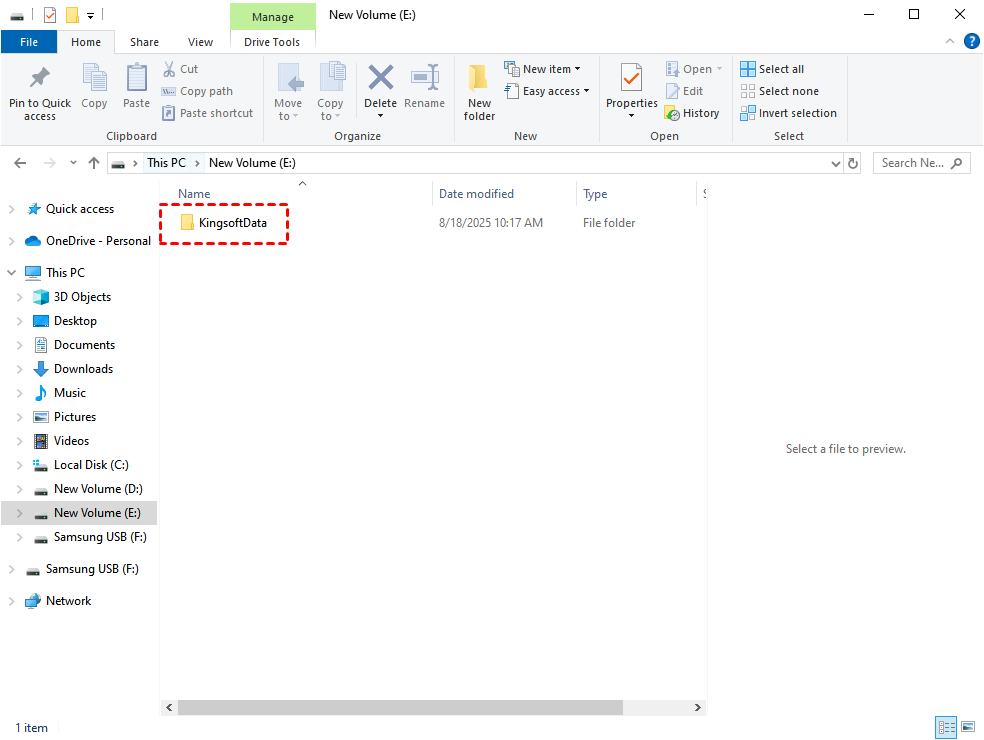
Dicas: Ao executar a tarefa de Sincronização Básica novamente, os dados adicionados e alterados do diretório de origem serão sincronizados com o destino. Se você precisar que os arquivos sejam excluídos do local de destino quando forem excluídos da pasta de origem, marque a opção "Sincronizar exclusões do diretório de origem para o destino" em Opções -> Configurações de Sincronização.
Observações:
O recurso de Sincronização Básica copiará toda a pasta de origem por padrão (incluindo subpastas e arquivos) para o diretório de destino, a menos que você configure a inclusão ou exclusão de arquivos e pastas específicos nas "Configurações de Filtro".
Não altere o nome da(s) pasta(s) de origem após configurar a sincronização básica; caso contrário, o processo de sincronização não funcionará corretamente.
Em um novo processo de sincronização básica, se o nome de um arquivo de origem for igual ao de um arquivo de destino já sincronizado anteriormente, a cópia de destino será substituída. Não é possível manter uma versão diferente de um arquivo usando os mesmos nomes.
O caminho máximo do arquivo na sincronização básica é limitado a 256 caracteres, conforme permitido pela API do Windows. Portanto, verifique os nomes das pastas que você vai sincronizar e encurte-os, se necessário. O AOMEI Backupper não consegue sincronizar pastas que contenham caracteres especiais em seus nomes.
Ao realizar a operação de Sincronização Básica, o AOMEI Backupper só consegue sincronizar o conteúdo de pastas que não foram renomeadas ou movidas. Se você desejar alterar o nome ou o local da(s) pasta(s) de origem, deverá modificar a tarefa de sincronização para refletir essa alteração.
A Sincronização Básica é uma sincronização unidirecional. Após a modificação dos arquivos de origem, eles serão sincronizados com o diretório de destino. No entanto, se você excluir arquivos de origem, eles não serão excluídos do diretório de destino. Da mesma forma, se você excluir um arquivo no diretório de destino, ele não será excluído do diretório de origem.
Se você sincronizar a unidade C com outro disco, não será possível inicializar o sistema a partir desse disco de destino, pois o AOMEI Backupper copia apenas os dados da unidade C para o outro disco, sem copiar as configurações especiais de inicialização do sistema.
A Sincronização Básica oferece suporte ao VSS (Volume Shadow Copy Service). Isso permite a sincronização de arquivos que estejam sendo utilizados por outros programas. No entanto, você precisa garantir que o serviço "Volume Shadow Copy" (Cópia de Sombra de Volume) esteja habilitado no seu computador. Se alguns arquivos estiverem sendo usados exclusivamente por outros programas, eles não serão sincronizados.
Se houver arquivos ou pastas especiais do sistema com atributos de segurança específicos nas pastas de origem, eles não serão sincronizados, e o programa solicitará que você os ignore.
A função principal do Basic Sync é ajudar a sincronizar arquivos de trabalho e arquivos de dados do usuário; no entanto, arquivos especiais do sistema ou arquivos com atributos de segurança específicos nas pastas de origem (por exemplo, C:\boot\bcd, C:\Windows\CSC) não são sincronizados.
Se o caminho de destino estiver localizado em uma partição FAT/FAT32, arquivos maiores que 4 GB não serão sincronizados para o destino, pois arquivos individuais com mais de 4 GB não podem ser armazenados em partições FAT/FAT32.
Após a sincronização das pastas, quaisquer alterações feitas diretamente pelo usuário nos arquivos ou pastas armazenados no local de destino causarão inconsistências entre os dados de origem e de destino.
Conclusão
É importante observar que a sincronização de arquivos pode consumir espaço de armazenamento e levar tempo, especialmente ao lidar com arquivos grandes ou um número significativo de arquivos. Além disso, garantir a precisão e a integridade da operação de sincronização é fundamental para evitar perda ou corrupção de dados.
Perguntas Frequentes
P: Por que a pasta de origem foi criada no local de destino?
R: Esse é o mecanismo de design do AOMEI Backupper. Para distinguir o arquivo original no local de destino do arquivo proveniente da origem, uma pasta com o mesmo nome do caminho original é criada automaticamente para conter os arquivos sincronizados, evitando confusão com o arquivo original no caminho de destino.
P: Por que arquivos alterados ou novos não são sincronizados com o destino?
R: Verifique se você executou a tarefa de sincronização após a alteração do arquivo.
P: Quando arquivos são excluídos do local de origem, por que não são excluídos também no destino?
R: Para a sincronização comum ou agendada, o Backupper atualmente não oferece suporte à exclusão de arquivos no destino quando eles são excluídos da origem. Você pode tentar usar a sincronização em tempo real (Real-time sync) e marcar a opção "target files will be deleted when deleting the source files" (arquivos de destino serão excluídos ao excluir arquivos de origem) nas configurações dessa função.