Como criar facilmente um clone do sistema no Windows?
O Clone do Sistema é um recurso poderoso e essencial do AOMEI Backupper que permite aos usuários clonar toda a partição do sistema, juntamente com todas as partições relacionadas necessárias para o bom funcionamento do sistema, para um local de destino designado, garantindo ao mesmo tempo uma inicialização segura.
A função Clonagem do Sistema é particularmente útil nas seguintes situações:
1. Atualização para um disco maior: À medida que nossas necessidades de armazenamento de dados crescem, torna-se necessário um disco maior. A clonagem do sistema facilita a transferência sem interrupções de todo o sistema, juntamente com todos os dados e configurações, para um disco novo e maior. Esse processo garante que tenhamos espaço de armazenamento suficiente para nossos dados em expansão e permite que o computador funcione sem problemas, sem questões de desempenho relacionadas ao armazenamento.
2. Atualização para um SSD: Os SSDs oferecem vantagens significativas de desempenho em relação aos discos rígidos mecânicos tradicionais. Ao usar a clonagem do sistema, podemos migrar efetivamente nosso sistema existente para um SSD, obtendo benefícios como tempos de inicialização mais rápidos, aberturas mais rápidas de aplicativos e maior capacidade de resposta geral do sistema. Essa atualização aprimora a experiência geral de computação e a produtividade.
3. Substituição de discos antigos ou com defeito: À medida que os discos envelhecem ou apresentam problemas, como setores defeituosos, sua confiabilidade e desempenho podem se deteriorar. A clonagem do sistema oferece uma solução para migrar todo o sistema para um disco totalmente novo, eliminando possíveis problemas e garantindo a integridade e a estabilidade dos dados. Essa substituição prolonga a vida útil do sistema, ao mesmo tempo em que minimiza o risco de perda de dados devido a problemas relacionados ao disco.
Como criar uma cópia do sistema no Windows 10, passo a passo
Pré-requisitos para a clonagem do sistema:
Inicialize o sistema Windows que você deseja clonar e instale o AOMEI Backupper. Atualmente, o AOMEI Backupper suporta apenas a clonagem de sistemas Windows.
Conecte o disco de destino apropriado ao computador e certifique-se de que o espaço de destino seja maior ou, pelo menos, igual ao tamanho total utilizado por todas as partições do sistema.
Observação: a clonagem do sistema é um recurso pago; portanto, você precisa atualizar para o AOMEI Backupper Professional. Se desejar clonar um sistema de servidor, use o AOMEI Backupper Server Edition. Além disso, se precisar clonar vários computadores, considere as edições Tech ou Tech Plus.
Passo 1: Iniciar a Clonagem do Sistema
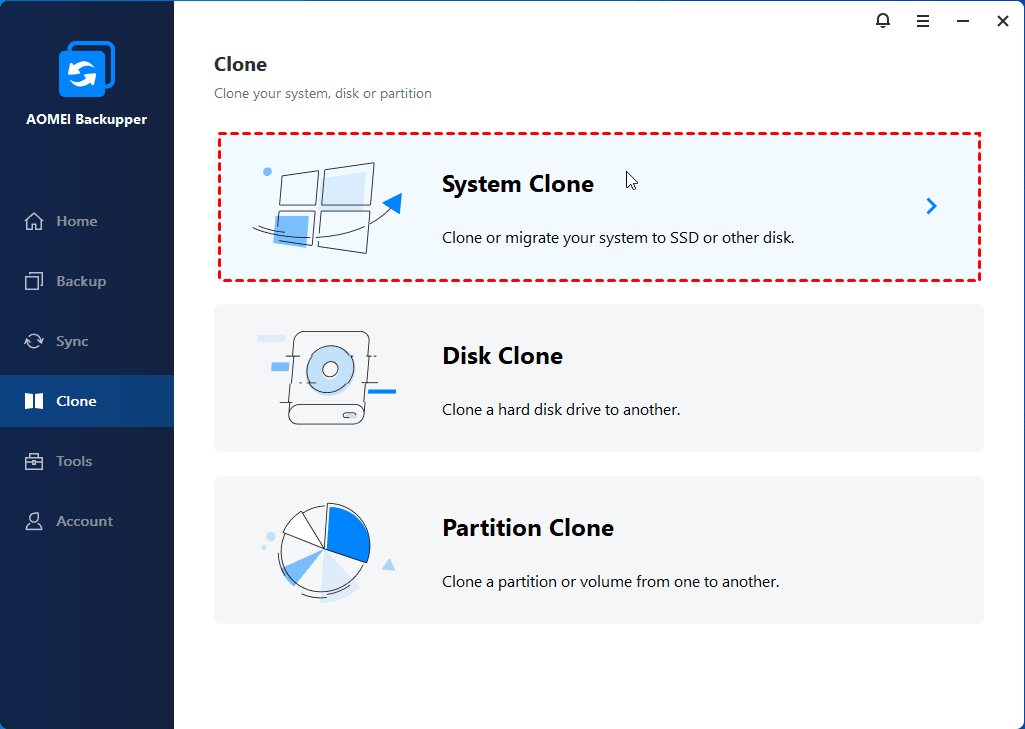
Inicie o software de migração do sistema — AOMEI Backupper Professional. Clique em Clonar na coluna à esquerda e, em seguida, selecione Clonagem do Sistema.
Etapa 2: Selecionar o destino
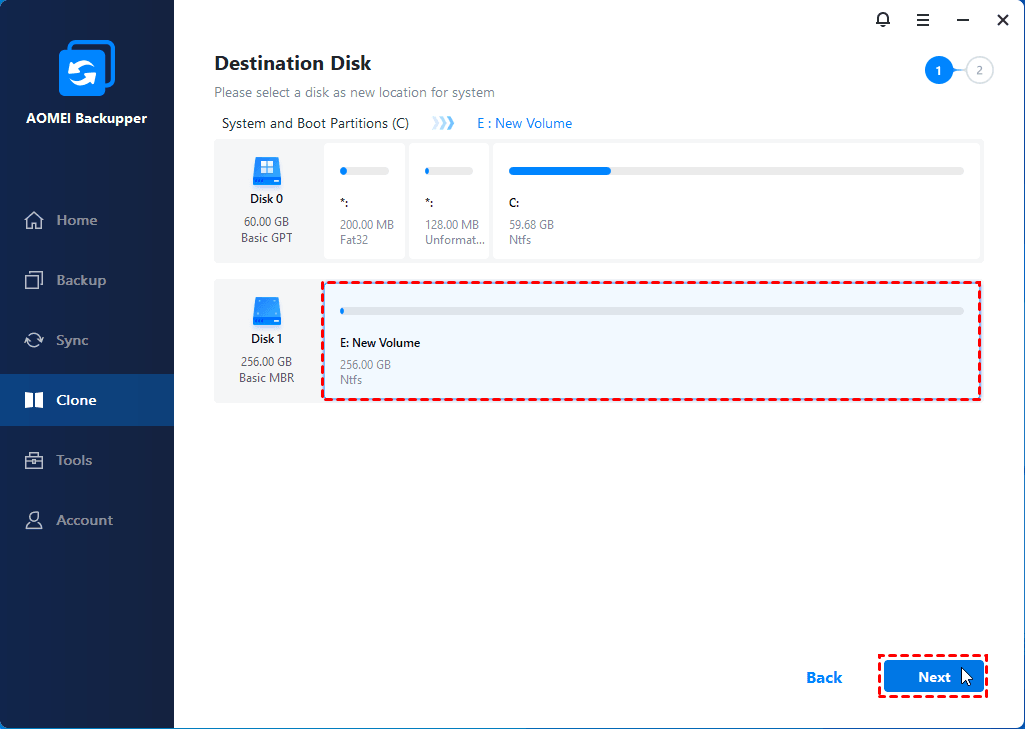
As partições relacionadas ao sistema são selecionadas como origem por padrão. Basta selecionar uma partição ou um espaço não alocado no disco de destino para o qual você deseja clonar o sistema.
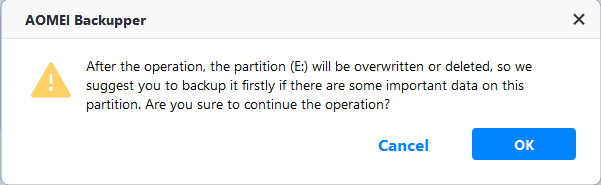
Se o local de destino selecionado estiver particionado, aparecerá uma janela informando que essa partição será excluída ou sobrescrita. Clique em OK para continuar. Certifique-se de que não haja dados importantes nessa partição, caso contrário, eles serão sobrescritos.
Etapa 3: Resumo da operação e Iniciar clonagem
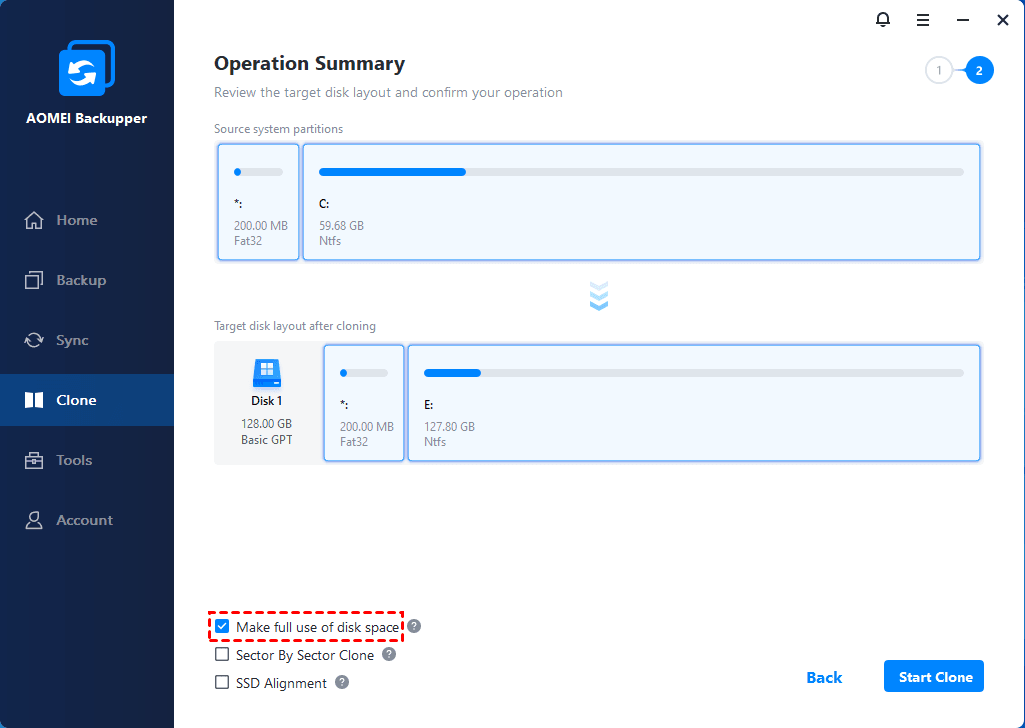
Em seguida, você acessará a janela Resumo da operação, confirmará as informações da unidade e clicará em Iniciar clonagem para realizar a clonagem do sistema para um SSD ou HDD.
Etapa 4: Opções adicionais de clonagem (opcional)
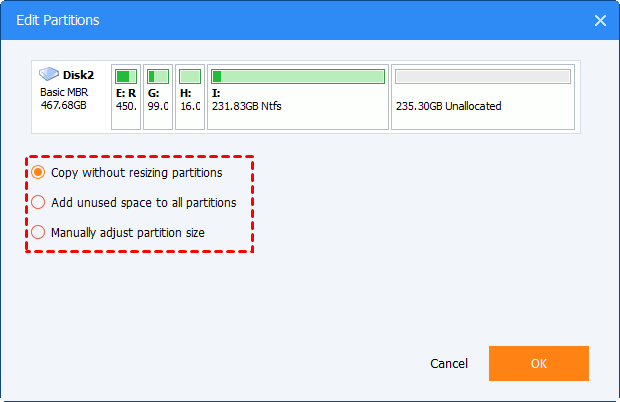
Você pode clicar no botão Configurações para definir mais opções.
-
Clonagem setor por setor: serve para copiar todos os setores das partições do sistema e migrá-los para uma unidade maior, seja um HDD ou um SSD. Esse processo pode levar mais tempo para ser concluído. Não marque essa opção se o disco de destino for menor; caso contrário, o processo de clonagem falhará.
-
Alinhamento de SSD: essa opção também pode ser selecionada para otimizar o desempenho se o destino for um SSD.
-
Aproveitar ao máximo o espaço em disco: garante que todo o espaço não alocado no disco de destino seja totalmente utilizado e fica marcado por padrão se você estiver transferindo o sistema para uma unidade maior.
-
Importante: você também pode optar por inicializar o sistema no disco de destino no modo OOBE ou no modo de auditoria após a conclusão da clonagem do sistema.
-
O modo OOBE (Out-of-Box Experience) foi projetado principalmente para usuários finais (pessoas físicas/usuários em geral). Trata-se de um assistente de configuração do usuário que é executado na primeira inicialização do sistema após a instalação, orientando os usuários finais em configurações como idioma, região, rede, contas e privacidade. Essas configurações devem ser concluídas antes que a área de trabalho fique disponível.
-
O Modo de Auditoria foi projetado principalmente para fabricantes de equipamentos originais (OEMs), administradores corporativos e engenheiros de criação de imagens de sistema. Trata-se de um modo de personalização para administradores que é executado após a instalação do sistema, mas antes do OOBE. Esse modo é utilizado para personalização e testes antes da implantação em massa. Ele permite instalar drivers, softwares, pacotes de idiomas e executar scripts, tornando-o adequado para a criação de imagens de sistema em massa (como para desktops padronizados corporativos ou pré-instalação por OEMs).
-
Se você escolher o Modo OOBE, poderá optar por limpar os identificadores exclusivos e os identificadores de segurança (SID), os logs do sistema e caches de drivers específicos do sistema no disco de destino. Após inicializar a partir do sistema no disco de destino, o SID terá sido limpo e o computador funcionará como um PC completamente novo. Dessa forma, proporciona uma experiência de integração limpa para o usuário final.
-
Se você escolher o Modo de Auditoria, poderá inicializar a partir do sistema no disco de destino com uma conta de administrador, e o comando sysprep já terá sido executado. Em seguida, você poderá escolher entre “Entrar no OOBE do sistema” ou “Entrar no modo de auditoria”. Dessa forma, é possível personalizar o Windows antes da instalação, instalar aplicativos, drivers e atualizações, configurar definições e scripts, remover aplicativos indesejados e preparar uma imagem mestre para implantação.
Como inicializar a partir da unidade clonada
Após concluir a clonagem com sucesso, você ainda precisa verificar se a unidade clonada ou o SSD é inicializável. Siga as etapas abaixo:
- Desligue completamente o computador.
- Remova a unidade de origem do compartimento de discos e instale a unidade ou SSD recém-clonado nele.
- Reinicie o computador para que ele inicialize a partir da nova unidade ou SSD. Talvez seja necessário acessar as configurações da BIOS/UEFI e garantir que o disco recém-substituído seja o primeiro dispositivo inicializável, caso ele não seja inicializável.
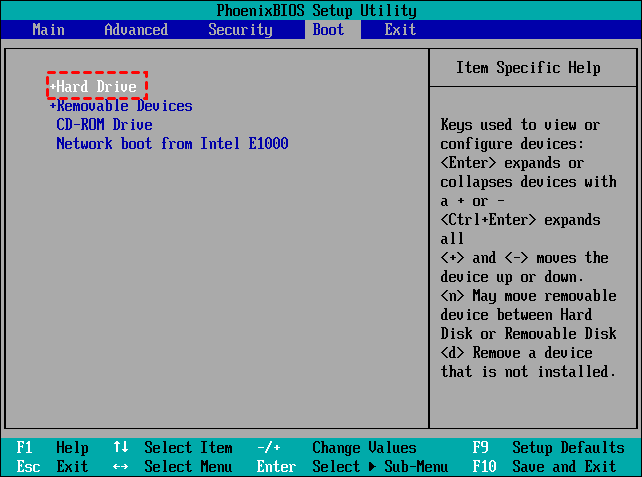
Caso o sistema clonado não consiga inicializar, verifique os seguintes itens:
1. Certifique-se de que a nova unidade esteja conectada internamente ao configurá-la para inicialização. Você pode remover o disco de origem e conectar o disco de destino ao mesmo slot para inicialização. Se conectar o disco de destino ao segundo slot interno, será necessário alterar a prioridade de inicialização para selecionar a nova unidade como a primeira opção de inicialização na BIOS/UEFI.
2. Confirme se está usando o disco de destino na mesma máquina em que está realizando a clonagem. Se desejar clonar o sistema para outro computador, recomendamos que você execute um backup do sistema em uma máquina que esteja funcionando e utilize o recurso “Universal Restore”.
3. Se a unidade do sistema atual e a unidade de destino forem de tipos de disco diferentes (por exemplo, uma unidade é MBR e a outra é GPT), recomenda-se primeiro converter a unidade de destino para o mesmo tipo que a unidade de origem e, em seguida, clonar novamente.
4. Se você realmente deseja clonar o sistema operacional de um disco MBR para um disco GPT, confirme se sua placa-mãe suporta inicialização EFI/UEFI. Além disso, você também precisará alterar o modo de inicialização para UEFI ao inicializar a partir do sistema clonado.
Observações:
- Se você também quiser clonar partições de dados do disco do sistema, pode experimentar o Disk Clone.
- Não recomendamos que você use a opção Partition Clone apenas para clonar a unidade C:. Nesse caso, a unidade clonada pode não conseguir inicializar.
- Para um disco MBR, o System Clone clonará a partição reservada do sistema (partição “system”) e a unidade C: (partição “boot”). Em alguns ambientes, existe apenas a unidade C: como partição do sistema, que inclui os arquivos “System” e “Boot”.
- Para um disco GPT, o “System Clone” clonará a partição EFI, a unidade C: e a partição de recuperação do sistema.
Conclusão
Você pode realizar facilmente uma clonagem do sistema para outra unidade, HDD ou SSD, com um software confiável de migração de sistema — o AOMEI Backupper Professional. Ele suporta a clonagem de todos os tipos de discos, independentemente do tipo de disco (MBR, GPT) e da interface (SATA, NVMe, M.2, PCIe etc.). Além disso, oferece outros recursos de destaque para facilitar esse processo, como o aproveitamento total do espaço em disco, o alinhamento de SSD, a clonagem setor por setor etc.
Perguntas frequentes
P: Posso executar uma clonagem do sistema na versão Padrão ou de Avaliação?
R: Não, a clonagem do sistema é um recurso pago, que não pode ser testado na versão Padrão ou de Avaliação.
P: Por que a unidade de destino que eu gostaria de clonar não aparece na lista?
R: Verifique se o disco de destino tem 4.096 bytes por setor. Você pode pressionar Win+R, digitar “msinfo32” na caixa “Executar” e, em seguida, abrir Componentes --> Armazenamento --> Discos --> verificar os bytes por setor da unidade. Atualmente, o AOMEI Backupper não oferece suporte a discos de 4.096 bytes por setor.
Verifique se o disco de destino é um disco dinâmico. Atualmente, o AOMEI Backupper não consegue clonar um sistema para um disco dinâmico. Você pode excluir todas as partições do disco dinâmico por meio do Gerenciamento de Discos do Windows; assim, ele se tornará um disco básico.
P: Ao clonar o sistema, aparece a mensagem de erro: “O programa não encontrou a partição do sistema. Reinicie o sistema e tente novamente.”
R: Verifique os seguintes itens:
1. Verifique se o disco do sistema tem 4096 bytes por setor. Você pode pressionar Win+R, digitar “msinfo32” na caixa “Executar” e, em seguida, abrir Componentes --> Armazenamento --> Discos --> verificar os bytes por setor da unidade. Atualmente, o AOMEI Backupper não consegue listar um disco de 4096 bytes por setor. Portanto, ele não consegue fazer backup de um disco com essa configuração.
2. Se o disco tiver 512 bytes por setor, mas também não for listado, tente desinstalar o AOMEI Backupper, reiniciar o computador e, em seguida, reinstalá-lo para verificar.
3. Se você estiver usando o ambiente WinPE do AOMEI Backupper, pode ser que o WinPE não possua os drivers do disco. Portanto, o WinPE não consegue ler o disco. Talvez seja necessário recriar o WinPE e adicionar manualmente os drivers.
4. Pode ser que alguns outros aplicativos estejam impedindo que a partição do sistema seja lida por outros softwares. Atualmente, constatamos que os softwares RollBack Rx, Reboot Restore Rx e Drive Cloner Rx protegem as partições do sistema, impedindo que o AOMEI Backupper acesse essas partições. Nesse caso, talvez seja necessário desinstalar esses softwares para que o AOMEI Backupper possa realizar a clonagem do sistema.
P: Após clonar o sistema operacional, o sistema de origem será excluído ou ficará inoperante?
R: A clonagem do sistema não terá nenhum efeito sobre o sistema de origem, portanto, você ainda poderá inicializar a partir da unidade do sistema de origem.
P: Posso excluir ou limpar manualmente a unidade do sistema operacional original, que funciona como unidade de dados, para aproveitar ao máximo o espaço em disco?
R: Assim que a clonagem do sistema estiver concluída e seu PC inicializar a partir da nova unidade sem nenhum problema, você poderá excluí-la como unidade de dados.