Como atualizar para a versão mais recente do AOMEI Backupper?
O AOMEI Backupper é atualizado continuamente; as novas versões otimizam os recursos existentes ou adicionam novos. Se você quiser experimentar a nova versão assim que for lançada, pode realizar a atualização.
Existem duas maneiras de atualizar o software para a versão mais recente: atualização automática e atualização manual.
Atualização automática
Se houver uma nova versão lançada, você poderá ver uma janela pop-up ao iniciar a versão antiga atual e poderá seguir as etapas para atualizar.
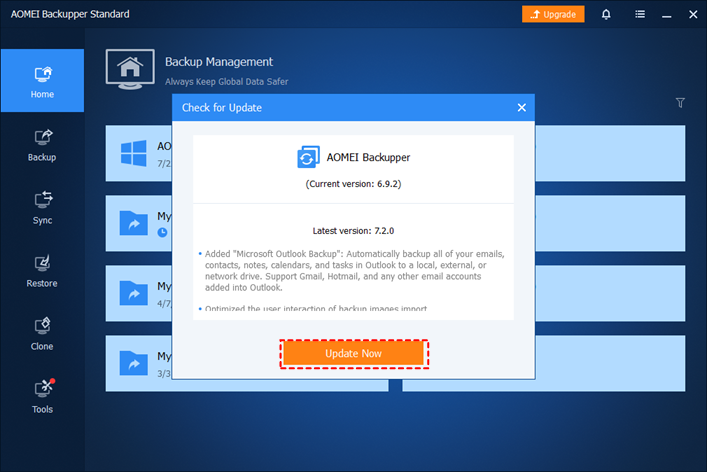
Etapa 1: Clique em Atualizar agora
Clique no botão Atualizar agora na janela de atualização.
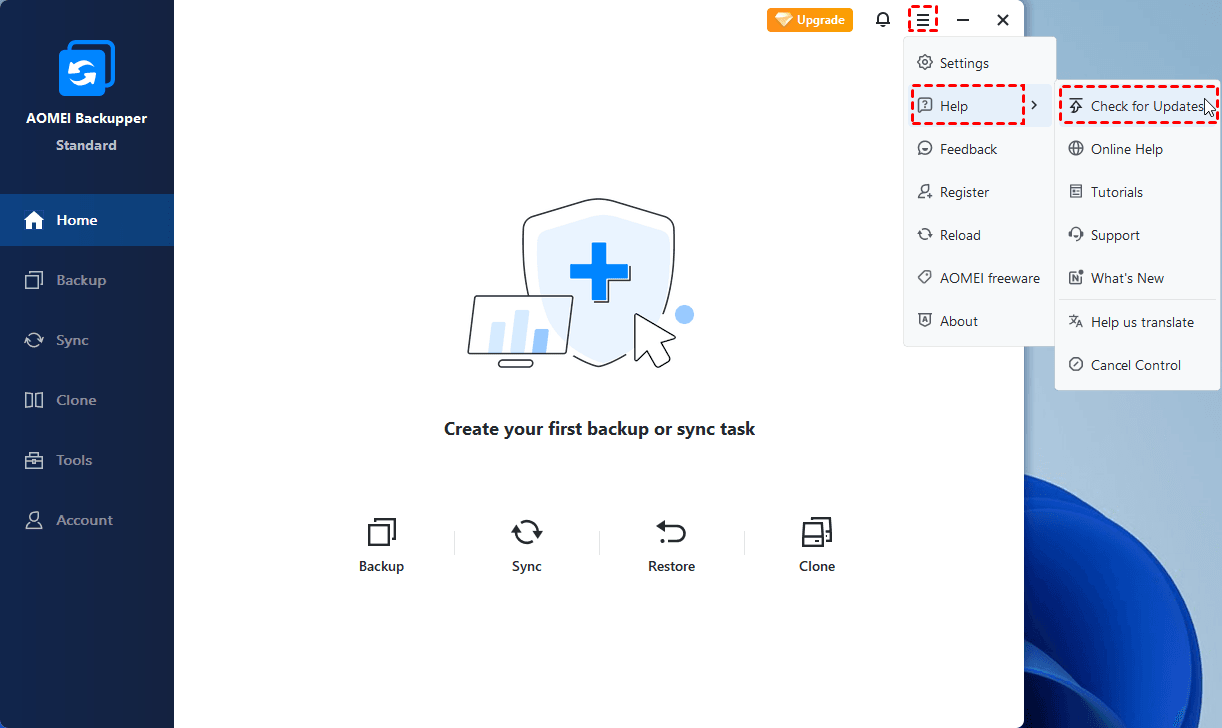
Dica: Se você não viu a janela pop-up ao iniciar o software, também pode clicar no menu de três linhas -> Ajuda -> Verificar atualizações para abri-la.
Passo 2: Download automático do pacote de instalação
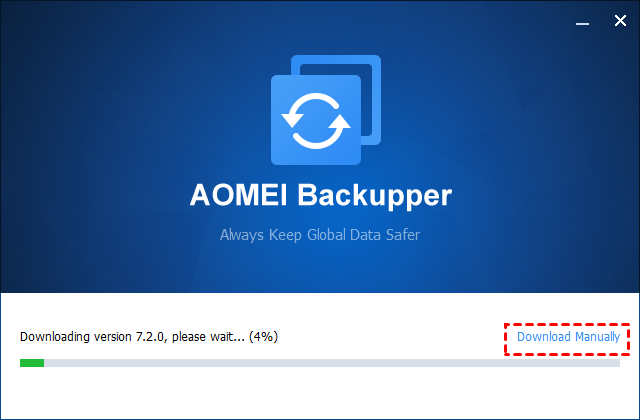
Em seguida, o pacote de instalação da versão mais recente será baixado automaticamente.
Dica: Se o download do pacote de instalação falhar, você pode clicar em Baixar manualmente para baixar o pacote e, em seguida, instalar manualmente a versão mais recente.
Etapa 3: Encerrar o programa em execução
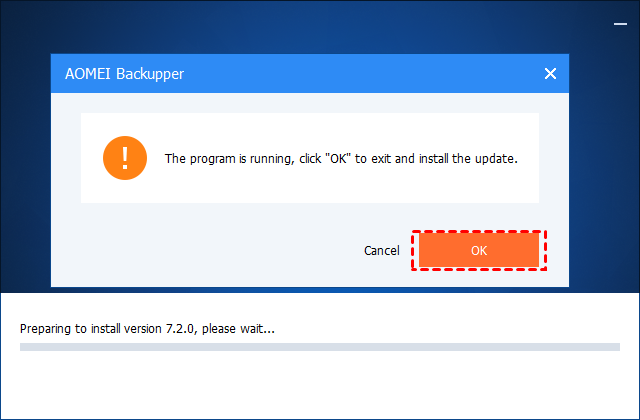
Se o AOMEI Backupper ainda estiver em execução, poderá aparecer uma janela pop-up informando que o programa está em execução. Clique em OK para encerrar o programa e continuar com a instalação da atualização.
Etapa 4: Desinstalar a versão antiga e instalar a nova
Em seguida, o processo de desinstalação da versão antiga e instalação da nova será iniciado. Aguarde um momento.
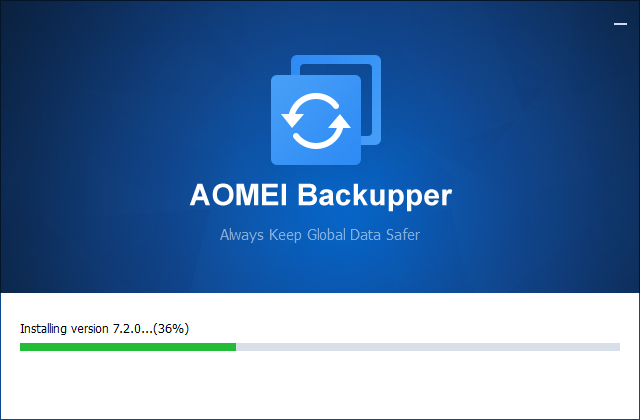
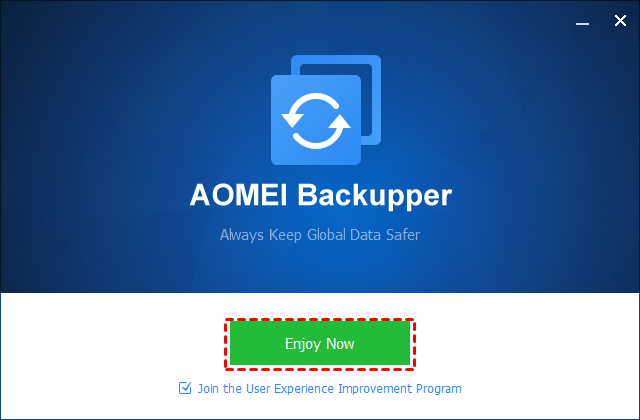
Após a conclusão da instalação, você pode clicar em Aproveitar agora para iniciar a versão mais recente. Assim, você poderá verificar se é a versão mais recente na tela principal.
Dicas: A opção “Participar do Programa de Melhoria da Experiência do Usuário” vem marcada por padrão; ela coleta principalmente dados de uso anônimos, que incluem informações sobre como o software é utilizado, seu desempenho e detalhes relacionados ao sistema. Ao compartilhar esse tipo de informação, os usuários ajudam os desenvolvedores a identificar áreas que precisam de melhorias, corrigir bugs e aprimorar a experiência geral do usuário. Fique tranquilo, pois não são coletadas informações privadas ou de identificação pessoal.
Atualização manual
Você também pode baixar manualmente a versão mais recente e instalá-la.
Passo 1: Baixar o pacote de instalação
Clique aqui para baixar o pacote de instalação da versão mais recente do AOMEI Backupper.
Passo 2: Execute o instalador para instalar
Clique no programa de instalação baixado para iniciar a instalação.
Dicas:
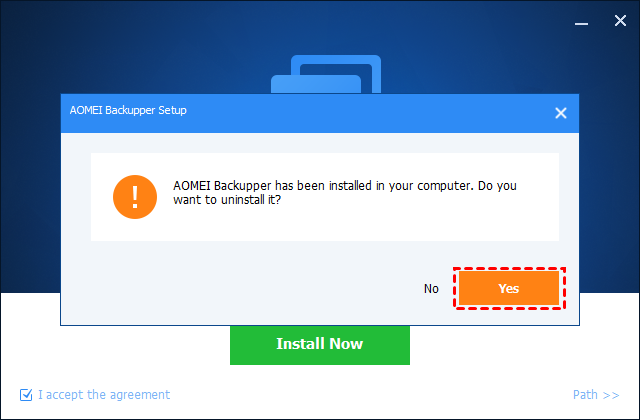
Se uma versão antiga do software for detectada durante a instalação da nova versão, clique em “Sim” para desinstalar a versão antiga primeiro e, em seguida, instale a nova versão.
A desinstalação de uma versão antiga não altera as informações de configuração do backup. Quando uma nova versão é instalada, a configuração de backup anterior é carregada automaticamente.
Passo 3: Manter as informações de registro (versões registradas)
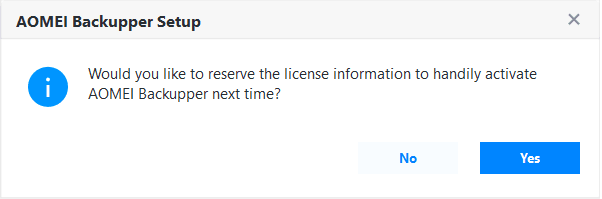
Para uma edição paga, você pode clicar em Sim para manter suas informações de registro ao desinstalar a versão antiga. Nesse caso, não é necessário registrar a nova versão novamente.
Passo 4: Desinstalar a versão antiga e instalar a nova
1. Em seguida, a desinstalação da versão antiga será iniciada. Aguarde um momento.
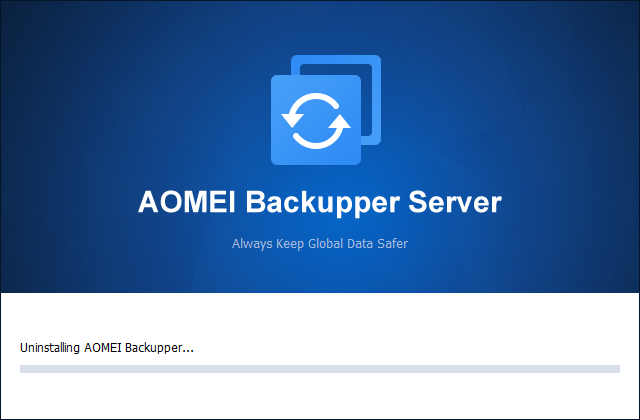
2. Após a conclusão da desinstalação, clique em “Instalar agora” para instalar a nova versão.
Dicas:
Clique em “Concordo com o contrato de licença” para visualizar o contrato antes da instalação e marque essa opção para continuar com a instalação.
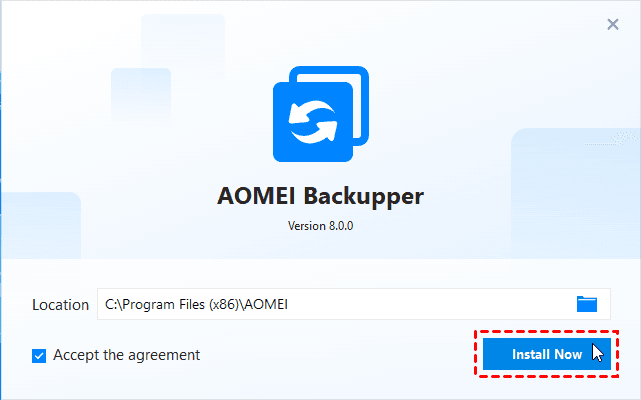
Você também pode clicar em Caminho para alterar o caminho de instalação; caso contrário, o software será instalado na unidade C por padrão.
Em seguida, a instalação será iniciada. Aguarde um momento.
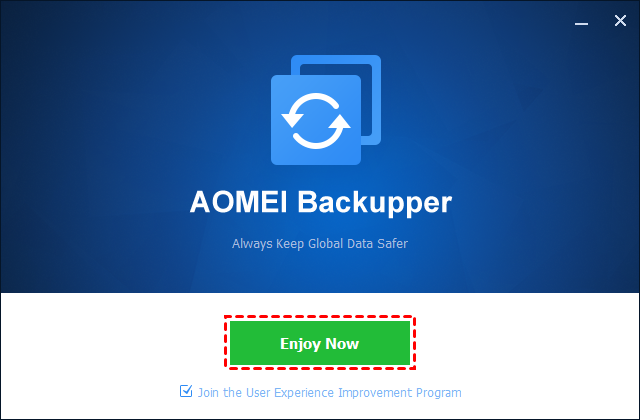
3. Clique em Aproveitar agora para iniciar a versão mais recente.
Conclusão
Os problemas que existiam na versão antiga foram corrigidos na nova versão. Atualizar o software para a versão mais recente manterá você informado e atualizado sobre os novos recursos do software, além de evitar possíveis erros.
Perguntas frequentes
P: A instalação do AOMEI Backupper pode exigir que o sistema seja reiniciado, mas a instalação não continua após a reinicialização do sistema.
R: Talvez seja necessário excluir manualmente o registro do AOMEI Backupper para removê-lo completamente e, em seguida, continuar a instalação. Verifique aqui como excluir o registro do programa.
P: Ao reinstalar o AOMEI Backupper, ocorre o seguinte erro: “C:\Windows\System32\amwrtdrv.sys Ocorreu um erro ao tentar substituir o arquivo existente: Falha ao excluir o arquivo; código 5. Acesso negado.”
R: Você pode clicar no botão “Ignorar” para pular a instalação desse arquivo. Se o problema persistir, tente desinstalar completamente o programa e reinstalá-lo. (Exclua os arquivos do Registro.) Você pode conferir mais instruções aqui.
P: Por que o software passou a ser uma versão de avaliação após a atualização para a nova versão?
R: Isso pode ter ocorrido porque as informações de registro não foram mantidas ao desinstalar a versão antiga, a verificação das informações de registro falhou ou as informações de registro se tornaram inválidas. Se o seu código de registro for válido, tente registrar-se novamente. Para mais detalhes sobre o registro, consulte aqui.