Como criar uma tarefa de sincronização agendada com o AOMEI Backupper?
O AOMEI Backupper é capaz de realizar a sincronização de arquivos de forma automática e periódica para proteger seus dados. Estão disponíveis quatro modos de sincronização: sincronização básica, sincronização espelhada, sincronização em tempo real e sincronização bidirecional. Para os modos básica, espelhada e bidirecional, é possível definir configurações de agendamento para que a sincronização ocorra automaticamente em horários predefinidos.
O AOMEI Backupper oferece 7 modos de agendamento: Diário (por intervalo), Diário, Semanal, Mensal (por semana) e gatilhos de evento para sincronizar arquivos/pastas com outros locais.
Os cenários de uso da sincronização de arquivos agendada incluem, entre outros:
Backup e sincronização de arquivos pessoais: Usuários individuais podem utilizar a sincronização de arquivos para fazer backup e manter seus arquivos pessoais sincronizados, garantindo que estejam armazenados com segurança em múltiplos dispositivos. Isso abrange documentos de trabalho, fotos, músicas, vídeos e outros arquivos pessoais.
Colaboração e compartilhamento entre equipes: A sincronização de arquivos é uma ferramenta fundamental para a colaboração em equipe. Os membros da equipe podem utilizá-la para compartilhar arquivos e colaborar neles, garantindo que todos tenham acesso às versões mais recentes, promovendo o trabalho em equipe e aumentando a eficiência operacional.
Gerenciamento de projetos: A sincronização de arquivos é valiosa para o gerenciamento de projetos. Os membros da equipe podem utilizá-la para compartilhar arquivos do projeto e atualizar o progresso e a documentação, assegurando a coordenação e melhorando a eficiência da gestão do projeto.
Criar uma tarefa de sincronização agendada no Windows 10
Pré-requisitos para agendar a sincronização
- agendada Baixar e instalar o AOMEI Backupper: Comece baixando e instalando o AOMEI Backupper no computador que você deseja sincronizar.
- Determinar o método de sincronização: O AOMEI Backupper oferece várias opções, como sincronização básica, espelhada, em tempo real e bidirecional. Escolha o método de sincronização adequado às suas necessidades.
- Verificar se há espaço livre suficiente no dispositivo de destino: Certifique-se de que o dispositivo de destino (como um disco rígido externo ou armazenamento em rede) tenha espaço livre suficiente para acomodar os arquivos sincronizados.
Situação 1: Nenhuma tarefa de sincronização foi criada
Se você ainda não criou tarefas de sincronização agendadas, clique em Sincronizar e selecione Sincronização Básica, Sincronização Espelho ou Sincronização Bidirecional. Em seguida, clique em "Selecionar Origem" para escolher as pastas que deseja sincronizar. É aqui também que você encontrará a opção Agendamento.
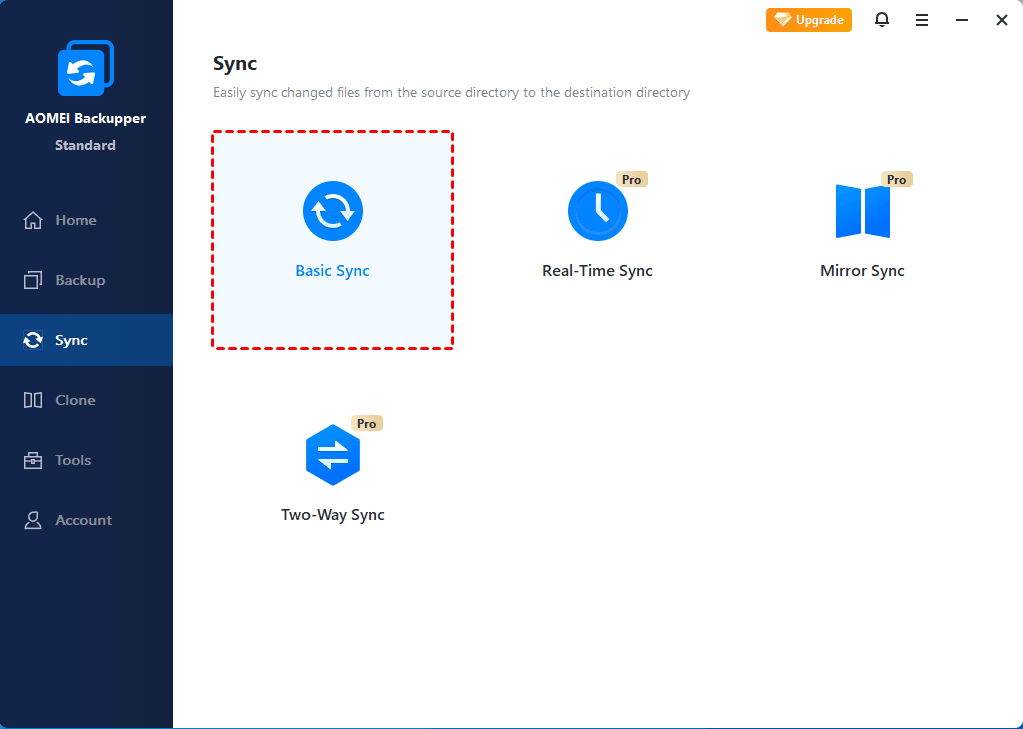
Ative a opção Habilitar Agendamento de Sincronização, defina o modo de agendamento e outras configurações relacionadas e, então, clique em OK para salvar as alterações.
Situação 2: Tarefa criada, mas sem agendamento habilitado
Se você já criou uma tarefa de sincronização, mas não habilitou o recurso de "Agendamento", pode fazê-lo clicando no botão de três pontos, selecionando "Editar Sincronização" e, em seguida, clicando em "Agendamento" (assim como no método 1) para transformar a tarefa em uma sincronização agendada.
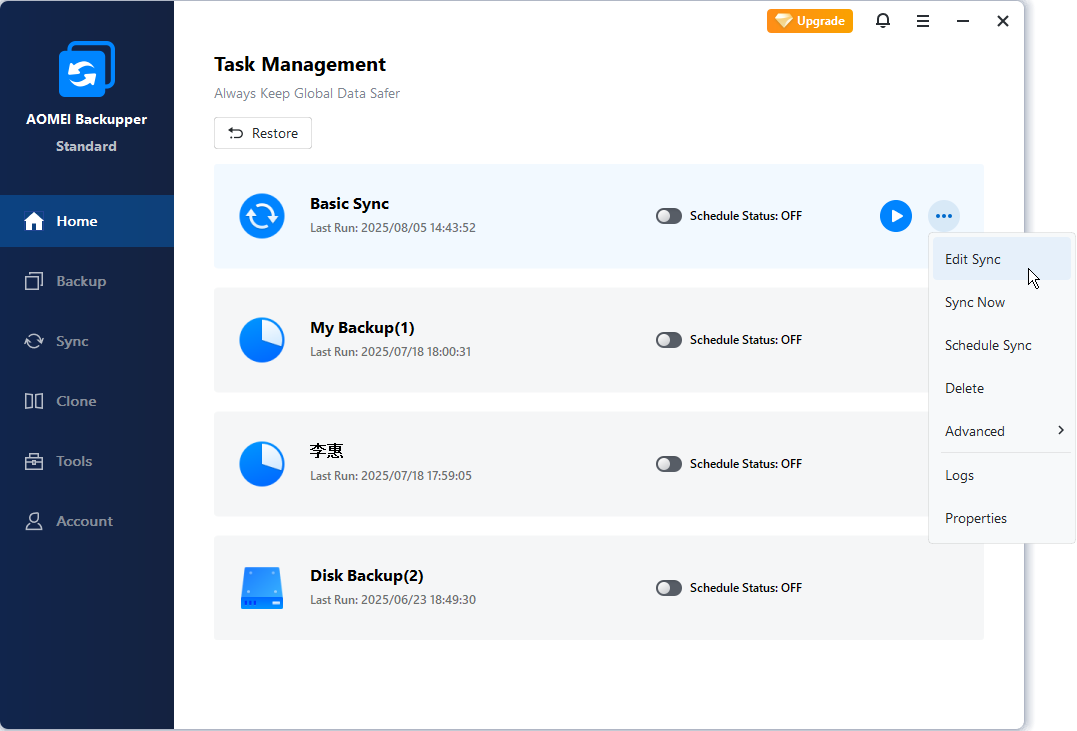
Dicas: O agendamento de sincronização está disponível apenas para as modalidades de sincronização básica, espelho e bidirecional. A sincronização em tempo real pode ser considerada um tipo especial de sincronização agendada.
Como ativar ou desativar a sincronização programada?
Para ativar ou desativar uma sincronização programada, basta acessar as configurações de sincronização programada, conforme mencionado acima, e, em seguida, ativar ou desativar o botão “Ativar sincronização programada”. Ao ativar o botão em uma sincronização de backup, a sincronização programada fica ativada. Ao desativar o botão em uma tarefa de sincronização programada, a tarefa de sincronização não será mais agendada.
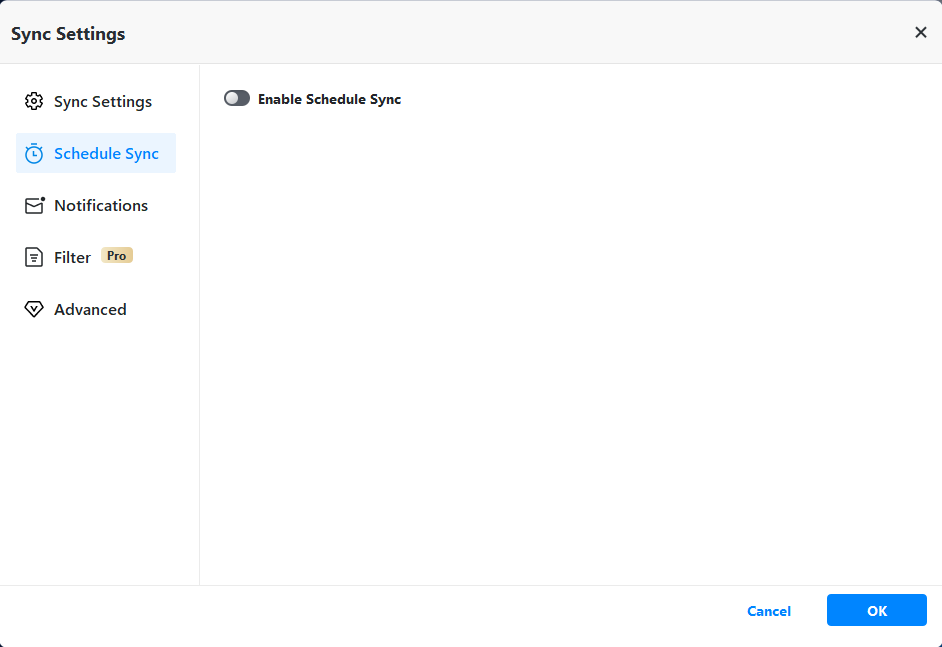
Modos de agendamento de sincronização
1. Modo Diário (por intervalo)
Defina intervalos de 1, 2, 3, 4 ou 6 horas dentro do período selecionado para cada dia.
Defina um horário de início e um horário de término para a execução da tarefa de sincronização.
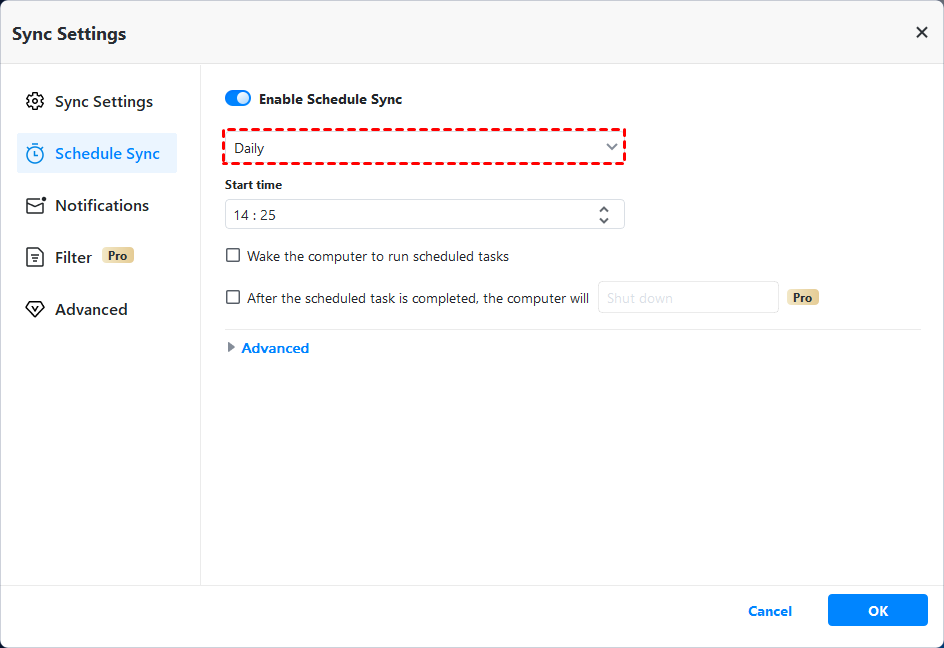
2. Modo Diário Defina
um horário específico para a execução da tarefa de sincronização uma vez ao dia.
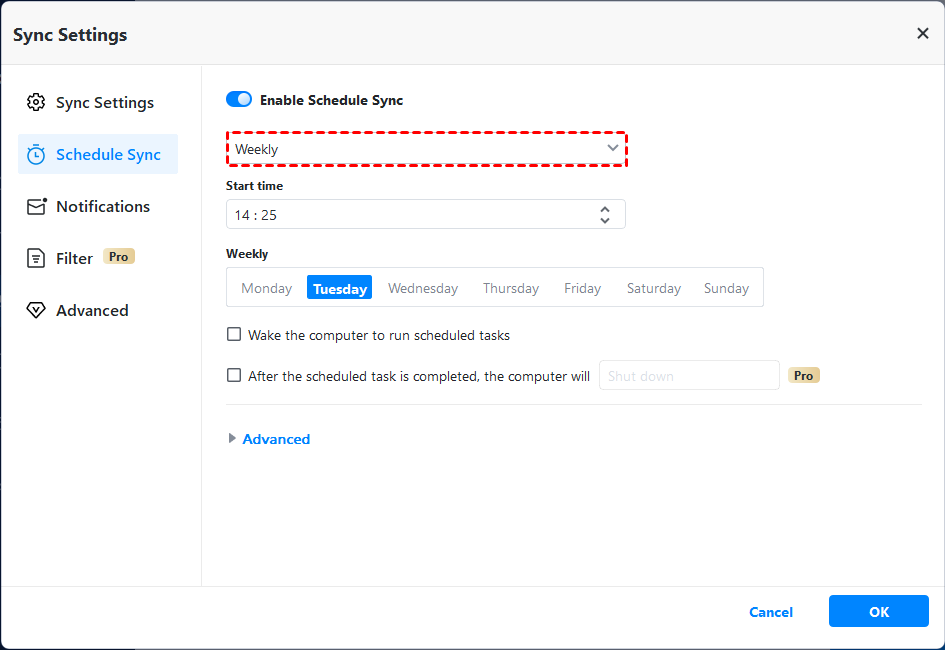
3. Modo Semanal
Escolha um ou mais dias específicos da semana (de segunda a domingo) para a tarefa de sincronização.
Defina um horário; o programa realizará a sincronização automaticamente nesse horário, nos dias escolhidos, todas as semanas.
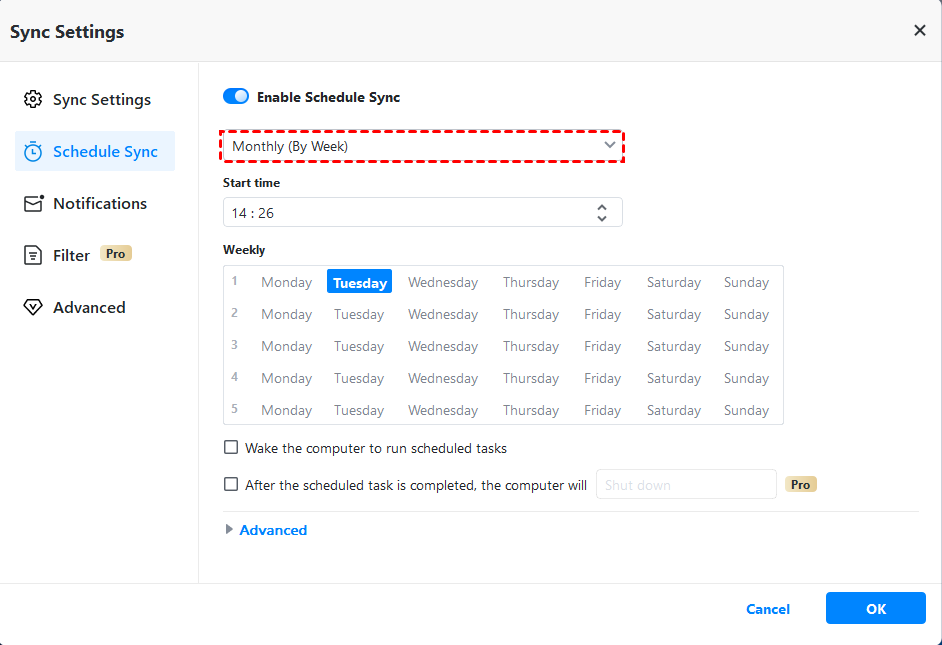
4. Modo Mensal (por semana)
Defina um horário de início. O programa realizará a sincronização automaticamente no horário definido. Especifique um dia de cada mês para realizar a tarefa de sincronização. Por exemplo, realize a sincronização na terceira terça-feira de cada mês.
5. Modo Mensal (Por Data)
Defina um horário de início. O programa realizará a sincronização automaticamente no horário especificado.
Escolha no calendário o(s) dia(s) para realizar a tarefa de sincronização a cada mês. Também é possível selecionar vários dias no calendário.
6. Modo de Execução
Única Defina um horário futuro para realizar a tarefa de backup apenas uma vez.
Para tarefas de sincronização agendadas nos modos Diário (por intervalo), Diário, Semanal, Mensal (por semana), Mensal (por data) e Única, o Backupper pode, atualmente, ativar o computador para executá-las. Você pode marcar a opção “Despertar o computador para executar tarefas agendadas” para configurá-la. Dessa forma, o programa despertará seu computador do modo de suspensão ou hibernação 2 minutos antes de executar a sincronização agendada. Esse recurso não está disponível para tarefas de sincronização agendadas por “Gatilhos de evento”.
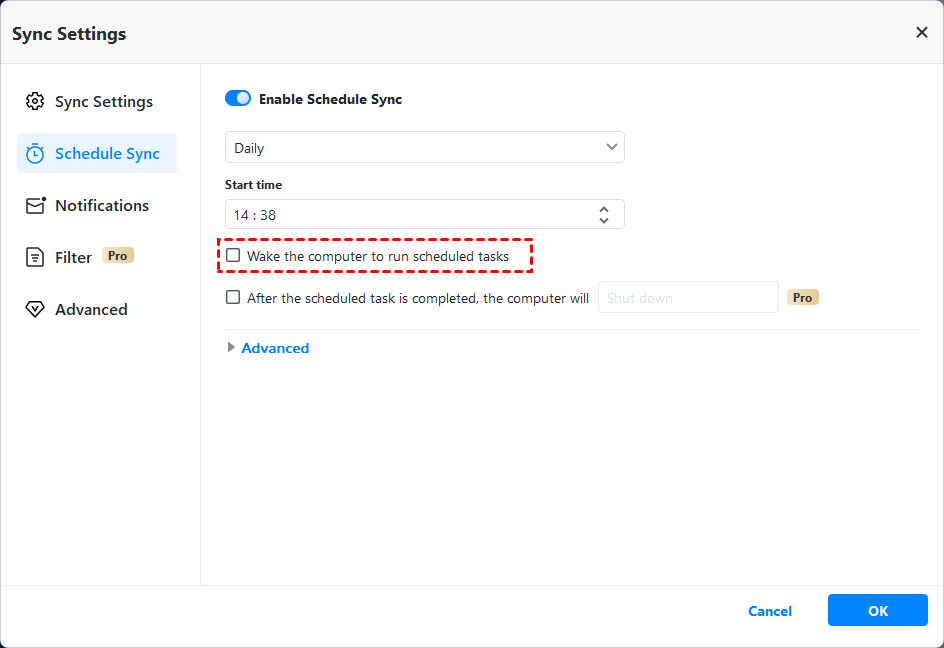
Além disso, para tarefas de sincronização agendadas nos modos Diário (por intervalo), Diário, Semanal, Mensal (por semana), Mensal (por data) e Única vez, o Backupper permite configurar o desligamento, reinicialização, hibernação ou suspensão do PC após a conclusão da tarefa agendada. Assim, o programa executará automaticamente essas operações após o término da tarefa, com uma contagem regressiva de 3 minutos. Esse recurso não está disponível para agendamentos baseados em "Gatilhos de Evento" ou tarefas de Sincronização em Tempo Real.
7. Gatilhos de Evento
O AOMEI Backupper oferece cinco tipos de gatilhos de evento: conexão de dispositivo USB, logon do usuário, logoff do usuário, inicialização do sistema e desligamento do sistema. Observe que o modo de gatilhos de evento está disponível apenas em versões pagas, como o AOMEI Backupper Professional. Se necessário, faça o upgrade para a versão Professional. Para obter informações mais detalhadas sobre o funcionamento dos "Gatilhos de Evento", consulte a seção sobre backup do Windows no logoff.
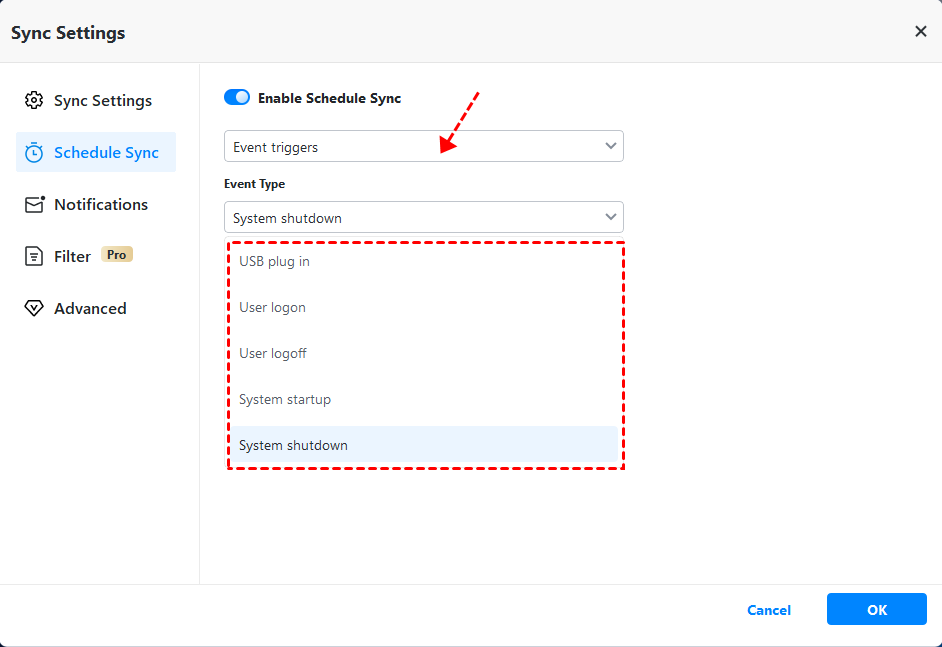
a. Conexão de dispositivo USB: Quando o programa detecta que o dispositivo USB de origem ou destino da tarefa de sincronização foi conectado, ele sincroniza automaticamente os dados do dispositivo USB ou para o dispositivo USB.
Se a opção "Executar uma vez por dia" estiver selecionada, a tarefa de sincronização será executada apenas uma vez ao dia.
Ao conectar o dispositivo USB após a criação de tarefas USB, uma janela "USB Conectado" aparecerá com a seguinte mensagem: "O AOMEI Backupper detectou a conexão de um dispositivo USB e executará as seguintes tarefas associadas a ele." "Por favor, confirme como deseja prosseguir": você pode optar por executar as tarefas imediatamente ou adiar a execução (ou ignorar as tarefas) em 15, 30 ou 60 minutos. Além disso, você pode marcar a opção "Não mostrar esta caixa de diálogo novamente" para que as tarefas sejam executadas imediatamente todas as vezes.
b. Logon do usuário: Configure para executar uma tarefa de sincronização automaticamente quando o usuário fizer logon. Assim que você fizer logon em qualquer conta de usuário (administrador ou padrão), a tarefa de sincronização será executada imediatamente. Se você fizer logon com uma conta de administrador, verá um pequeno ícone do AOMEI Backupper na bandeja do sistema, exibindo o progresso da sincronização no canto inferior direito da área de trabalho. No entanto, se for uma conta padrão, a tarefa de sincronização será executada em segundo plano, sem que o referido ícone da bandeja do sistema fique visível.
c. Logoff do usuário: Configure para executar uma tarefa de sincronização automaticamente quando o usuário fizer logoff. Assim que você fizer logoff de qualquer conta de usuário (administrador ou padrão), a tarefa de sincronização será executada imediatamente em segundo plano. Se a tarefa de sincronização não tiver sido concluída quando você fizer logon novamente, ela continuará sendo executada. Se você fizer logon com uma conta de administrador, verá um pequeno ícone do AOMEI Backupper na bandeja do sistema mostrando o progresso da sincronização. Se você desligar o PC antes que a tarefa de sincronização seja concluída, o AOMEI Backupper impedirá o desligamento do sistema para finalizar a tarefa primeiro. Após isso, o sistema será desligado automaticamente.
d. Inicialização do sistema: Configure para executar uma tarefa de sincronização automaticamente na inicialização do sistema. Assim que o sistema iniciar — mesmo antes de você fazer logon e acessar a área de trabalho —, a tarefa de sincronização será executada imediatamente em segundo plano. Se a tarefa de sincronização não tiver sido concluída após você acessar a área de trabalho, ela continuará sendo executada; se você tiver feito logon com uma conta de administrador, verá um pequeno ícone do AOMEI Backupper na bandeja do sistema mostrando o progresso da sincronização. Se você desligar o PC antes que a tarefa de sincronização seja concluída, o AOMEI Backupper impedirá o desligamento do sistema para finalizar a tarefa. Após isso, o sistema será desligado automaticamente. Além disso, você pode definir um tempo de atraso para a execução da tarefa de sincronização. Por exemplo, é possível configurar um atraso de 5 minutos para que a tarefa de sincronização inicie para ser executada 5 minutos após a inicialização do sistema.
e. Desligamento do sistema: Configure para realizar uma tarefa de sincronização automaticamente quando o sistema for desligado. Ao clicar em "Desligar", o AOMEI Backupper impedirá o desligamento imediato e executará a tarefa de sincronização primeiro. As informações sobre o status da sincronização serão exibidas. Assim que a sincronização for concluída, o sistema será desligado automaticamente. Observe que, se uma atualização do sistema estiver em andamento após você clicar em "Desligar", a tarefa de sincronização será executada somente após a conclusão da atualização.
Configurações Avançadas de Agendamento
Nas configurações "Avançadas" de Agendamento, você pode marcar a opção "Executar a sincronização pendente na próxima inicialização do computador"; assim, uma sincronização que não pôde ser realizada será executada na próxima vez que o sistema for iniciado, caso o PC tenha sido desligado antes do horário agendado.
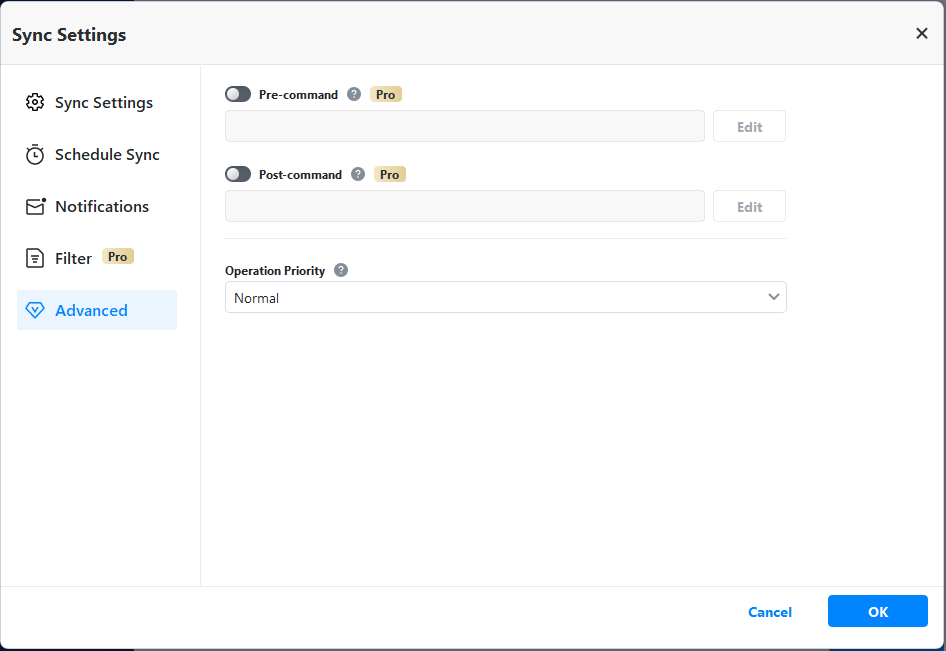
Além disso, você pode definir diretamente que o Agendador de Tarefas do Windows execute essa tarefa de sincronização agendada.
Observações:
- Após o início do processo de sincronização, você pode clicar no ícone no canto inferior esquerdo para configurar o PC para Desligar, Reiniciar, Hibernar ou entrar em Suspensão após a conclusão da sincronização.
- A sincronização básica é um tipo de sincronização unidirecional. Ou seja,
- Ou seja, a sincronização ocorre apenas da origem para o destino.
- O recurso de Sincronização de Arquivos (File Sync) oferece suporte ao VSS (Serviço de Cópia de Sombra de Volume); portanto, ele consegue sincronizar normalmente arquivos que estejam sendo usados ou ocupados por outros programas. No entanto, é necessário garantir que o serviço "Cópia de Sombra de Volume" esteja ativado. Além disso, arquivos que estejam sendo utilizados exclusivamente por outros programas não serão sincronizados.
- Arquivos ou pastas especiais do sistema, ou aqueles com atributos de segurança específicos presentes nas pastas de origem, não são sincronizados; o programa solicitará a confirmação para ignorá-los.
- Após a sincronização, quaisquer alterações nos arquivos e pastas de destino — como exclusão, adição ou renomeação — resultarão em inconsistência em relação aos itens de origem. Essa situação não é ideal para o gerenciamento de arquivos.
- Se o caminho de destino estiver localizado em uma partição FAT/FAT32, arquivos maiores que 4 GB não serão sincronizados, pois partições FAT/FAT32 não suportam o armazenamento de arquivos individuais com tamanho superior a 4 GB.
Conclusão
A sincronização agendada de arquivos é adequada tanto para usuários individuais quanto para equipes, abrangendo backup de arquivos pessoais, colaboração entre equipes, gerenciamento de projetos, escritório móvel, trabalho remoto e trabalho multiplataforma. Ela oferece uma solução prática para o gerenciamento e a sincronização de arquivos, aumentando a eficiência do trabalho, otimizando fluxos de processo e garantindo a consistência e a confiabilidade dos arquivos.
Perguntas Frequentes
P: Por que, durante a sincronização, os arquivos não são excluídos do destino quando são removidos da origem?
R: Na sincronização comum ou agendada, o Backupper não oferece suporte, no momento, à exclusão de arquivos no destino quando estes são excluídos da origem. Você pode tentar utilizar a Sincronização em Tempo Real e marcar a opção "excluir arquivos de destino ao excluir arquivos de origem" nas configurações dessa função.