Como registrar e ativar o AOMEI Backupper?
Após adquirir o software, você receberá um código de licença junto com o produto. Existem duas formas de ativar o programa: registro online e registro offline.
Registro Online
Geralmente, se o seu computador tiver acesso à internet, você pode utilizar o método de registro online para registrar o software.
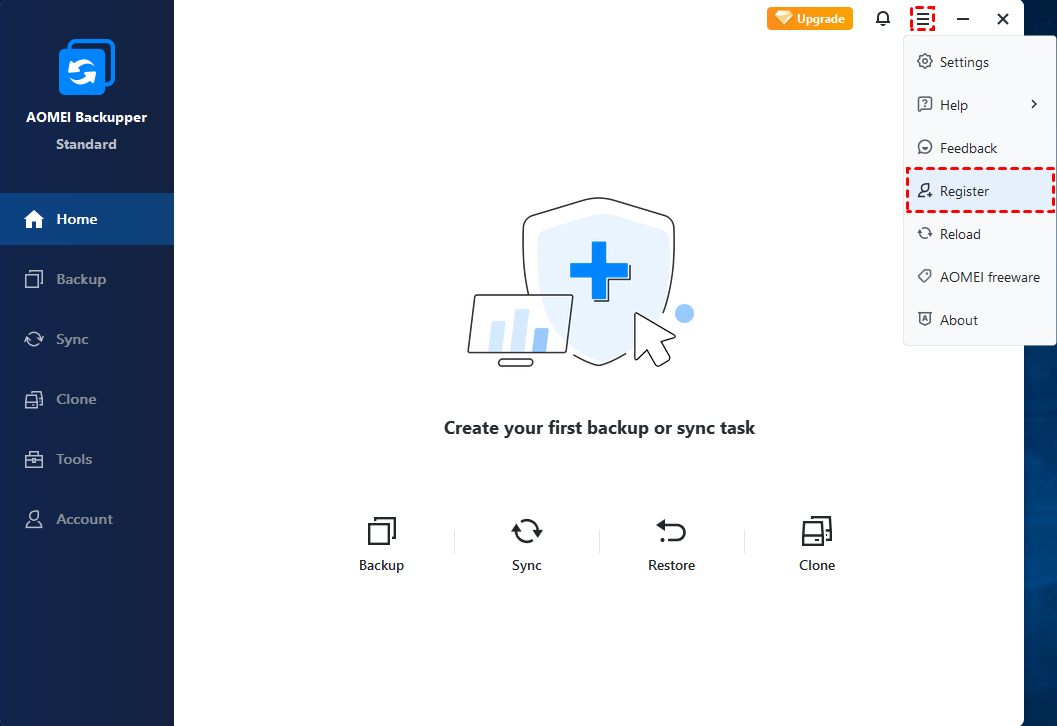
Passo 1: Clique no botão Menu > Ativar
Para ativar o programa, basta abrir o AOMEI Backupper e clicar no botão Menu > Registrar. Ou, se você instalar a versão não registrada (AOMEIBackupperSetup.exe), a janela de registro aparecerá automaticamente ao iniciar o software.
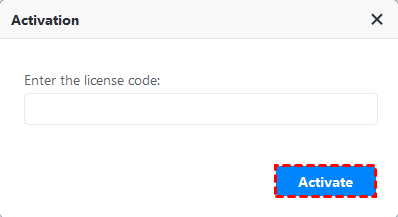
Passo 2: Copie o código de licença para registrar
Insira o código de licença no campo de registro e clique no botão Ativar. Após o registro bem-sucedido, o software passará a ser a edição (Pro, Workstation, Server, Technician ou Technician Plus) que você adquiriu.
Observações:
Para evitar digitar caracteres incorretos, recomenda-se copiar e colar a chave de licença no campo de registro. (Por exemplo, é fácil confundir a letra "O" com o número "0").
Não deixe espaços antes ou depois do código de registro ao inseri-lo no campo correspondente.
Certifique-se também de que a conexão com a internet esteja estável.
Registro Offline
Para ativar o software em um computador sem conexão com a internet, você pode realizar o registro offline. Observe que a chave offline precisa ser gerada individualmente.
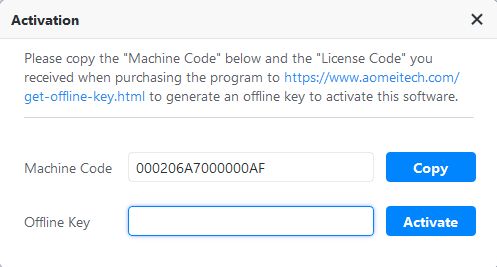
Passo 1: Execute o AOMEI Backupper sem internet
Inicie o AOMEI Backupper sem conexão com a internet e clique no botão Registrar; uma janela de registro offline será exibida (veja abaixo). Em seguida, conecte-se à internet e acesse a URL (https://www.aomeitech.com/get-offline-key.html) indicada na janela de registro offline. Alternativamente, você pode acessar essa URL em outro computador que possua conexão com a internet.
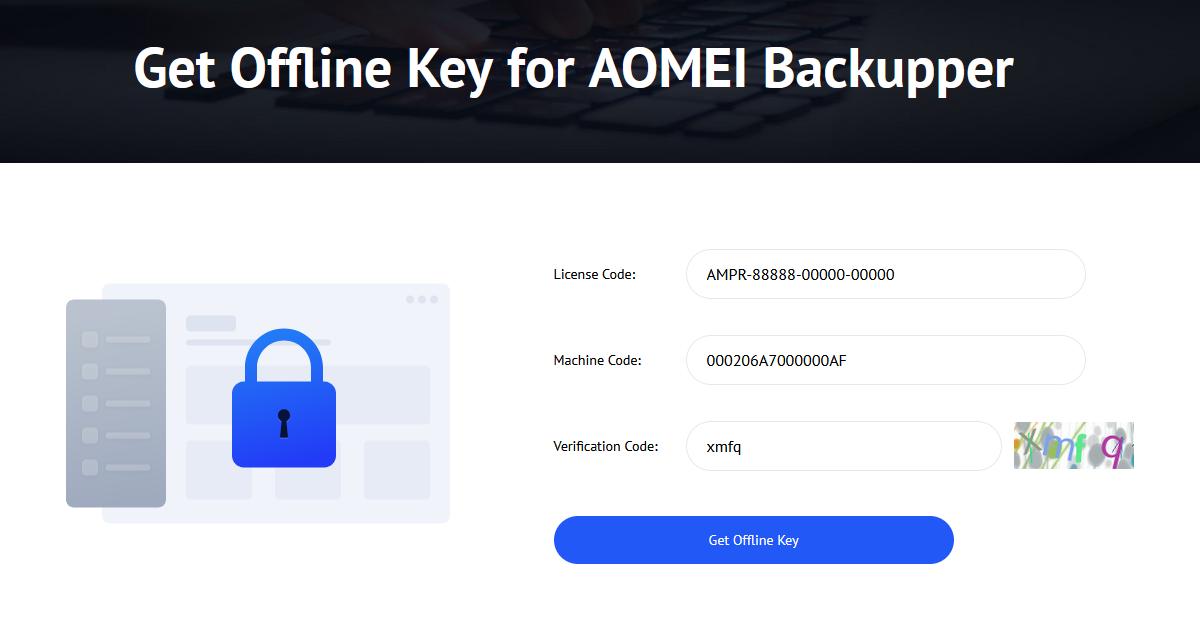
Passo 2: Obter a chave offline
Insira seu código de licença e o código da máquina (copie-o da janela de registro offline) na página da web que abrir para obter uma chave offline.
Passo 3: Copiar a chave offline para registrar
Por fim, você receberá uma chave offline. Você pode copiá-la e colá-la no campo de chave offline e clicar no botão "Ativar" para registrar.
Observações:
Se você estiver usando uma versão anterior à V6.6.0, precisará obter o código de registro offline na seguinte URL: https://www.aomeitech.com/offline-key.html
Perguntas Frequentes
P: Podemos migrar a licença para outro computador (Contrato de Licença)?
R: Geralmente, o LICENCIADO não tem permissão para arrendar, vender, alugar ou transferir o Software para outra pessoa de forma alguma. Tal licença é intransferível e não pode ser cedida a terceiros, exceto em circunstâncias limitadas. As circunstâncias limitadas incluem casos em que o computador original onde a licença do Software foi instalada: (i) deixa de funcionar; e (ii) cai em desuso. Nesses casos, a licença é transferível para um computador substituto. Se você precisar transferir a licença para um novo computador com base nas circunstâncias acima, entre em contato com a equipe de suporte para redefinir as licenças.
P: Falha no registro. O código de licença excedeu o número máximo de registros permitidos. Por favor, adquira um novo código de licença para registrar.
R: Geralmente, o código de registro das edições AOMEI Backupper Pro/Workstation/Server suporta um número limitado de registros de dispositivos. Se você substituir o hardware, o sistema, etc., ele será reconhecido como um novo dispositivo; ou, se você substituir o computador, o código de registro não poderá ser usado no novo dispositivo devido a restrições de registro. Consulte o contrato de licença e entre em contato com a equipe de suporte para obter mais assistência.
P: Falha no registro; código de registro inválido. Por favor, adquira novamente o código de registro para registrar.
R: Isso significa que o código de licença está incorreto. Verifique se você copiou o código errado. Ou verifique se está tentando usar um código de licença diretamente na janela de registro offline. Se não conseguir confirmar o código de licença correto, entre em contato com a equipe de suporte e forneça o número do seu pedido para verificação.
P: Falha no registro. Seu código de licença expirou. Por favor, adquira um novo código de licença para registrar.
R: Se você estiver usando uma licença anual e não a renovar, verifique se ela expirou. Em caso afirmativo, será necessário adquirir um novo código de licença para continuar utilizando o produto.
P: Após realizar o registro offline, posso usar a versão paga assim que houver conexão com a rede?
R: Sim, se o código da licença ainda estiver válido, você poderá continuar usando a versão paga no mesmo PC após ter realizado o registro offline inicial. O produto permanece na versão paga, mesmo que a conexão com a rede seja estabelecida posteriormente.