Como realizar a clonagem de partições ou volumes de forma simples?
O AOMEI Backupper oferece a capacidade de clonar uma única partição em vez de todo o disco. Por exemplo, a partição (C:) pode ser clonada para a (D:) na mesma unidade, ou a partição (E:) pode ser clonada para outro disco.
Esse recurso é útil se você quiser clonar apenas uma partição — e não o disco inteiro — para outro local.
A clonagem de partições tem várias aplicações práticas em diferentes cenários. Aqui estão alguns casos de uso comuns para a clonagem de partições:
Upgrade de Disco Rígido: Quando você deseja substituir um disco rígido antigo por um de maior capacidade ou mais rápido, a clonagem de partições é um método conveniente. Você pode clonar todos os dados e a estrutura de partições do disco antigo para o novo, eliminando a necessidade de reinstalar o sistema operacional e os aplicativos.
Migração de Dados: A clonagem de partições é uma maneira rápida e eficiente de transferir dados de um disco rígido ou partição para outro. Isso é útil para a substituição de computadores, backup de dados ou transferência de dados entre sistemas diferentes.
Experimentação e Testes: No desenvolvimento de software e na administração de sistemas, a clonagem de partições pode ser usada para criar ambientes de teste idênticos. Você pode configurar um sistema base, cloná-lo em vários ambientes de teste e realizar diversos experimentos, testes e depurações.
Como clonar uma partição no Windows 10 passo a passo
Pré-requisitos para a clonagem de partição
Primeiro, conecte a unidade de destino (HDD ou SSD) ao seu computador com Windows 10. Certifique-se de que a unidade selecionada tenha capacidade suficiente para acomodar as partições do sistema. Se for um notebook, você precisará de um gabinete externo para disco ou de um cabo adaptador USB para SATA.
Em seguida, baixe o software e instale-o em seu computador. Ele é compatível com Windows 11, 10, 8 e 7. Para usuários de servidores, experimente o AOMEI Backupper Server.
Passo a passo detalhado para clonar a partição
1. Na guia à esquerda, selecione a opção Clonar e, em seguida, selecione Clonagem de Partição.
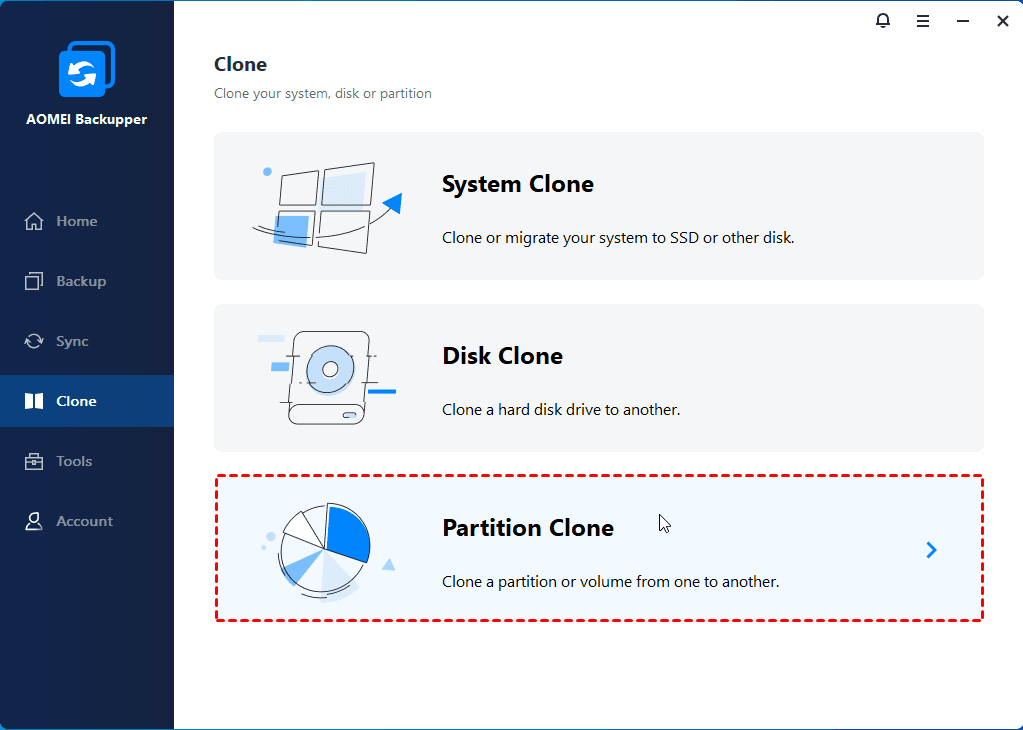
2. Selecione a partição ou o volume de origem que deseja clonar e clique em Próximo.
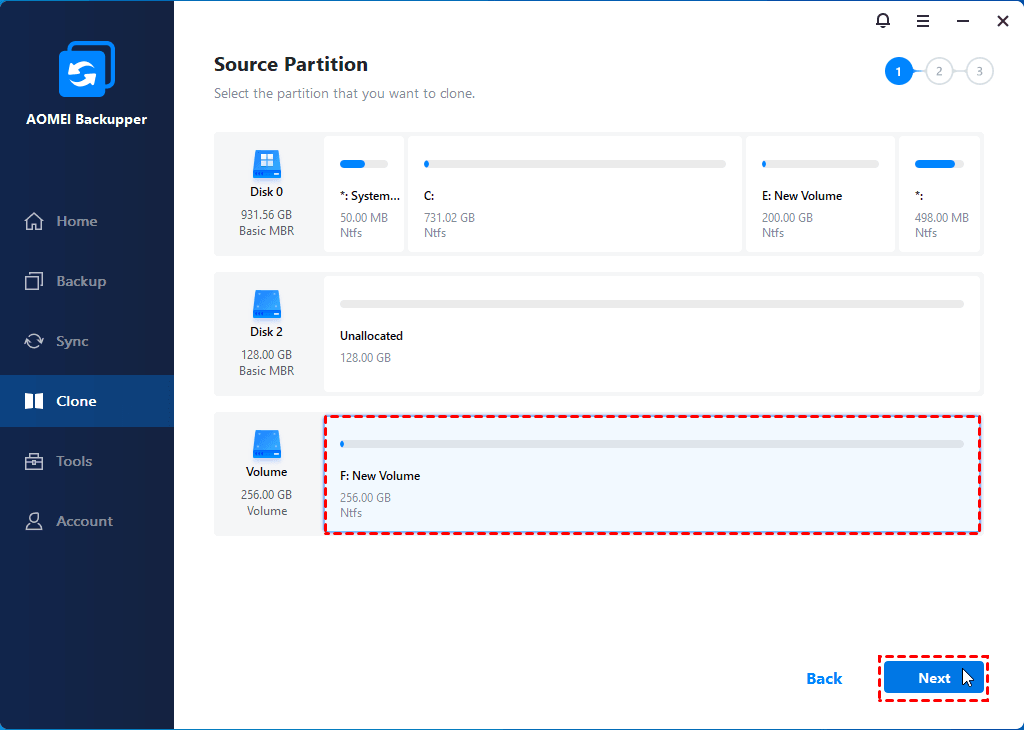
3. Selecione um espaço não alocado adequado ou uma partição existente no disco desejado como partição de destino e clique em Próximo.
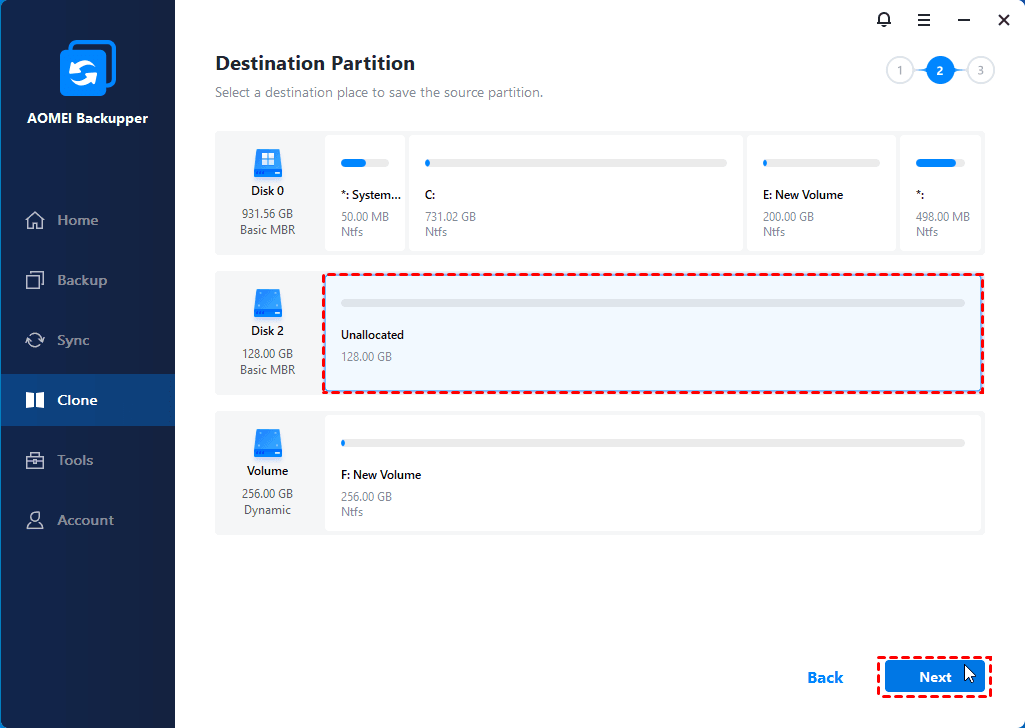
Dicas: A partição ou o volume de destino será formatado e todos os dados existentes serão sobrescritos! Faça backup de arquivos importantes com antecedência.
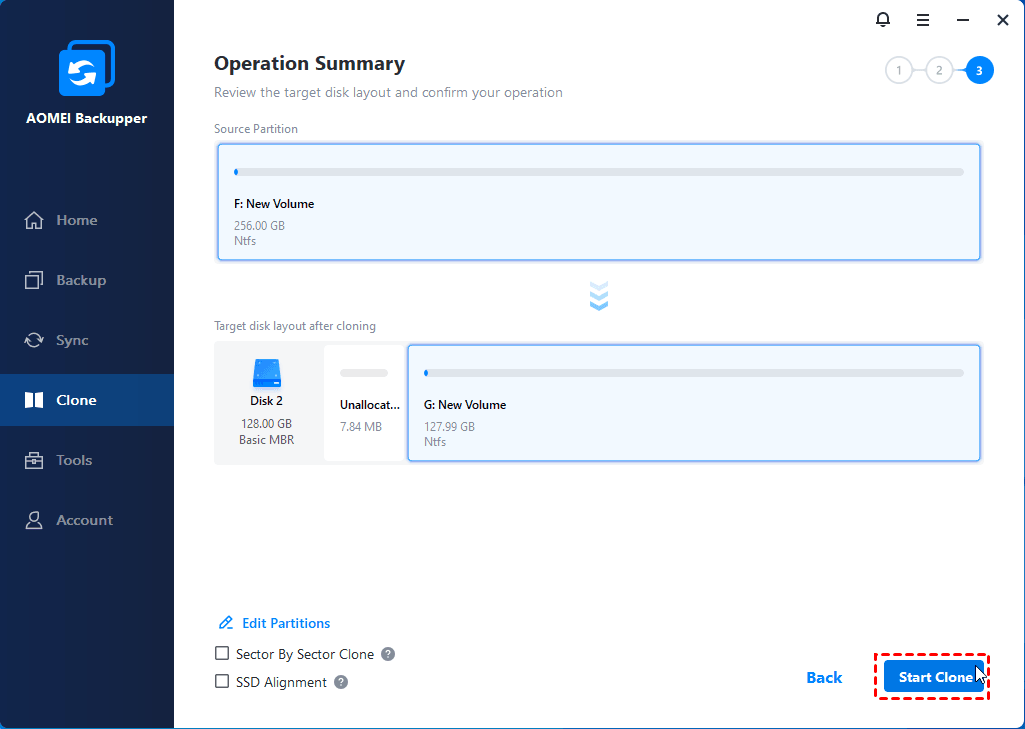
4. Visualize as informações detalhando as seleções de origem e destino. Na página do assistente, defina as configurações avançadas desejadas da seguinte forma:
Editar Partição: Atribua uma letra de unidade e defina o tipo de partição como primária ou lógica. A barra gráfica de partição pode ser arrastada e movida para alterar o tamanho ou a localização da partição. Esse recurso está disponível em edições superiores.
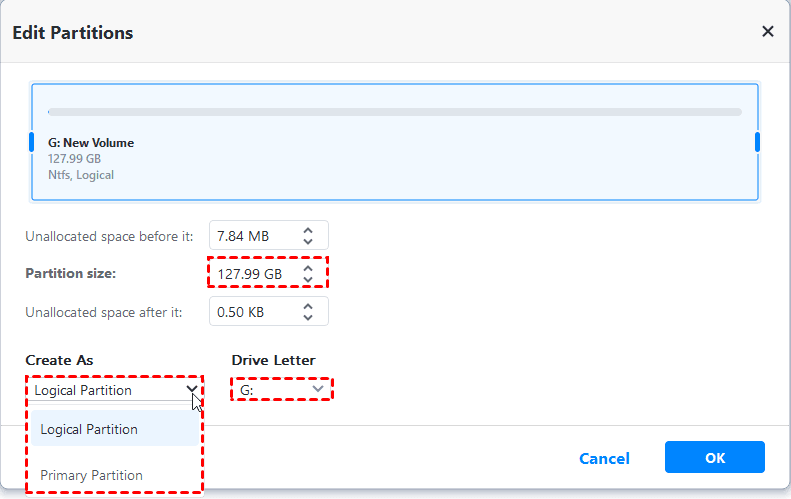
Clonagem setor a setor: Copia todos os setores da partição de origem para a partição de destino, estejam em uso ou não. O tamanho da unidade/partição de destino deve ser igual ou maior que o da partição de origem.
Alinhamento de SSD: Se o disco de destino for um SSD, recomenda-se selecionar esta opção para otimizar o desempenho do SSD.
5. Por fim, clique em Iniciar Clonagem. Aguarde a conclusão do processo e clique em OK. A clonagem de partição pode levar várias horas, dependendo do tamanho da partição de origem.
Observações:
- A clonagem de partição pode levar várias horas, dependendo do tamanho das partições de origem.
- A partição de origem não pode ser selecionada como partição de destino.
- Quaisquer dados importantes contidos na partição de destino devem ter backup feito antes do início da operação de clonagem; caso contrário, os dados serão perdidos.
- Se a partição de destino estiver bloqueada por outros programas e/ou aplicativos, o Backupper solicitará a reinicialização do computador para executar a operação de clonagem de partição no "Modo de Reinicialização".
- Para partições criptografadas ou partições que não sejam NTFS/FAT32, o Backupper usará o modo de clonagem setor a setor por padrão.
- A Clonagem de Partição permite clonar um volume dinâmico de um disco dinâmico para um disco básico.
- Além da Clonagem de Partição, você também pode usar o recurso para clonar um disco rígido para uma unidade maior, migrar o Windows 10 para um SSD M.2, clonar um disco rígido para SSD, clonar HDD para SSD via cabo USB, clonar o Windows 10 para um SSD NVMe, etc.
Conclusão
A clonagem de partições é de grande importância no gerenciamento de dados, na manutenção do sistema e na recuperação de emergência. Ela oferece um método conveniente, rápido e confiável para backup de dados, migração de sistemas e testes, aprimorando nossas capacidades de proteção de dados e gerenciamento de sistemas.
Perguntas Frequentes
P: Por que a unidade clonada fica no formato “RAW” após a clonagem do disco?
R: Verifique se a unidade de origem está criptografada pelo BitLocker. Nesse caso, você pode simplesmente tentar clonar o disco novamente e verificar se a unidade de destino volta ao normal. Ou então, você pode descriptografar a criptografia do BitLocker e, em seguida, tentar clonar o disco novamente.
Se o problema persistir, entre em contato com nossa Equipe de Suporte da AOMEI e anexe a pasta de logs localizada no diretório de instalação do software para que possamos analisar melhor o problema e ajudá-lo a encontrar soluções.