Como executar a sincronização espelhada com o AOMEI Backupper?
A sincronização espelhada garante que os arquivos adicionados e modificados no diretório de origem sejam sincronizados com o diretório de destino, e que os arquivos no diretório de destino sejam sempre exatamente iguais aos arquivos no diretório de origem. Arquivos no diretório de destino que forem inconsistentes com os do diretório de origem serão excluídos ou sobrescritos.
A sincronização espelhada de arquivos é comumente usada nos seguintes cenários:
Backup de dados: Ao espelhar arquivos em mídias ou locais de backup, obtém-se armazenamento redundante e proteção de dados. Em caso de perda ou dano aos arquivos de origem, a cópia espelhada pode ser usada para recuperação de dados.
Cópia e Distribuição de Arquivos: Quando há necessidade de copiar arquivos entre diferentes sistemas ou locais, a sincronização por espelhamento de arquivos garante que os arquivos copiados correspondam exatamente ao conteúdo dos arquivos de origem. Isso é útil em cenários como distribuição, compartilhamento e migração de arquivos.
Sincronização de Dados: Manter a consistência dos dados em sistemas distribuídos ou múltiplos nós é uma tarefa crítica. Ao usar a sincronização por espelhamento de arquivos, as réplicas de arquivos em diferentes nós podem ser mantidas sincronizadas, permitindo que o sistema opere e processe dados com base nas informações mais recentes.
Como espelhar pastas no Windows 11, 10, 8 e 7 facilmente?
Pré-requisitos para a Sincronização por Espelhamento
Baixe o AOMEI Backupper Professional ou versão superior.
Prepare um arquivo para teste
Passo 1: Inicie a Sincronização por Espelhamento
Clique na guia Sincronizar no lado esquerdo e selecione Sincronização por Espelhamento.
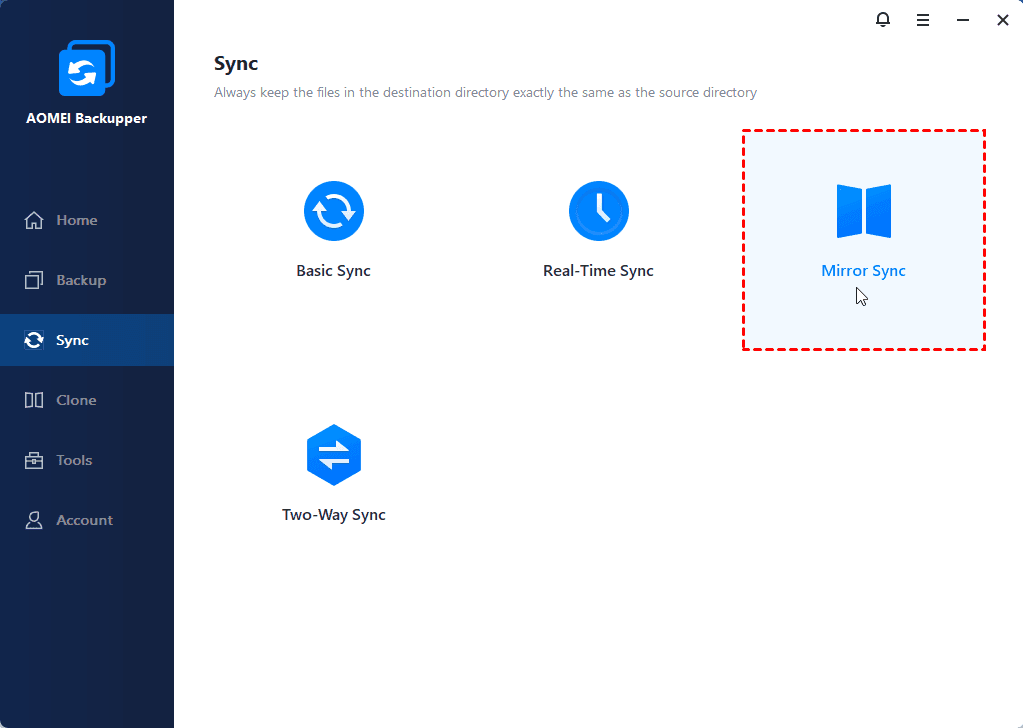
Passo 2: Adicione a pasta como origem
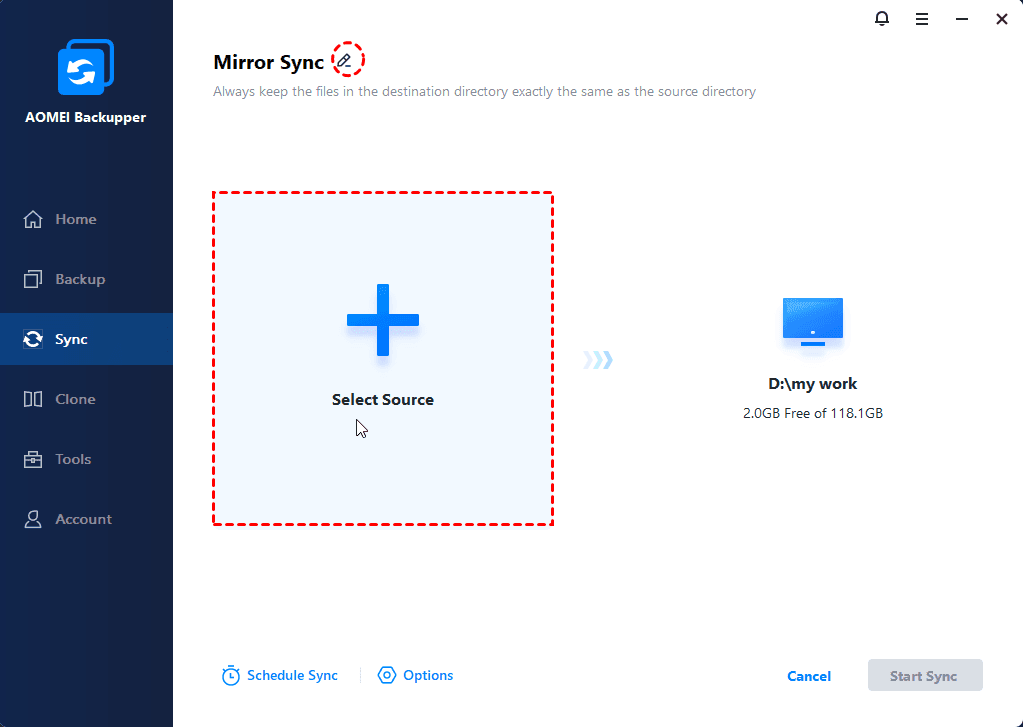
Você pode clicar no ícone de edição para modificar o nome desta tarefa de Sincronização por Espelhamento e diferenciá-la de outras tarefas de sincronização. Clique em "Selecionar Origem" para selecionar as pastas que deseja sincronizar. (Você pode marcar e adicionar várias pastas como origem.)
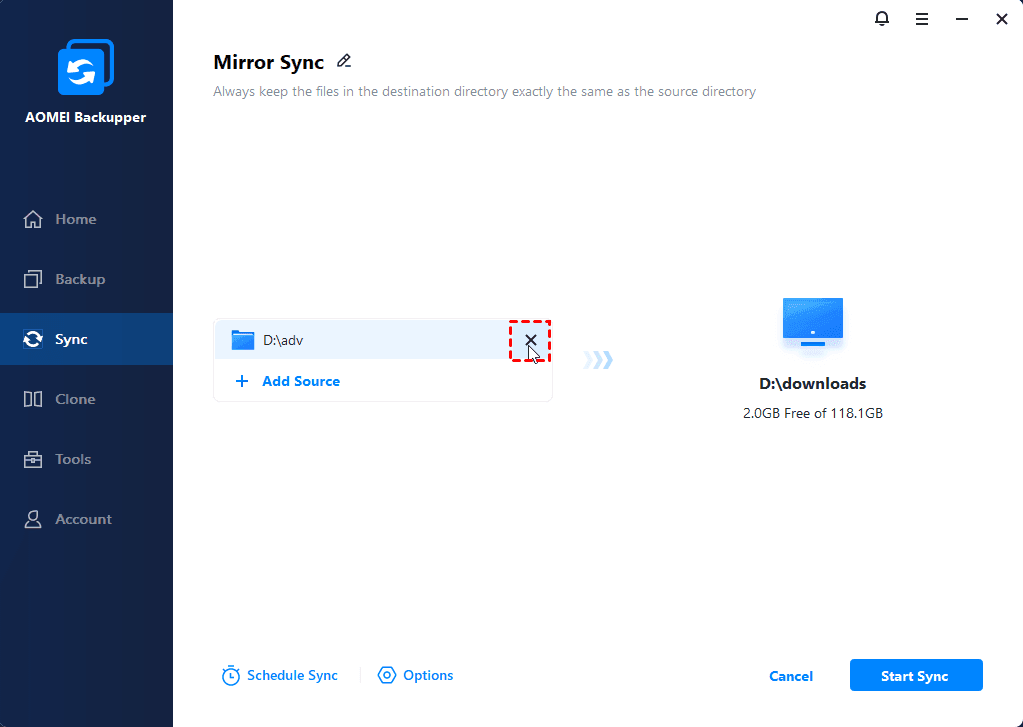
Dica: Você pode adicionar várias pastas e também remover pastas selecionadas incorretamente.
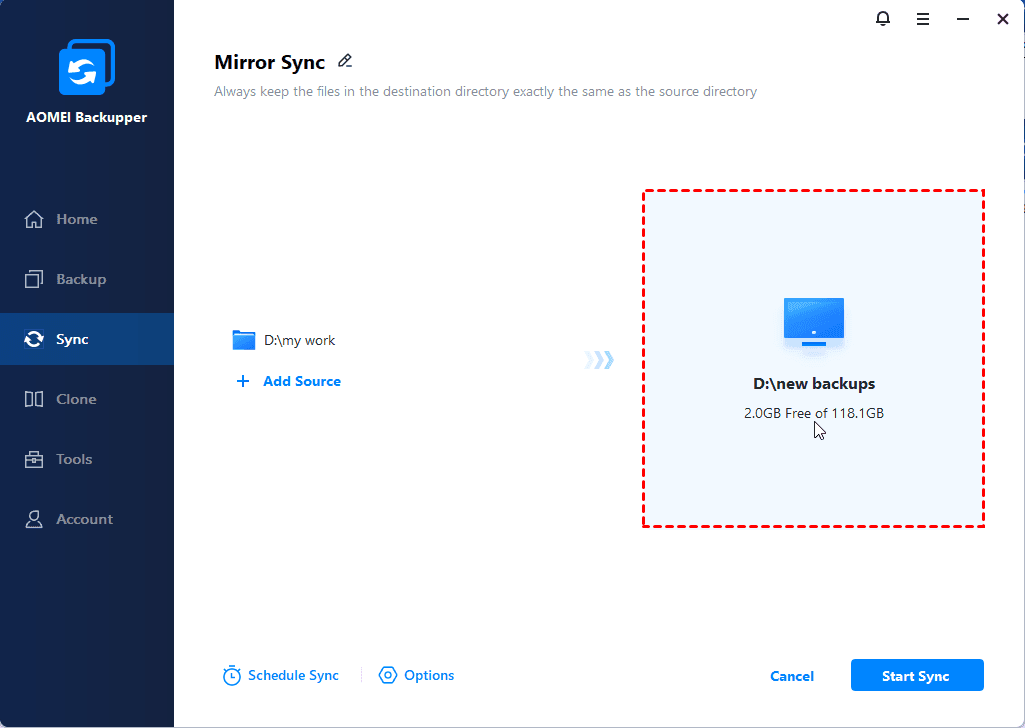
Etapa 3: Selecionar Local de Destino
Selecione um local de destino para armazenar a pasta de origem.
Configurações de Sincronização (Opcional)
Ao criar uma nova tarefa de Sincronização Espelhada, você encontrará um botão Opções no canto inferior direito da interface.
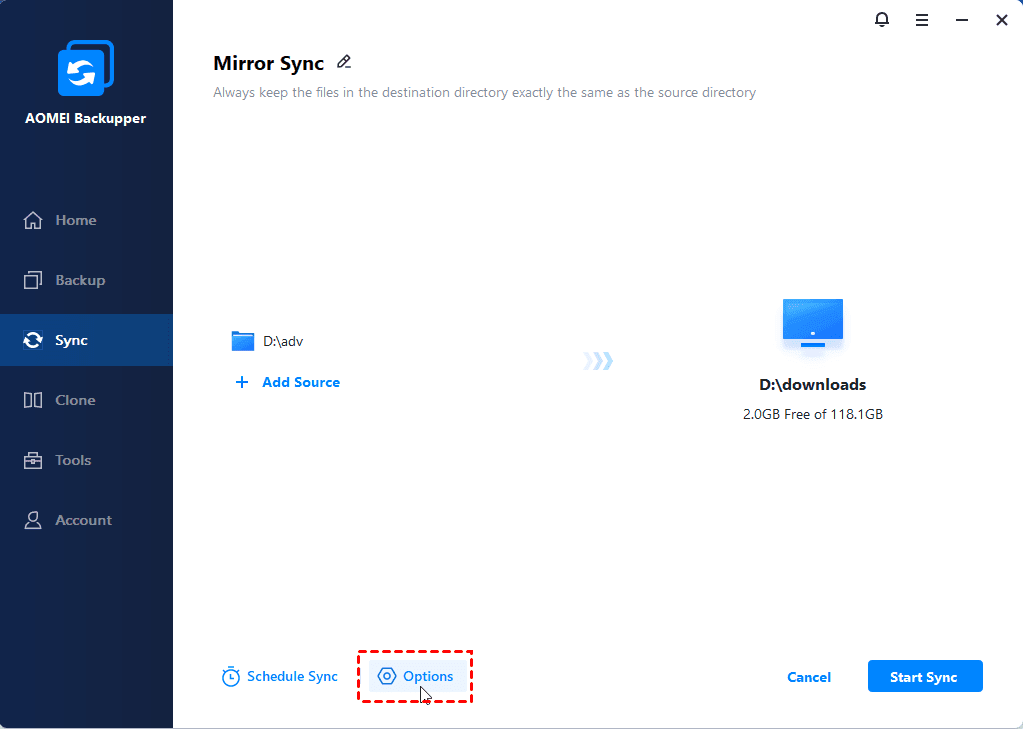
Clique no botão e você verá as opções "Configurações de Sincronização", "Agendar Sincronização", "Notificações" e "Avançado".
Configurações de Sincronização
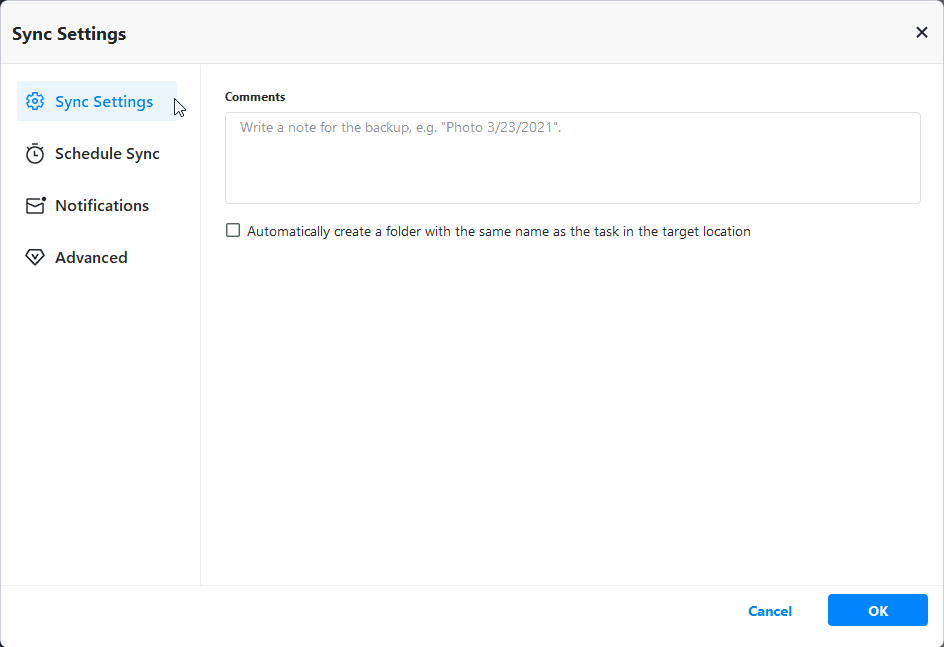
Comentários: Escreva uma nota para sua tarefa para ajudá-lo a diferenciá-la de outras tarefas de backup. Criar automaticamente uma pasta com o mesmo nome da tarefa no local de destino: Após selecionar esta opção, quando a tarefa de sincronização for executada, uma pasta com o mesmo nome da tarefa será criada automaticamente no local de destino, e os arquivos sincronizados serão armazenados nesta pasta.
Agendar Sincronização
Agende a tarefa de sincronização necessária para sincronizar arquivos Diariamente (Por Intervalo), Semanalmente, Mensalmente (Por Semana), etc. Gatilhos de eventos também podem ser usados como método de sincronização. Clique aqui para saber mais detalhes.
Notificações
Após habilitar esta opção, notificações por e-mail serão enviadas contendo os resultados da sincronização.
Avançado
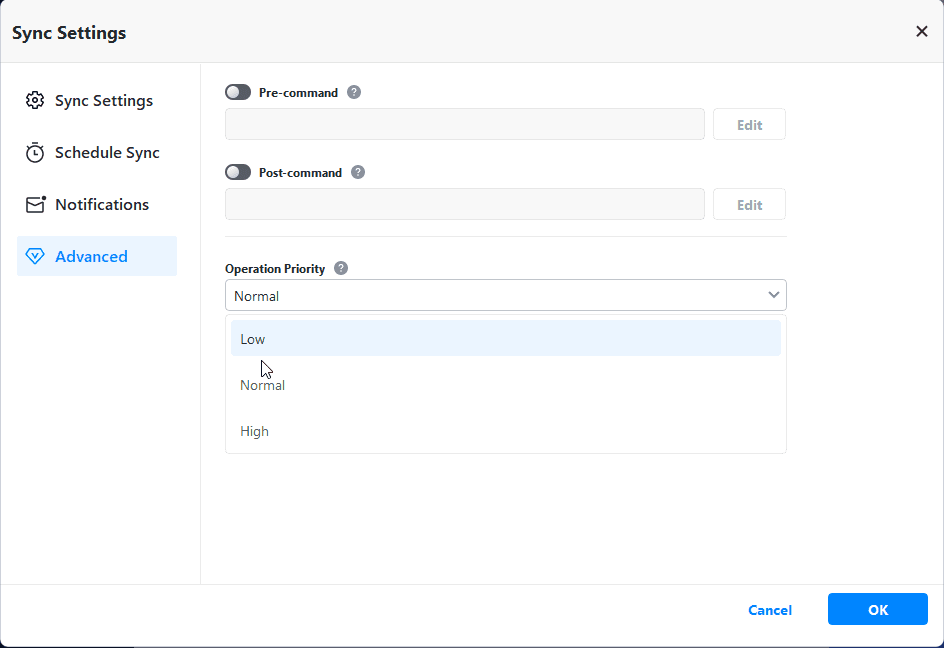
Comando: Nesta opção, você pode definir o pré-comando e o pós-comando para que o programa ou script especificado seja executado antes ou depois da sincronização.
Prioridade da Operação: Selecione a prioridade da operação da tarefa. Quanto maior a prioridade, mais rápida será a execução da tarefa.
Passo 4: Iniciar Sincronização
Clique em "Iniciar Sincronização" para iniciar o processo de sincronização.
Dicas:Enquanto a sincronização estiver em andamento, você pode clicar no ícone no canto inferior esquerdo para definir se o computador será desligado/reiniciado/hibernado/suspenso após a conclusão da sincronização.
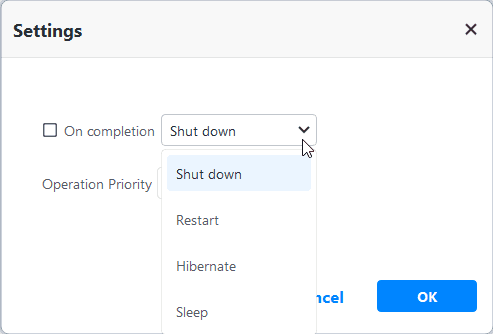
Passo 5: Concluir Sincronização
Aguarde a conclusão do processo de sincronização e clique no botão "OK".
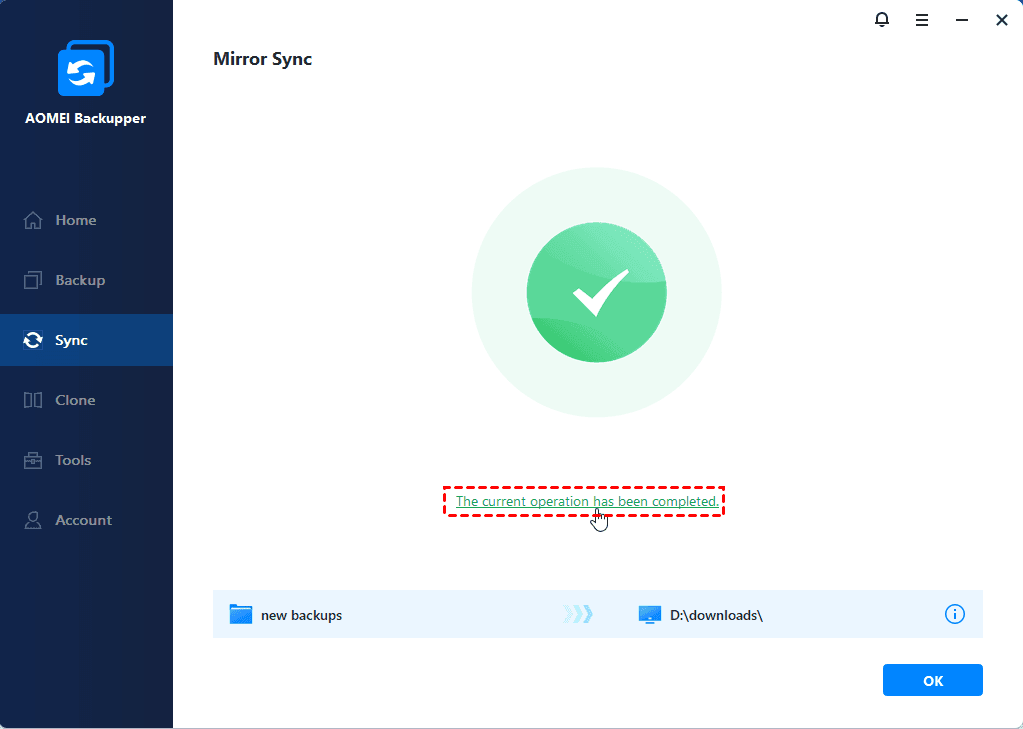
Passo 6: Resultado da Sincronização
Como resultado, você poderá visualizar os dados diretamente no local de destino.
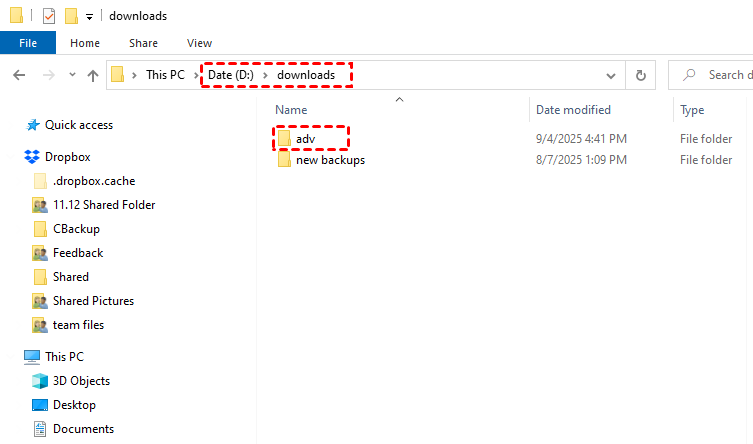
Resultados diferentes dependendo da operação:
Após criar uma tarefa de sincronização espelhada e executá-la uma vez, os arquivos no diretório de origem e no diretório de destino ficarão exatamente iguais.
Se você editar os arquivos no diretório de origem e executar a sincronização espelhada, os arquivos com o mesmo nome no diretório de destino serão sobrescritos/substituídos pelos arquivos editados no diretório de origem.
Se você editar um arquivo no diretório de destino e executar a sincronização de espelhamento, o arquivo também será sobrescrito/substituído pelo arquivo com o mesmo nome no diretório de origem.
Se você executar a sincronização de espelhamento depois de adicionar um arquivo no diretório de origem, o arquivo será copiado para o diretório de destino.
Se você adicionar um novo arquivo ao diretório de destino e executar a sincronização de espelhamento, o arquivo será excluído para manter o destino exatamente igual ao diretório de origem.
Se você excluir um arquivo do diretório de origem e executar a sincronização novamente, o arquivo de mesmo nome no diretório de destino será excluído.
Se você excluir um arquivo do diretório de destino e executar a sincronização novamente, o arquivo de mesmo nome no diretório de origem não será excluído. Pelo contrário, o AOMEI Backupper copiará o arquivo de mesmo nome do diretório de origem para o diretório de destino, a fim de manter os arquivos de ambos os diretórios exatamente iguais. A sincronização de espelhamento baseia-se sempre no diretório de origem.
Observações:
- A Sincronização de Espelhamento (Mirror Sync) suporta apenas sincronização unidirecional. Ou seja, ela só pode sincronizar da origem para o destino.
- A Sincronização de Arquivos suporta o VSS (Volume Shadow Copy Service); portanto, pode sincronizar normalmente arquivos que estejam sendo usados ou ocupados por outros programas. No entanto, é necessário garantir que o serviço "Volume Shadow Copy" (ou "Cópia de Sombra de Volume") esteja habilitado no seu computador. Contudo, se alguns arquivos estiverem sendo usados exclusivamente por outros programas, eles não serão sincronizados.
- Se houver arquivos de sistema especiais ou pastas com atributos de segurança específicos nas pastas de origem, eles não serão sincronizados, e o programa solicitará que você os ignore.
- Após a sincronização dos arquivos, quaisquer alterações nos arquivos e pastas de destino — como exclusão, adição ou renomeação — farão com que eles fiquem inconsistentes em relação aos originais. Essa situação não favorece o gerenciamento de arquivos.
- Se o caminho de destino estiver localizado em uma partição FAT/FAT32, arquivos maiores que 4 GB não serão sincronizados para esse destino, pois um único arquivo maior que 4 GB não pode ser armazenado em uma partição FAT/FAT32.
Conclusão
A sincronização de espelhamento de arquivos é geralmente automatizada e envolve verificações periódicas ou em tempo real para atualizar o arquivo de destino com base nas diferenças em relação ao arquivo de origem. Isso garante que o conteúdo e o estado dos arquivos permaneçam consistentes, proporcionando integridade e confiabilidade aos dados.
Perguntas Frequentes
P: Qual é a diferença entre a sincronização de espelhamento e a sincronização básica?
R: O Basic Sync (Sincronização Básica) é um recurso que permite sincronizar pastas com outros locais, como um disco rígido externo, NAS, unidade flash USB removível, etc. O Basic Sync funciona de forma semelhante ao recurso de "copiar" do Windows e não cria um arquivo de imagem após a conclusão do processo de sincronização; assim, você pode visualizar o conteúdo a qualquer momento.
O Mirror Sync (Sincronização de Espelhamento) é um recurso que garante que os arquivos recém-adicionados e modificados no diretório de origem sejam sincronizados com o diretório de destino, fazendo com que os arquivos no diretório de destino sejam sempre idênticos aos do diretório de origem. Arquivos no diretório de destino que não correspondam aos do diretório de origem serão excluídos ou substituídos.
P: A sincronização falhou; código de erro 53 relatado.
R: Por favor, atualize para a versão mais recente do AOMEI Backupper e verifique se o problema foi resolvido.