Diferenças entre os tipos de sincronização
Introdução
Às vezes, você pode precisar sincronizar pastas de um local para outro. O AOMEI Backupper é uma excelente ferramenta para realizar essa tarefa. Existem quatro modos de sincronização disponíveis no AOMEI Backupper: Sincronização Básica, Sincronização Espelhada, Sincronização em Tempo Real e Sincronização Bidirecional. Cada método opera de forma distinta para atender a necessidades específicas.
Então, como configurar a sincronização desejada no AOMEI Backupper? Continue lendo para saber mais. Primeiro, faça o download do AOMEI Backupper Professional ou de uma versão superior.
Como escolher o modo de sincronização para diferentes cenários
Caso 1: Você deseja apenas copiar arquivos de um caminho para outro.
Sugestão: Você pode usar a Sincronização Básica no Backupper.
Se você adicionar ou modificar arquivos na origem, esses arquivos serão sincronizados com o diretório de destino após a próxima sincronização bem-sucedida.
No entanto, se você adicionar, modificar ou excluir um arquivo no diretório de destino, o arquivo correspondente no diretório de origem permanecerá inalterado.
Na Sincronização Básica, existe a opção "Sincronizar exclusões do diretório de origem para o destino". Se você marcar essa opção, o arquivo correspondente no diretório de destino também será excluído caso você o exclua do diretório de origem.
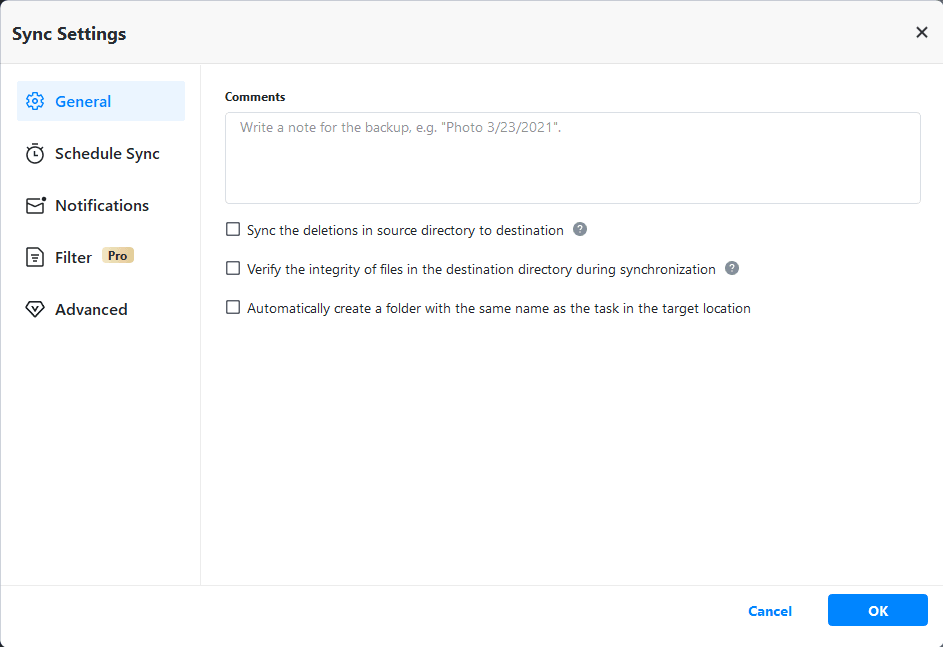
Por exemplo, suponha que existam os arquivos A, B e C na origem e no destino após uma sincronização. Se você marcar a opção mencionada, ao excluir o arquivo A do diretório de origem, ele também será excluído do diretório de destino. Se não marcar a opção, o arquivo A não será excluído do diretório de destino, mesmo que seja removido da origem.
Há também a opção "Verificar a integridade dos arquivos no diretório de destino durante a sincronização". Essa opção é especialmente útil caso um arquivo seja perdido ou excluído do diretório de destino. Arquivos ausentes serão sempre sincronizados do diretório de origem para o de destino — garantindo a integridade dos arquivos — apenas se o arquivo ainda estiver presente no diretório de origem.
Por exemplo, se você marcar essa opção e excluir o arquivo A do diretório de destino enquanto ele ainda existe no diretório de origem, o arquivo A será sincronizado novamente para o destino após a próxima sincronização básica bem-sucedida.
Se você não marcar essa opção, o arquivo A não será sincronizado para o destino, mesmo que ainda exista na origem. Dessa forma, o arquivo A permanece excluído no destino.
Se desejar que o programa execute a sincronização de forma automática e periódica, você pode configurar uma "Sincronização Agendada" para que o programa realize a sincronização de arquivos em um horário definido.
Caso 2: Você deseja manter os arquivos do diretório de destino exatamente iguais aos arquivos do diretório de origem.
Sugestão: Você pode usar a Sincronização de Espelhamento no Backupper.
Na Sincronização de Espelhamento, arquivos recém-adicionados ou modificados no diretório de origem são sincronizados para o diretório de destino, garantindo que os arquivos no destino sejam sempre idênticos aos da origem. Arquivos no diretório de destino que não correspondam aos da origem serão excluídos ou sobrescritos.
Por exemplo, suponha que os arquivos A e B existam nos diretórios de origem e destino após a sincronização. Se você adicionar um novo arquivo C ou modificar A ou B no diretório de destino, o arquivo C será excluído do destino após a próxima sincronização de espelhamento bem-sucedida. Os arquivos A ou B modificados no destino voltarão a ser idênticos aos arquivos A e B da origem (ou seja, o arquivo de destino será sempre uma cópia exata do arquivo de origem após uma sincronização bem-sucedida, independentemente de alterações feitas no caminho de destino).
Se você excluir A ou B do diretório de destino, eles serão sincronizados novamente para o destino após a próxima sincronização de espelhamento bem-sucedida.
No entanto, se você excluir A ou B do diretório de origem, eles também serão excluídos do diretório de destino após a próxima sincronização de espelhamento bem-sucedida.
Se desejar que o programa execute a sincronização de forma automática e periódica, você pode configurar uma "Sincronização Agendada" para que o programa realize a sincronização de arquivos em um horário definido.
Caso 3: Você deseja sincronizar imediatamente arquivos alterados do diretório de origem para o diretório de destino.
Sugestão: Você pode usar o recurso Sincronização em Tempo Real do Backupper.
Com a sincronização em tempo real, o programa monitora automaticamente o diretório de origem. Assim que ocorre qualquer alteração em arquivos ou pastas no diretório de origem, o programa os sincroniza imediatamente com o diretório de destino.
No entanto, se você alterar, adicionar ou excluir arquivos no diretório de destino, essas operações não serão sincronizadas com o diretório de origem.
Por exemplo, se houver arquivos A, B e C nos diretórios de origem e destino após a sincronização, você pode
Se você adicionar um arquivo ou excluir qualquer arquivo na origem, o arquivo adicionado será sincronizado com o diretório de destino. O arquivo excluído também será removido do diretório de destino.
No entanto, se você adicionar ou excluir um arquivo no diretório de destino, os arquivos de origem não serão alterados, adicionados nem excluídos.
Além disso, existe a opção "Verificar a integridade dos arquivos no diretório de destino durante a sincronização" na sincronização em tempo real.
Essa opção é especialmente útil caso um arquivo seja perdido ou excluído do diretório de destino. Os arquivos ausentes serão sincronizados da origem para o destino para garantir a integridade dos arquivos, desde que o arquivo ainda exista no diretório de origem.
Por exemplo, se você excluir manualmente um arquivo no destino, ele só será sincronizado novamente da origem para o destino se ainda estiver presente no diretório de origem.
Se você não marcar essa opção, o arquivo excluído no diretório de destino não será sincronizado novamente, mesmo que ainda exista na origem. Dessa forma, o arquivo permanece excluído apenas no destino.
Caso 4: Você deseja manter os arquivos dos diretórios de origem e destino sempre idênticos.
Sugestão: Você pode usar a Sincronização Bidirecional no Backupper.
Na Sincronização Bidirecional, as operações de adição, modificação e exclusão realizadas no diretório de origem são sincronizadas com o diretório de destino, e as operações de adição, modificação e exclusão realizadas no diretório de destino também são sincronizadas com o diretório de origem.
Em comparação com as sincronizações Básica, Espelhada e em Tempo Real, a principal diferença é que apenas na Sincronização Bidirecional as operações de modificação, adição e exclusão no diretório de destino são sincronizadas com o diretório de origem. As sincronizações Básica, Espelhada e em Tempo Real são unidirecionais (sincronizam apenas da origem para o destino).
Por exemplo, suponha que existam os arquivos A e B nos diretórios de origem e destino após a sincronização.
Se você modificar o arquivo A ou adicionar um novo arquivo C no diretório de origem, o arquivo A modificado e o novo arquivo C aparecerão no diretório de destino após a próxima sincronização bem-sucedida. Da mesma forma, se você modificar o arquivo A ou adicionar um arquivo D no diretório de destino, o arquivo A na origem também será modificado e o novo arquivo D será sincronizado com a origem após a próxima sincronização bem-sucedida. Se você excluir o arquivo B no diretório de origem, o arquivo B também será excluído no diretório de destino. Além disso, se o arquivo B for excluído no diretório de destino, o arquivo B no diretório de origem também será excluído após a próxima sincronização bem-sucedida.
Se você quiser que o programa realize a sincronização de forma automática e periódica, pode configurar uma "Sincronização Agendada" para que o programa execute a sincronização de arquivos em um horário programado.