Como criar um clone de disco no Windows facilmente?
A clonagem de disco é um processo que envolve copiar todos os dados, partições e sistemas de arquivos de um disco para outro. Essa operação é de grande importância em vários cenários de uso:
Backup e Recuperação: A clonagem de disco serve como uma estratégia abrangente de backup para recuperação de desastres. Ao clonar regularmente o disco principal, você garante uma recuperação rápida do sistema e dos dados em casos de falhas de hardware, corrupção de dados ou outros eventos catastróficos.
Ambientes de Isolamento: Para necessidades de segurança e isolamento, a clonagem de disco permite criar ambientes isolados para operações sensíveis, evitando impactos no sistema principal.
Atualização para um Disco Maior: À medida que nossas necessidades de armazenamento de dados crescem, um disco maior se torna necessário. A clonagem do sistema facilita a transferência completa de todo o sistema, juntamente com todos os dados e configurações, para um disco novo e maior. Esse processo garante espaço de armazenamento suficiente para os dados em expansão e permite que o computador funcione sem problemas de desempenho relacionados ao armazenamento.
Substituição de Discos Antigos ou com Defeito: À medida que os discos envelhecem ou apresentam problemas como setores defeituosos, sua confiabilidade e desempenho podem diminuir. A clonagem do sistema oferece uma solução para migrar todo o sistema para um disco novo, eliminando problemas potenciais e garantindo a integridade e a estabilidade dos dados. Essa substituição prolonga a vida útil do sistema e minimiza o risco de perda de dados devido a problemas no disco.
Criar um clone de disco no Windows 10 passo a passo
Pré-requisitos para clonagem de disco:
Inicialize o sistema Windows e instale o AOMEI Backupper. O AOMEI Backupper atualmente suporta apenas a clonagem do sistema Windows.
Conecte o disco de destino apropriado ao computador e certifique-se de que o espaço de destino seja maior ou pelo menos igual ao tamanho total usado de todas as partições do sistema.
Observação: Para o disco do sistema, a clonagem de disco é um recurso pago; você precisa atualizar para o AOMEI Backupper Professional. Se você deseja clonar um sistema de servidor, use o AOMEI Backupper Server Edition. E, se precisar clonar vários computadores, considere as edições Tech ou Tech Plus.
Passo 1: Iniciar a clonagem de disco
Selecione Clonar no menu à esquerda e, em seguida, selecione Clonagem de disco.
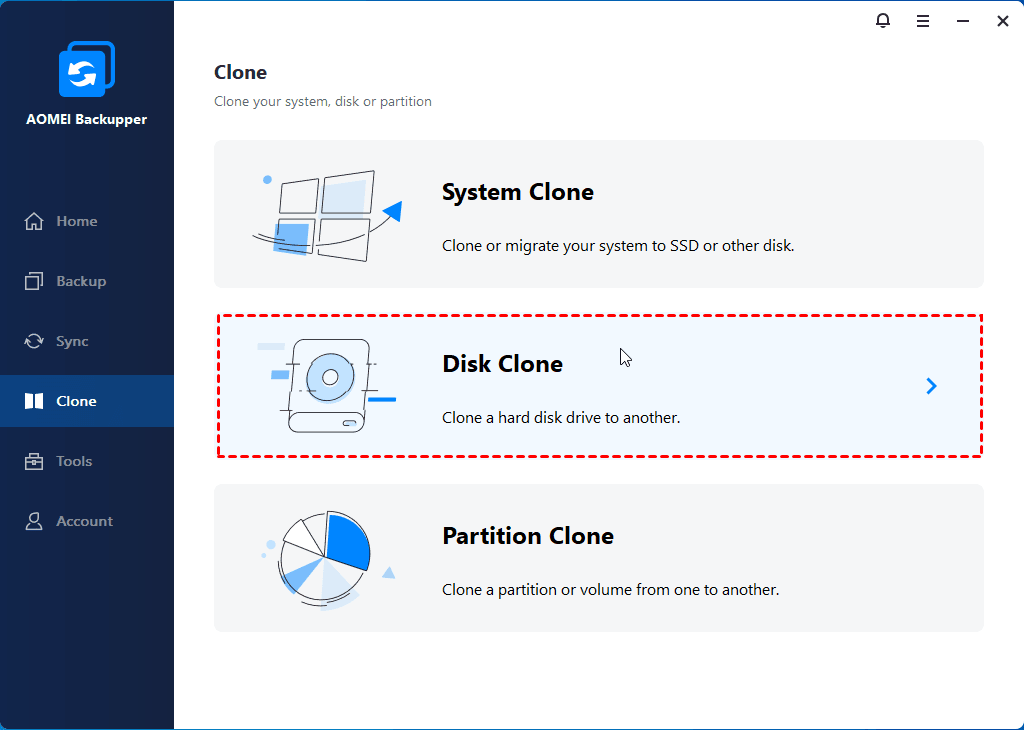
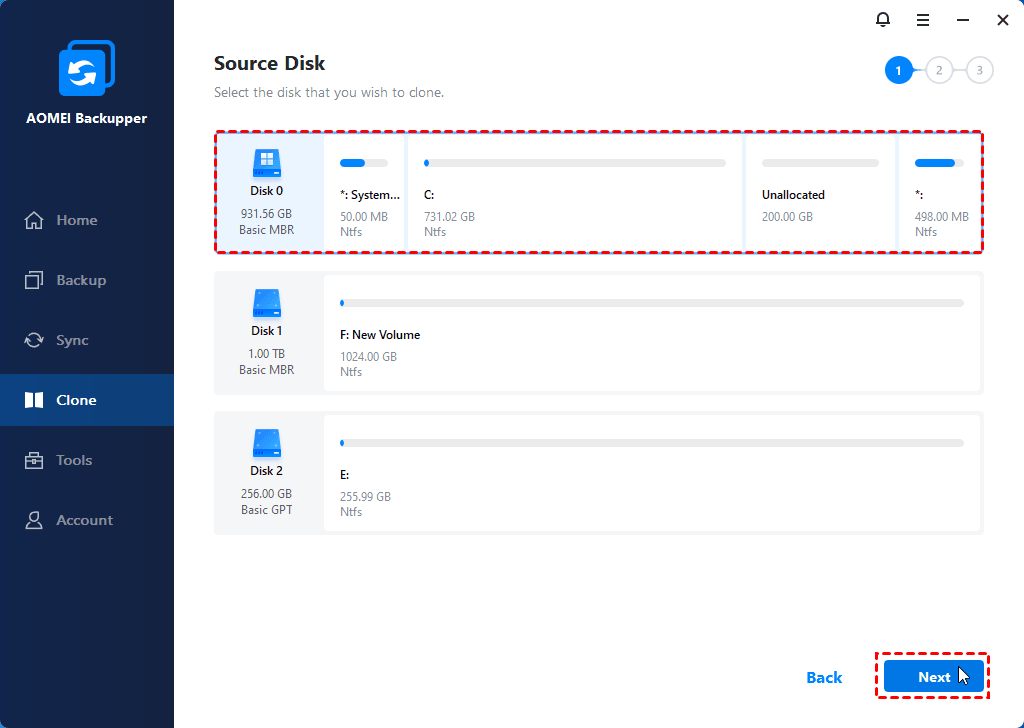
Passo 2: Selecionar o disco de origem
Selecione o disco de origem que você deseja clonar. Clique em Avançar.
Passo 3: Selecione o Disco de Destino
Selecione o disco de destino para o qual o disco de origem será clonado e clique em Avançar.
Dica: O disco de destino será formatado e todos os dados existentes serão sobrescritos! Faça backup de arquivos importantes antes.

4. Visualize as informações dos seus discos de origem e destino. No canto inferior esquerdo, defina as configurações avançadas desejadas, conforme mostrado abaixo.
Passo 4: Configurações Adicionais de Clonagem (Opcional, mas Importante)
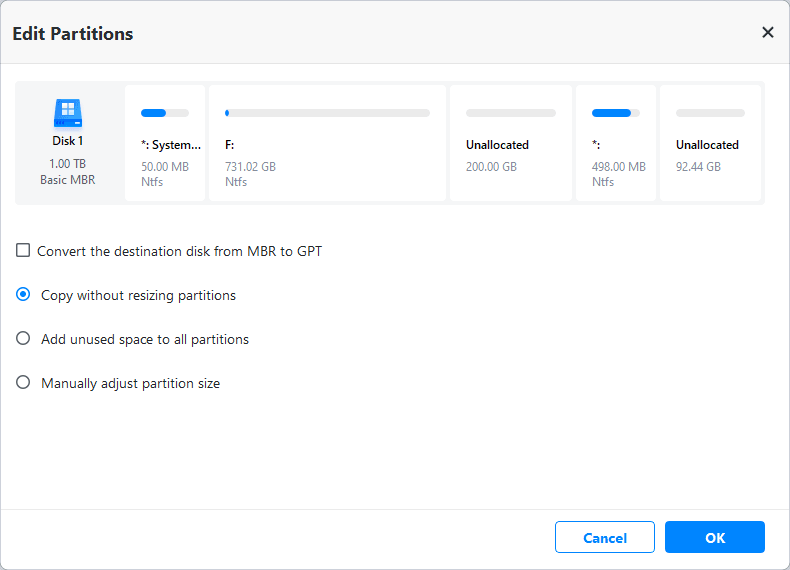
a) Editar Partições: Para ajustar o tamanho das partições no disco de destino, caso ele seja maior, você pode selecionar o recurso e uma das seguintes opções.
Opções Importantes:
Converter o disco de destino de MBR para GPT:
1. Se o disco de origem for GPT, mas o disco de destino for MBR, marque esta opção para que a unidade MBR de destino seja convertida para GPT após a clonagem. Dessa forma, será possível inicializar a partir da unidade clonada após a clonagem do disco.
2. Se o disco de origem for MBR, mas o disco de destino for GPT, a opção será "Converter o disco de destino de GPT para MBR". Marque esta opção para que o disco GPT de destino seja convertido para MBR após a clonagem. Dessa forma, será possível inicializar a partir da unidade clonada após a clonagem do disco.
3. Se o disco de origem e o disco de destino forem ambos MBR/GPT, não marque esta opção.
- Copiar sem redimensionar partições: Não altere os tamanhos das partições. Se desejar clonar o disco para um disco maior, selecione as duas últimas opções.
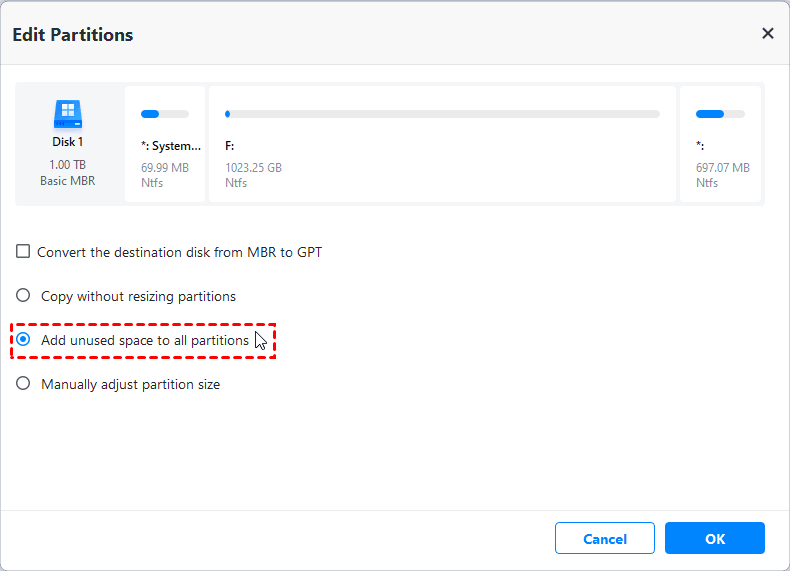
- Adicionar espaço não utilizado a todas as partições: As partições do disco de destino serão redimensionadas automaticamente para preencher todo o disco, de acordo com o tamanho do disco.
- Ajustar manualmente o tamanho da partição: Ajuste manualmente o tamanho da partição arrastando uma barra deslizante. Com este recurso, você pode simplesmente selecionar e modificar o tamanho de cada partição conforme suas necessidades.
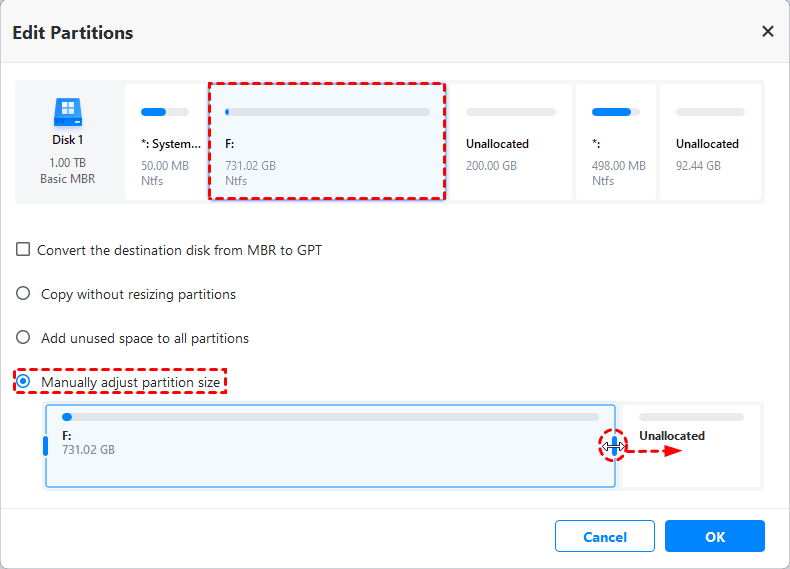
Você também pode clicar no botão Configurações para mais opções.

b) Clonagem setor por setor: Este recurso exige que o tamanho do disco de destino seja igual ou maior que o do disco de origem e demandará mais tempo e espaço em disco para a clonagem.
c) Alinhamento de SSD: Se você estiver clonando um disco rígido para um SSD (Unidade de Estado Sólido), recomendamos que marque esta opção para otimizar o desempenho do SSD.
d) Para clonagem do disco do sistema, haverá uma opção para escolher inicializar o sistema no disco de destino no modo OOBE (Experiência Inicial) ou no modo de Auditoria após a conclusão da clonagem.
O modo OOBE (Experiência Inicial) foi projetado principalmente para usuários finais (pessoas físicas ou usuários em geral). Trata-se de um assistente de configuração que é executado na primeira inicialização do sistema após a instalação, guiando os usuários finais por definições como idioma, região, rede, contas e privacidade. Essas configurações devem ser concluídas antes que a área de trabalho fique disponível.
O Modo de Auditoria (Audit Mode) foi projetado principalmente para OEMs, administradores corporativos e engenheiros de criação de imagens de sistema. É um modo de personalização administrativa executado após a instalação do sistema, mas antes do OOBE. Esse modo é utilizado para personalização e testes antes da implantação em massa. Ele permite instalar drivers, softwares e pacotes de idiomas, além de executar scripts, sendo ideal para criar imagens de sistema em larga escala (como para estações de trabalho corporativas padronizadas ou pré-instalação OEM).
Se você escolher o modo OOBE, poderá optar por limpar identificadores exclusivos e identificadores de segurança (SID), logs do sistema e caches de drivers específicos do sistema no disco de destino. Após inicializar o sistema a partir do disco de destino, o SID terá sido removido e o computador funcionará como se fosse totalmente novo. Dessa forma, proporciona uma experiência de configuração inicial limpa para o usuário final.
Se você escolher o Modo de Auditoria, poderá inicializar o sistema no disco de destino usando uma conta de administrador após a execução do comando sysprep. Em seguida, poderá optar por entrar no OOBE do sistema ou no Modo de Auditoria. Isso permite personalizar o Windows antes da instalação, instalar aplicativos, drivers e atualizações, configurar definições e scripts, remover aplicativos indesejados e preparar uma imagem mestre para implantação.
Etapa 5: Iniciar a clonagem e concluir
Por fim, clique em Iniciar clonagem. Aguarde a conclusão do processo e clique em OK.
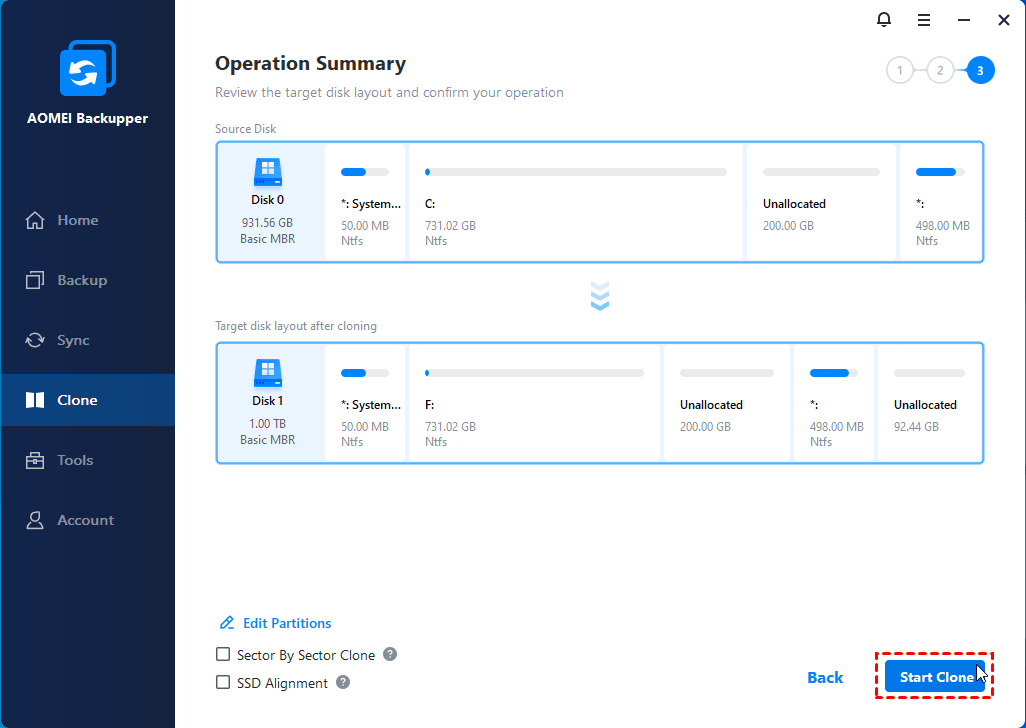
Observações:
Para garantir que o disco de destino esteja acessível após a clonagem, você deve instalá-lo internamente após o processo. Observe que, se o disco de origem e o de destino forem de tipos diferentes (um utilizando o modo MBR e o outro o modo GPT), será necessário alterar o modo de inicialização na BIOS/UEFI ao iniciar o computador a partir do disco de destino.
Se o disco de destino estiver bloqueado por outros programas ou aplicativos, o Backupper solicitará a reinicialização do computador para executar a operação de clonagem de disco no Modo de Reinicialização.
Se a opção Clonagem setor por setor for selecionada, a opção Editar Partições ficará indisponível. Além disso, para discos criptografados, o Backupper utilizará o modo Clonagem setor por setor por padrão.
Caso existam partições que não sejam NTFS ou FAT32 no disco de origem, o Backupper utilizará o modo Clonagem setor por setor para clonar essas partições.
O tempo necessário para concluir uma tarefa de clonagem de disco depende do tamanho do disco de origem. Além disso, outros fatores podem influenciar a velocidade da operação, como conexão USB, setores defeituosos no disco de origem ou de destino, configuração antiga do computador, etc.
A edição Professional oferece suporte à clonagem de discos de sistema entre os formatos MBR e GPT (MBR para MBR, MBR para GPT, GPT para GPT e GPT para MBR). Se você deseja apenas clonar um disco de dados, pode optar pela edição gratuita: o AOMEI Backupper Standard.
A função de clonagem de disco não oferece suporte a discos dinâmicos. Utilize as opções Clonagem de Sistema ou Clonagem de Partição para clonar um disco dinâmico.
Para inicializar o Windows a partir do novo disco, é necessário reiniciar o computador, acessar as configurações da BIOS e alterar a unidade de inicialização. Esse é todo o processo de utilização do AOMEI Backupper para clonar um disco rígido. Com ele, você pode clonar um disco facilmente e inicializar o sistema a partir dele com sucesso.
Conclusão
A clonagem de disco é uma ferramenta tecnológica fundamental com amplas aplicações em diversas situações, oferecendo conveniência e segurança aos usuários, desde a proteção de dados até a migração de sistemas.
Apesar das inúmeras vantagens da clonagem de disco, é essencial proceder com cautela antes de realizar qualquer operação de clonagem. Certifique-se de fazer um backup minucioso dos dados críticos e de se familiarizar com as ferramentas e etapas envolvidas para evitar possíveis problemas.
Perguntas Frequentes
P: Posso conectar a unidade de destino via USB durante a clonagem do disco?
R: Sim, você pode conectar a unidade de destino via USB durante a clonagem do disco. No entanto, após a conclusão bem-sucedida do processo de clonagem, conecte a unidade clonada internamente para inicializar o sistema a partir dela.
P: Após a clonagem do disco, o sistema de origem será excluído ou ficará impossibilitado de inicializar?
R: A clonagem de disco não afetará o sistema de origem.
P: Após a clonagem do disco, como alterar a letra da unidade da partição do sistema no disco de destino para C:?
R: Ao inicializar a partir da unidade clonada, o Windows atribuirá automaticamente a letra C a essa partição; não é possível atribuir manualmente a letra C à partição.